
Excel如何更改批注形状
来源:互联网
时间:2026-08-05 10:01:45
Excel如何更改批注形状
Excel里的批注默认是矩形框,看久了难免觉得单调。其实完全可以把它改成圆形、云朵、箭头等任意形状,操作起来也不复杂。下面把具体步骤拆解一下,跟着走一遍就能上手。
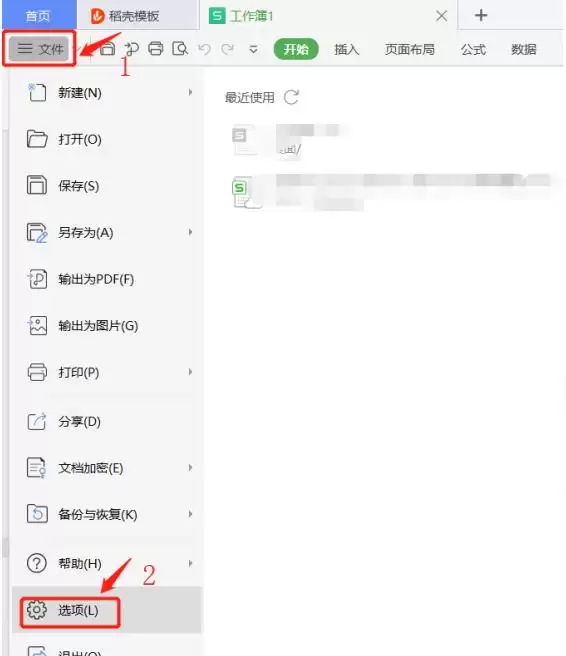
第一步,打开Excel表格,点击左上角的【文件】,然后在下拉菜单里找到【选项】并点进去:
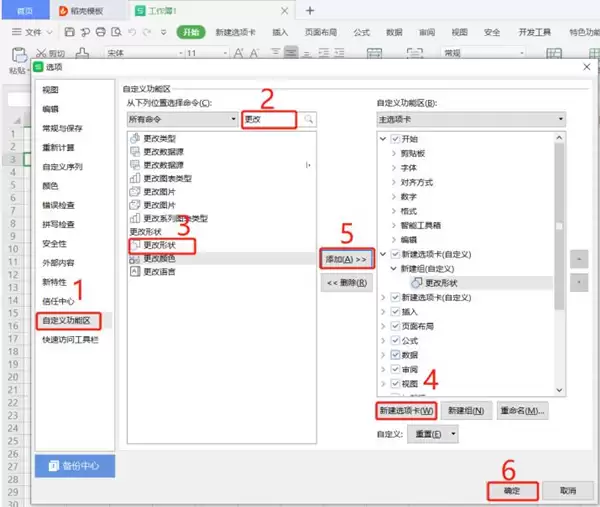
第二步,在选项界面里,切换到【自定义功能区】。在搜索框里输入“更改”两个字,下面会列出【更改形状】,选中它。接下来,在右侧的列表里点击【新建选项卡】,然后点击中间的【添加】按钮,把【更改形状】加到新建的选项卡下,最后点击【确定】保存:
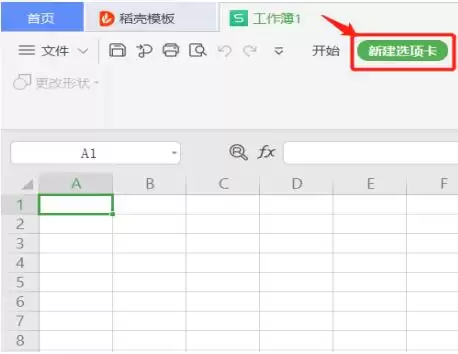
第三步,回到Excel主界面,你会发现菜单栏上多了一个叫【新建选项卡】的标签。不过此时【更改形状】按钮还是灰色的,没法直接点:
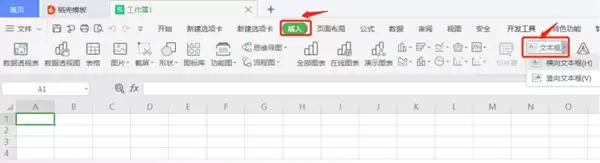
第四步,先插入一个批注。点击【插入】选项卡,再点击【文本框】,然后在画布上画一个框,输入“批注”作为示例内容:
第五步,选中这个文本框,再点击上方的【新建选项卡】,你会发现【更改形状】按钮亮起来了,可以正常使用了:
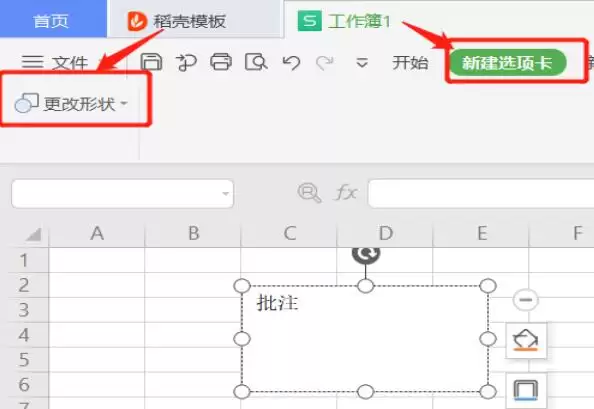
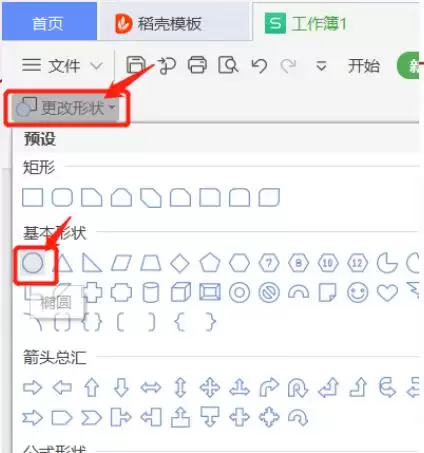
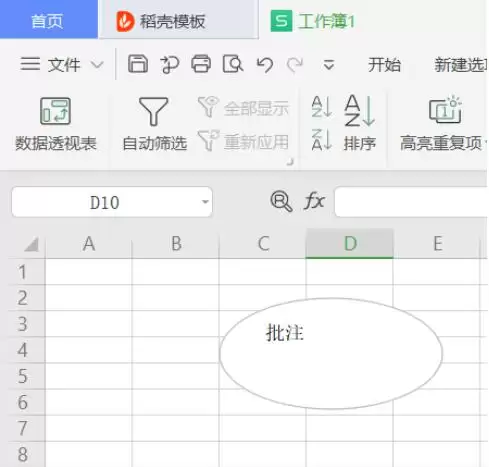
第六步,点击【更改形状】,在弹出的形状列表里挑选一个你喜欢的样式。这里以圆形为例,选中后批注立刻变成了圆形:
这样一来,批注的形状就成功改掉了:
整个操作的关键在于先把【更改形状】命令添加到自定义功能区,之后选中文本框就能随时切换形状。换成其他形状,比如云朵、心形、箭头,方法完全一样。下次做表格时,不妨试试让批注更有个性一些。
-

- 带来幸运的网名有哪些
- 角色扮演 | 1
- 网名