
Excel2019怎么查找重复值
来源:互联网
时间:2026-08-05 10:00:26
Excel2019怎么查找重复值
在Excel 2019里,查找重复数据其实是个很常见的需求,操作起来并不复杂。下面咱们就以“姓名”列为例,走一遍完整流程,每个步骤都配了截图,方便对照。
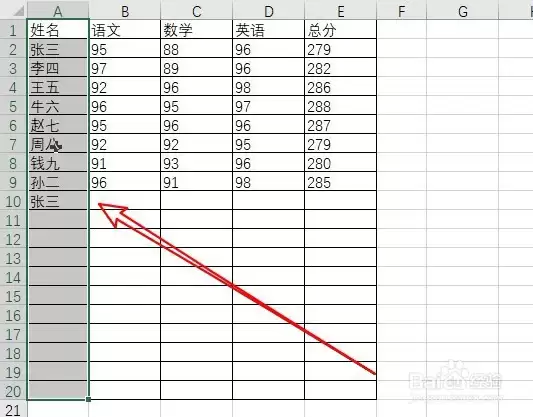
首先,选中表格中需要检查的“姓名”这一列。整列高亮之后,就能进行后续设置了。
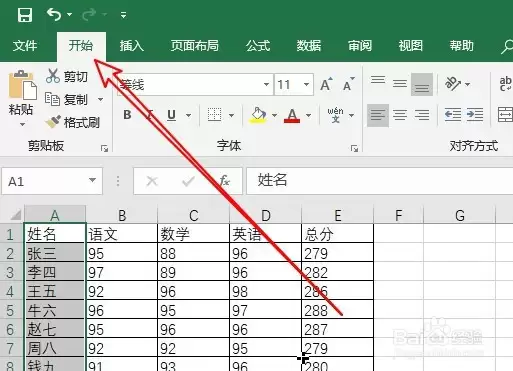
接下来,切换到Excel窗口顶部的“开始”菜单。这个菜单里藏着很多常用功能,今天的操作也要靠它。
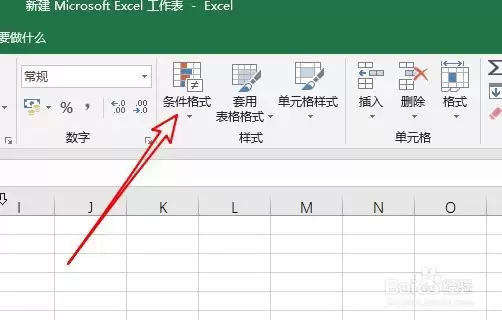
在“开始”工具栏里,找到“条件格式”这个下拉按钮,点击它。注意,是下拉按钮,不是旁边的图标,别点错。
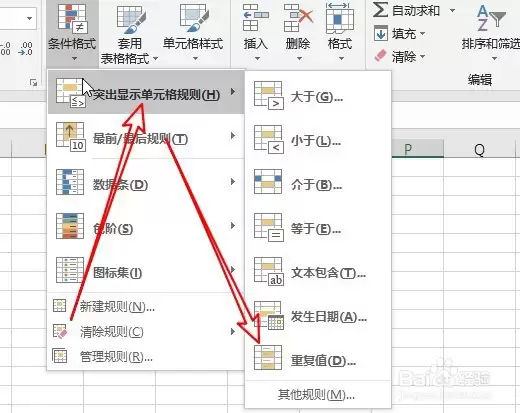
在下拉菜单中,依次选择“突出显示单元格规则” → “重复值”。这两个选项是嵌套的,顺着路径点下去就行。
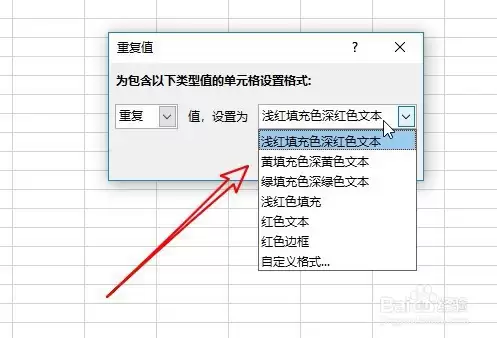
弹出一个“重复值”设置窗口,在这里可以自定义标记样式。默认是“浅红填充色深红色文本”,这个配色比较醒目,直接保留就可以。当然,你也可以改成其他颜色,但大多数情况下默认就够用了。
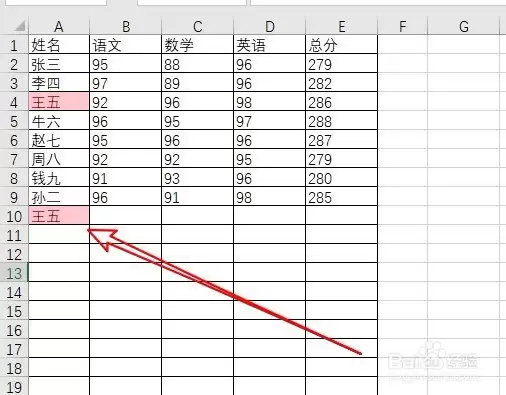
点击确定后,回头再看表格——所有重复的姓名已经被自动标记出来了,一目了然。整个过程也就几秒钟,比起手动一个个核对,效率高多了。
-

- 带来幸运的网名有哪些
- 角色扮演 | 1
- 网名