
excel表格怎么设置批注内部分文本颜色
来源:互联网
时间:2026-08-05 10:00:20
Excel表格怎么设置批注内部分文本颜色
先说一下,Excel的批注功能本身不支持直接给部分文字单独设置颜色——默认只能统一改字体样式。但如果你确实需要让批注里的某几个字“蹦”出来,比如标红、加粗,那也不是没办法,只是需要借道VBA。下面咱们直接走一遍流程。
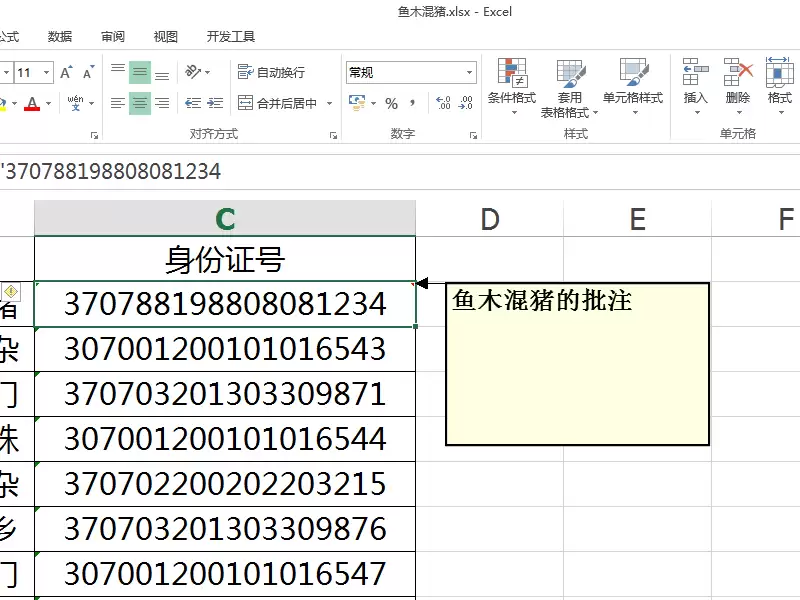
第一步,打开含有批注的Excel数据表,找到那个批注在哪。假设你已经在C2单元格里写好了批注,现在想改其中一部分的颜色。
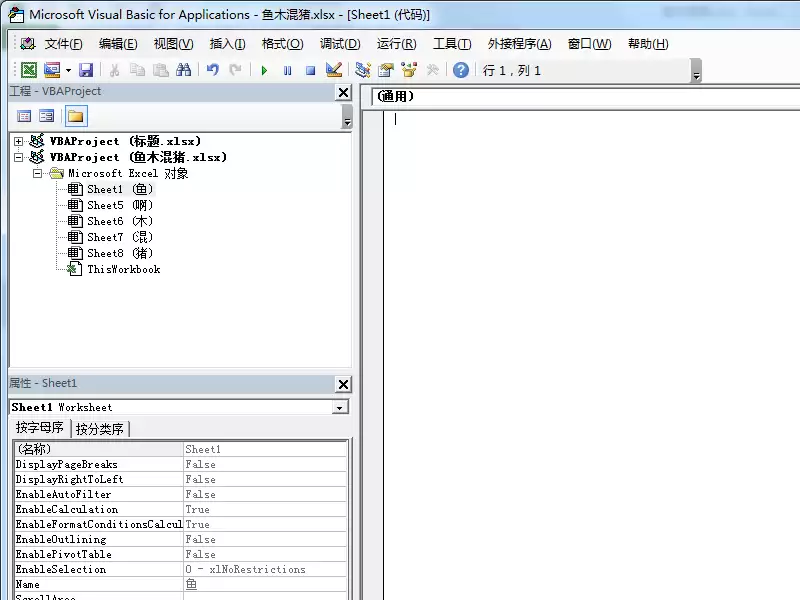
第二步,按下快捷键 Alt+F11,调出VBA编辑界面。在左侧的项目窗口里,找到数据所在的工作表(比如Sheet1),双击它,右侧会弹出空白的代码编辑区。
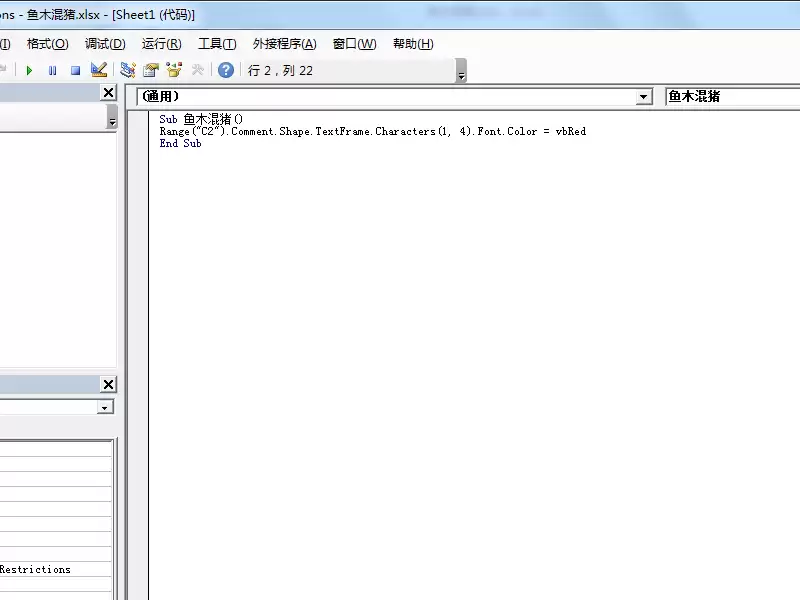
第三步,在代码编辑区输入以下代码。这段代码的意思是把C2单元格批注内容中,从第1个字符开始、长度为4的文本设置为红色。你可以根据实际需求修改其中的参数:比如要改第5个字符开始的3个字,就把1改成5,把4改成3;颜色也可以换成其他值,比如vbBlue、vbGreen。
Sub 修改批注部分文字颜色()
    With Range("C2").Comment.Shape.TextFrame.Characters(Start:=1, Length:=4).Font
        .Color = vbRed
    End With
End Sub
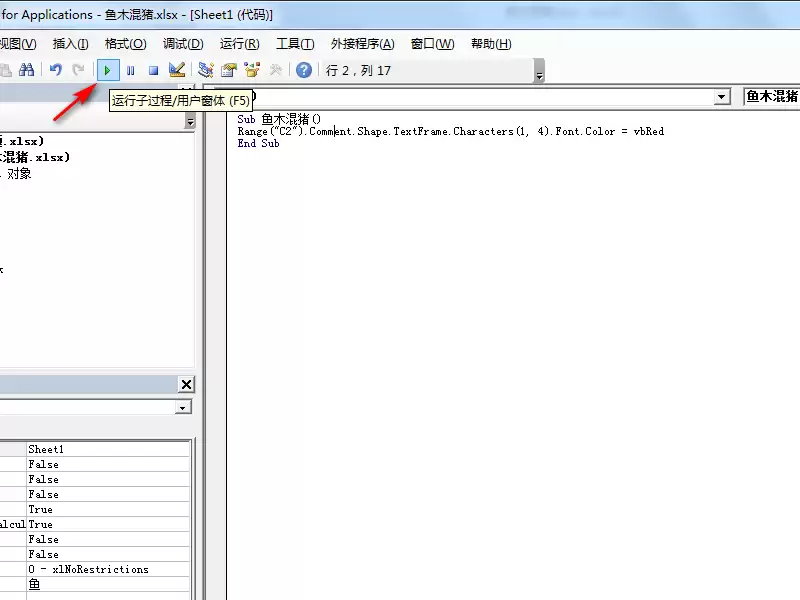
第四步,代码写好后,点击代码中的任意位置(比如在代码行里点一下),然后点击上方工具栏的“运行子程序”按钮(绿色小三角),或者直接按 F5 键。
第五步,回到Excel表格,再查看C2单元格里的批注——你会发现,指定的那部分文本已经变成了红色,而其他文字保持原样。
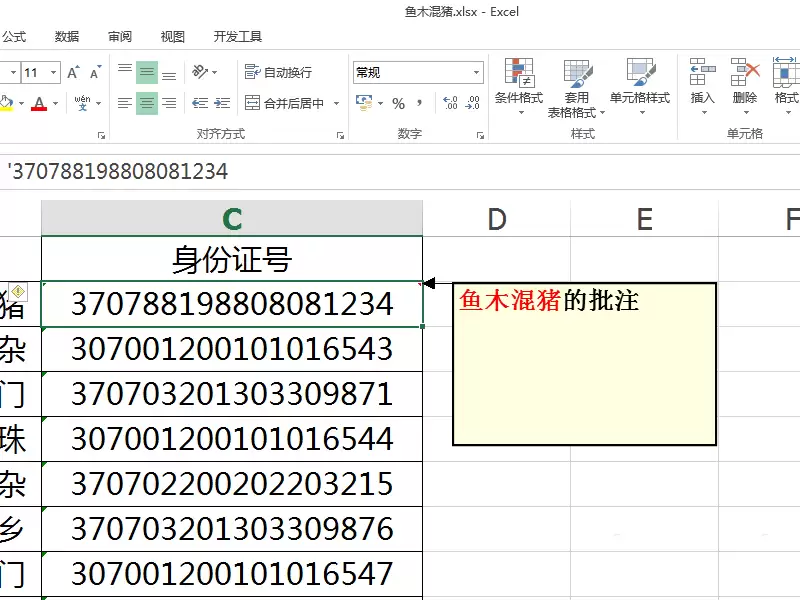
注意:每次修改批注内容后,如果需要重新调整颜色,都得再运行一次这个宏。另外,如果批注内容本身是空的,或者你指定的字符位置超出了批注长度,代码会报错——所以最好先确保批注内容足够长。
这个方法虽然绕了点,但胜在灵活:你可以为批注里的关键词、重点数据、甚至错误提示分别设置不同颜色,让阅读者一眼就能抓住关键信息。如果觉得每次手动运行宏麻烦,还可以把代码绑定到快捷键或按钮上,实现一键变色。
-

- 带来幸运的网名有哪些
- 角色扮演 | 1
- 网名