
Excel2019怎么批量删除重复值
来源:互联网
时间:2026-08-05 09:59:45
Excel2019怎么批量删除重复值
日常处理Excel表格时,重复数据总是让人头疼——尤其是姓名、编号这类字段,一不小心就混进了好几行一模一样的。今天就来聊聊Excel2019里那个专门治重复值的“删除重复值”功能,操作起来其实非常顺手。
启动Excel2019,先打开那张需要清洗的表格。
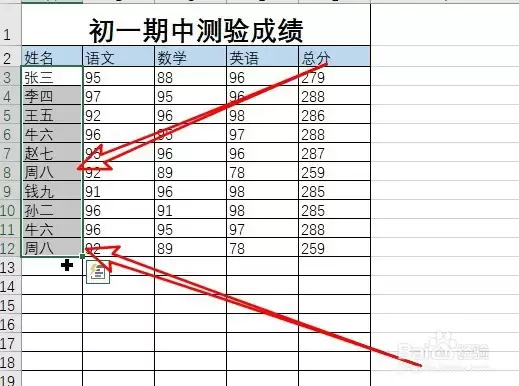
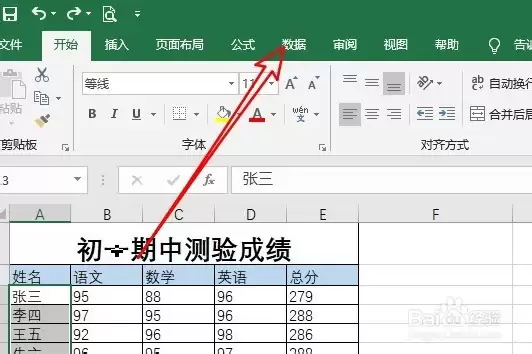
打开后,目光移到菜单栏,找到“数据”选项卡并点击。
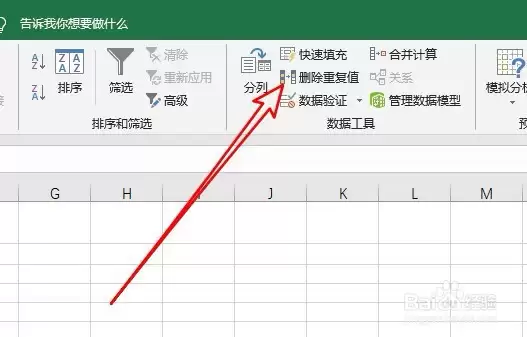
在“数据”工具栏的中间区域,你会发现一个“删除重复值”按钮,直接点上它。
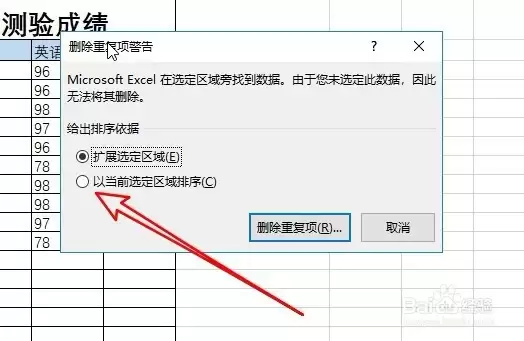
这时会弹出一个“重复项警告”窗口。别慌,它是在问你要怎么处理当前选中的区域——选择“以当前选定区域排序”这个选项,然后点击“删除重复项”。
接下来是设置的关键:在弹出的对话框里,从列名列表中勾选你要去重的字段,比如“姓名”。如果你只想根据姓名去除重复,就只勾这一项;如果还有其他条件,也可以一并勾选。选好后,直接点击“确定”。
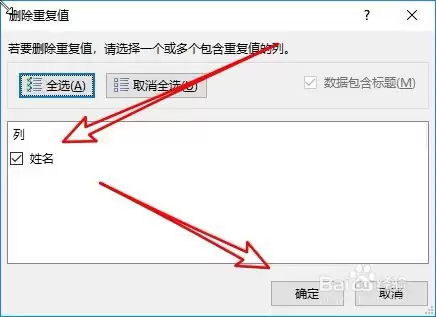
Excel会立刻扫描该列,并自动删除所有重复的行,只保留第一次出现的那条记录。整个过程几乎不需要手动核对,几秒钟就能把数据清洗干净。
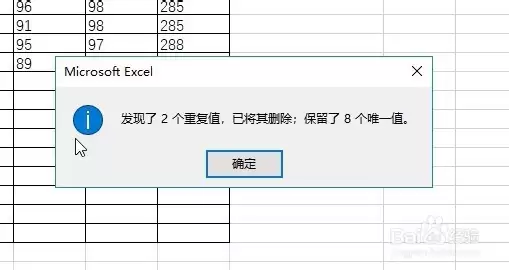
就这样,批量删除重复值的工作就完成了。下次遇到类似问题,直接按这个流程走,效率会高很多。
-

- 带来幸运的网名有哪些
- 角色扮演 | 1
- 网名