
如何在Excel中使用高级筛选实现多个条件的查询
来源:互联网
时间:2026-08-05 09:57:34
如何在Excel中使用高级筛选实现多个条件的查询
先看下这张员工信息表,不同部门之间确实存在重名的情况。财务部有人叫李娜,信息部也有人叫李娜;财务部和质保部都有人叫张敏。这种命名冲突在企业数据里太常见了。
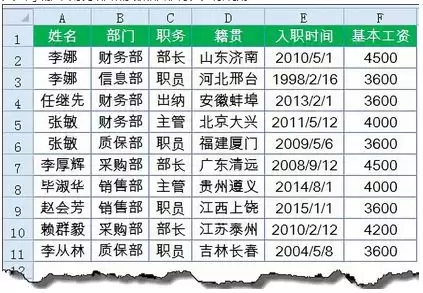
问题是,现在要根据姓名和部门这两个条件,来查询员工的籍贯和基本工资。如果只靠名字匹配,显然会出错,因为同名的人太多了。
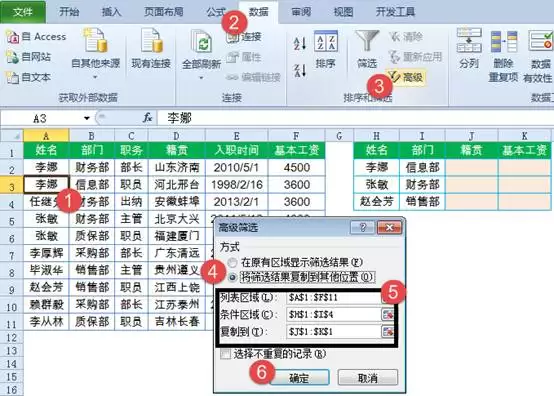
看到这里,估计不少函数控已经在琢磨怎么用公式来解决这个问题了。其实,不需要公式也能搞定多条件查询,关键是Excel自带的“高级筛选”功能,用起来非常顺手。具体做法如下:
先单击数据区域的任意单元格,然后依次点击菜单栏的【数据】、【高级】。在【高级筛选】对话框中,Excel会自动选定列表区域,这个不用管它,重点是设置筛选条件。
接下来,【条件区域】选择H1:I4,也就是我们的姓名和部门两个条件列。然后【复制到】选J1:K1,这里是籍贯和基本工资两个项目。
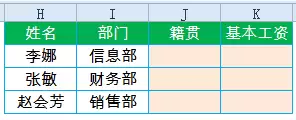
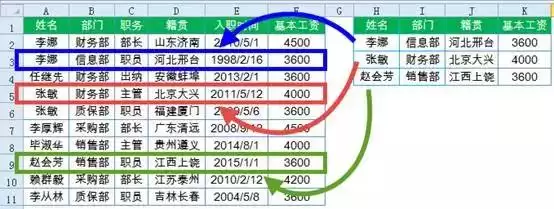
最后,点击【确定】,结果就出来了。即使有多个重名员工,也能精准返回每位员工对应的籍贯和工资信息,完全不必担心匹配错误。
-

- 带来幸运的网名有哪些
- 角色扮演 | 1
- 网名