
怎样更简单地使用Excel数据查询工具
怎样更简单地使用Excel数据查询工具
坦白说,Excel里的数据查询功能,很多人一上来就被VLOOKUP吓住了——参数多、容易出错、还得对齐匹配。但实际工作中,有些场景其实有更简单的解法,甚至能绕过那些经典公式的坑。今天就来拆几个实际案例,看看怎么用更顺手的方式搞定查询。
1、单条件查询
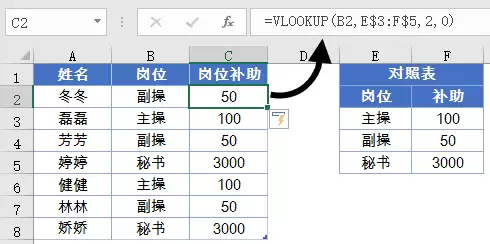
先看一个最常见的场景:从对照表里查不同岗位的补助金额。比如下面这张表,岗位和补助一一对应,每个记录都是唯一的。
数据查询公式一:
=VLOOKUP(B2,E$3:F$5,2,0)
数据查询公式二:
=SUMIF(E:E,B2,F:F)
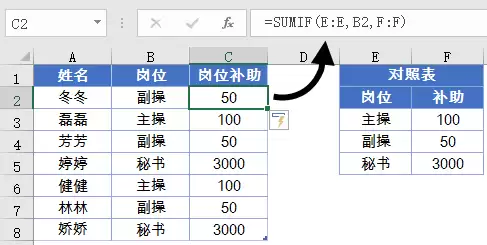
这里有个小技巧:既然每个岗位在对照表里只出现一次,那用SUMIF按岗位条件求和,结果不就是那个岗位对应的补助金额吗?没错,SUMIF干这事儿绰绰有余,而且参数比VLOOKUP少,写起来更轻松。
2、多条件查询
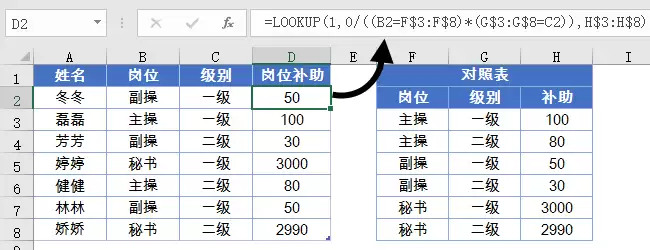
再来一个稍微复杂点的:要根据岗位和级别两个条件,去查对应的补助金额。对照表里同样是唯一记录,没有重复项。
数据查询公式一:
=LOOKUP(1,0/((B2=F$3:F$8)*(G$3:G$8=C2)),H$3:H$8)
数据查询公式二:
=SUMIFS(H:H,F:F,B2,G:G,C2)
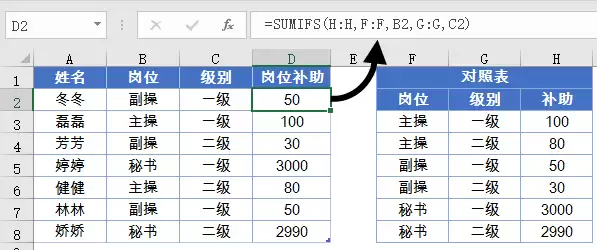
这时候,经典的LOOKUP写起来有点绕,但SUMIFS就直白多了——直接按岗位和级别两个条件求和,结果就是对应的补助金额。思路和单条件一样:既然数据唯一,求和就是查值。
3、带通配符的查询
最后这个场景很有代表性:要从对照表里查不同物料、不同规格对应的单价。问题在于,规格型号里可能包含星号*这类通配符,用VLOOKUP很容易翻车——因为星号会被当成通配符匹配,导致结果错误。
数据查询公式一:
=VLOOKUP(B3,D2:H7,MATCH(B2,D2:H2,0),0)
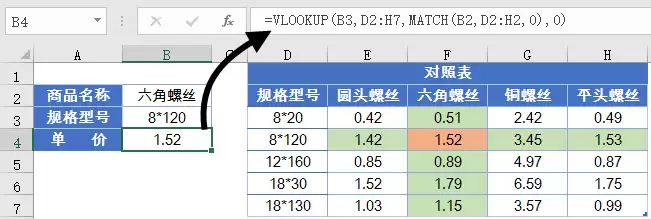
这个公式先用MATCH找到名称在对照表里的列位置,再让VLOOKUP按规格型号去查。看起来没问题,但一旦规格里出现星号,VLOOKUP就傻眼了。
数据查询公式二:
=SUMPRODUCT((B2&B3=E2:H2&D3:D7)*E3:H7)
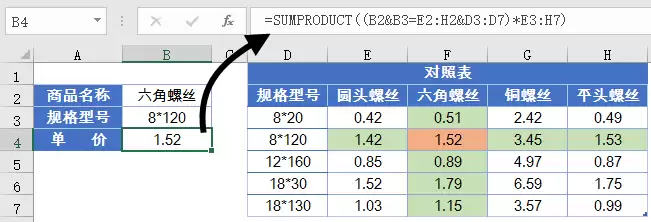
这时候换用SUMPRODUCT就聪明多了。思路是把名称和规格合并成一个字符串,然后和对照表里的合并项做对比,对比结果再乘以单价区域,最后求和。关键是,等号(=)比较时不会把星号当通配符,所以即便规格里有星号,也能精准匹配。虽然公式长度和VLOOKUP差不多,但胜在稳定可靠,这才是真正的“省心写法”。
总的来说,数据查询不一定非得抱着VLOOKUP不放。单条件用SUMIF,多条件用SUMIFS,遇到通配符的坑就用SUMPRODUCT,你会发现Excel其实比你想象中更灵活。
-

- 带来幸运的网名有哪些
- 角色扮演 | 1
- 网名