
Visual Studio Code英文版如何显示隐藏行号
来源:互联网
时间:2026-08-05 09:43:25
在使用 Visual Studio Code 英文版写代码的时候,行号这个小东西,实际上对定位和阅读代码帮助不小。问题来了——怎么把它显示出来,或者干脆藏起来呢?
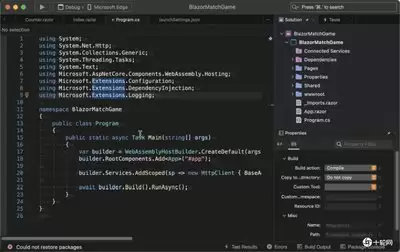
先说显示行号,操作其实很简单。打开 VS Code 后,点一下菜单栏里的“View”(查看)。下拉菜单里有个“Show Line Numbers”选项,点一下,代码编辑器左侧立刻就会出现行号。这样一来,无论是浏览代码片段,还是调试时定位问题,行号都能让你一眼找到目标行,省心不少。
那如果想隐藏行号呢?还是在“View”菜单里。再点一次“View”,这次找到“Hide Line Numbers”选项,点击后行号就消失了。有时候你只想专注代码本身的内容,不想被行号分散注意力,这个功能就很实用。
当然,还有更快的办法——快捷键。在英文版里,按下 Ctrl + Shift + P(Mac 上是 Command + Shift + P)调出命令面板,然后输入“Toggle Line Numbers”并选中,就能快速切换行号的显示与隐藏。这比点菜单快多了,尤其适合频繁切换的场景。
总而言之,通过以上方法,你可以随时根据自己的需要控制行号的显示或隐藏。不管是日常编码、代码审查,还是团队协作,合理利用这个功能都能让编程体验更顺畅,让你更专注于代码逻辑本身。掌握这些细节,用起 VS Code 来自然会更加得心应手。
