
怎么用Word2013制作名片
来源:互联网
时间:2026-08-05 09:31:38
怎么用Word2013制作名片
说到用Word制作名片,其实是个挺实用的技能。很多时候手头没有专业排版软件,但Word也能漂亮地完成这个任务。下面就把整个流程拆解一下,跟着做就行。
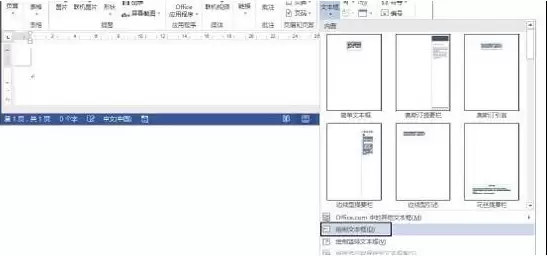
第一步,打开Word 2013,新建一个空白文档。然后找到“插入”选项卡,点击“文本框”按钮,在下拉菜单里选择“绘制文本框”。这个操作很直观,就像在纸上画个框框一样。
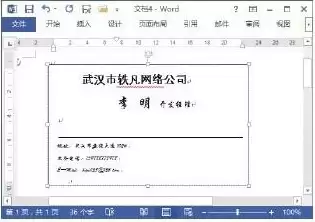
框子画好后,在“格式”选项卡的“大小”组里,可以精确设置文本框的高度和宽度。名片尺寸一般是90mm×54mm,当然也可以按自己的需求调整。

文本框里输入文字,字体、字号和颜色随意设置,设计出自己满意的名片效果。
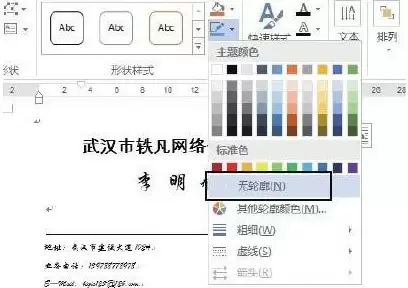
为了让名片看起来更干净,需要去掉文本框的边框。在“绘图工具—格式”选项卡的“形状样式”组里,点击“形状轮廓”按钮,选择“无轮廓”就行了。
接下来,要制作名片底版。在“邮件”选项卡的“创建”组里,点击“标签”按钮,会弹出“信封和标签”对话框。这里先点“选项”按钮。
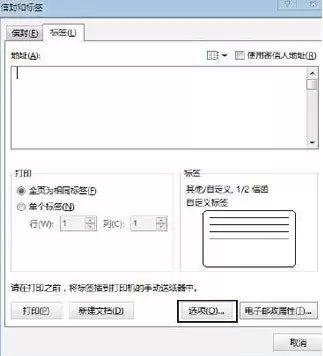
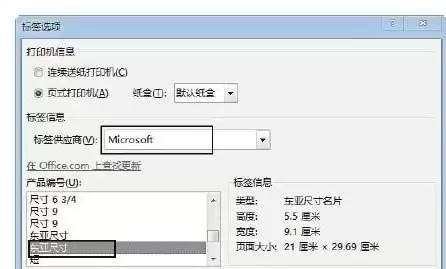
在“标签选项”对话框中,供应商选择“Microsoft”,然后在产品编号列表里找到合适的名片样式。选好后点击“确定”。
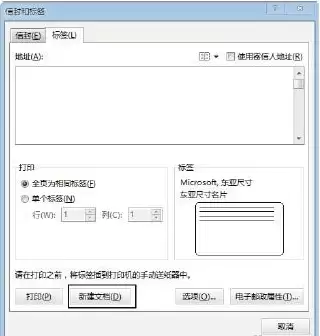
回到“信封和标签”对话框,点击“新建文档”按钮,Word会自动生成一个带表格的新文档,表格单元格的大小就是名片尺寸。
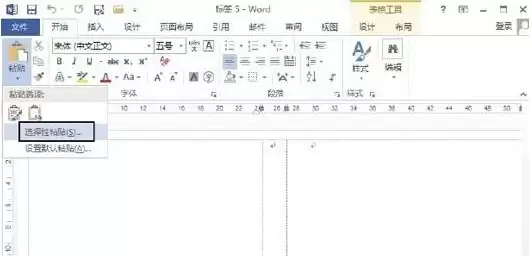
现在,回到之前的设计文档,选中文本框并按“Ctrl+C”复制。然后切换到标签文档,在“开始”选项卡的“剪贴板”组里,点击“粘贴”按钮下的箭头,选择“选择性粘贴”。
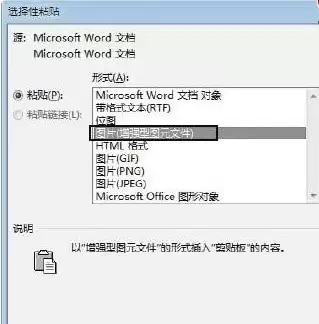
在弹出的对话框里,选择“图片(增强型图元文件)”,然后确定。注意,这里把文本框转成了图片格式,这样粘贴后调整大小,文字布局也不会乱,非常省心。
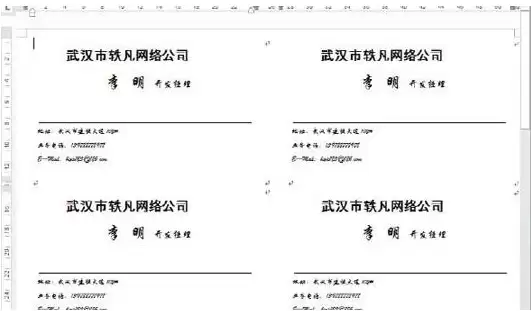
最后一步,把粘贴进来的图片调整到合适的大小,让它刚好填满单元格。然后复制这个图片,粘贴到其他所有单元格里,一页名片就做好了。保存文档,效果如下:
-

- Deepest Sword手机版下载
- 模拟经营 | 1.00M