
用箭头标注精准修改 AI 图片,Cowart 项目已获 2k+ Stars
先说一个困扰不少 AI 生图用户的问题:大模型出图越来越像样了,可偏偏到了最后关头还差那么一口气。你想要改某处细节——比如把胖猫调瘦一点、给主角换个姿势——但光靠文字描述,AI 就是听不懂你在指哪里。几个来回下来,没改对的反而多了,效率直线下降。
这个痛点,GitHub 上一个新项目算是给出了一个很直接的解法。项目叫 Cowart,是个面向 Codex 的无限画布插件,底层基于 tldraw。它的核心思路是:别让 AI 去猜你的修改意图,直接把意见画在图上——画箭头、写文字,然后由 Codex 来理解并生成修订版。

01. 项目简介
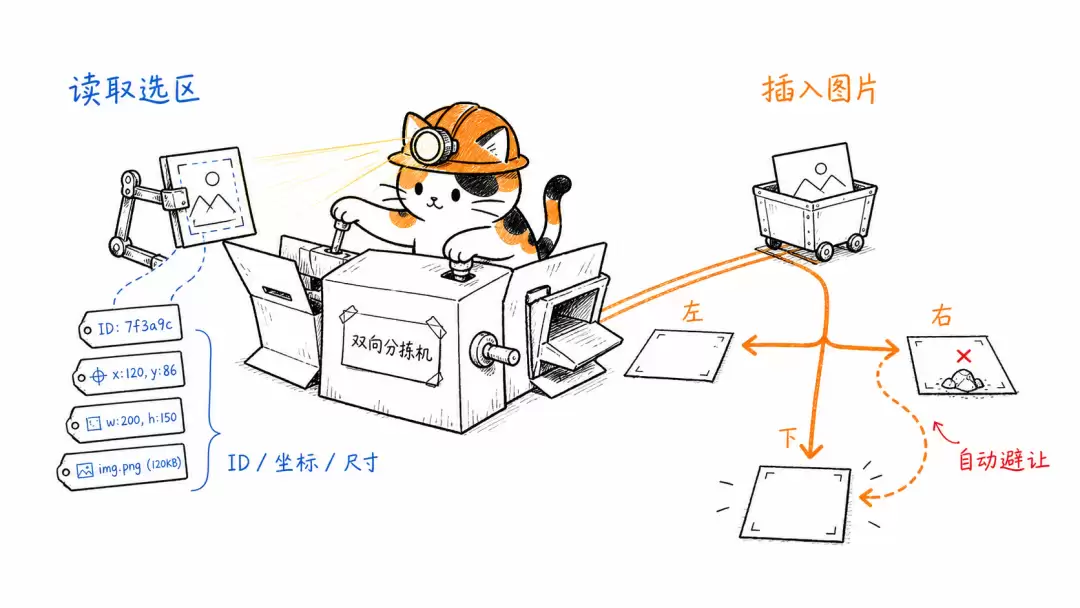
Cowart 给 Codex 增加了一块无限画布,上面可以放文字、草图、参考图和生成的图片。更重要的是,你能直接在画布上标注图片的修改意见,再把这些标注连同原图一起交给 Codex 理解。
画布数据会保存到当前项目的 canvas 目录下。Codex 既能读选中的内容,也能把生成结果放到指定位置,省去了手动保存、上传和重新排版这些繁琐步骤。
项目内建了一个 MCP 服务,目前提供两个工具:
get_cowart_selection
insert_cowart_image
实际场景里,Cowart 挺适合做文章配图、公众号封面草图、社交媒体素材、PPT 视觉方案、产品概念图和分镜设计——这些工作都有一个共同点:需要反复对比和修改。
02. 项目实测
安装 Cowart 并不复杂,一条安装指令就能完成。具体来说,你需要在 Codex 里输入一段提示词,让它去 GitHub 上拉仓库、放到插件目录、注册进 marketplace,再激活插件和 MCP 工具。整个过程基本是自动的。
提示词:
请从 https://github.com/zhongerxin/cowart.git 安装 Cowart Codex 插件。
请 clone 仓库到 ~/plugins/cowart,确认 .codex-plugin/plugin.json 存在,
把插件加入 personal marketplace,先运行 codex plugin marketplace add ~,
再运行 codex plugin add cowart@personal。
安装后请校验插件,并告诉我是否需要开启一个新对话来加载新技能和 MCP 工具。
装好之后,再输入一句 “Open the Cowart canvas for this project.”,服务就启动了,默认地址是 http://127.0.0.1:43217/ 。
case 1 在画布里生成图片
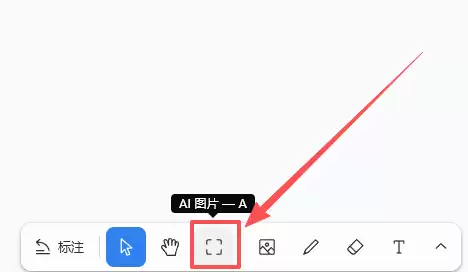
Cowart 的工具栏里有一个专门的「AI 图片」工具,快捷键是 A。点一下,画布上就会多出一个默认 320×220 尺寸的图片占位框。这个框可以自由缩放,Codex 会按比例生成对应图片。
举个例子,我们尝试让它在画布上生成一个“故事会封面”:
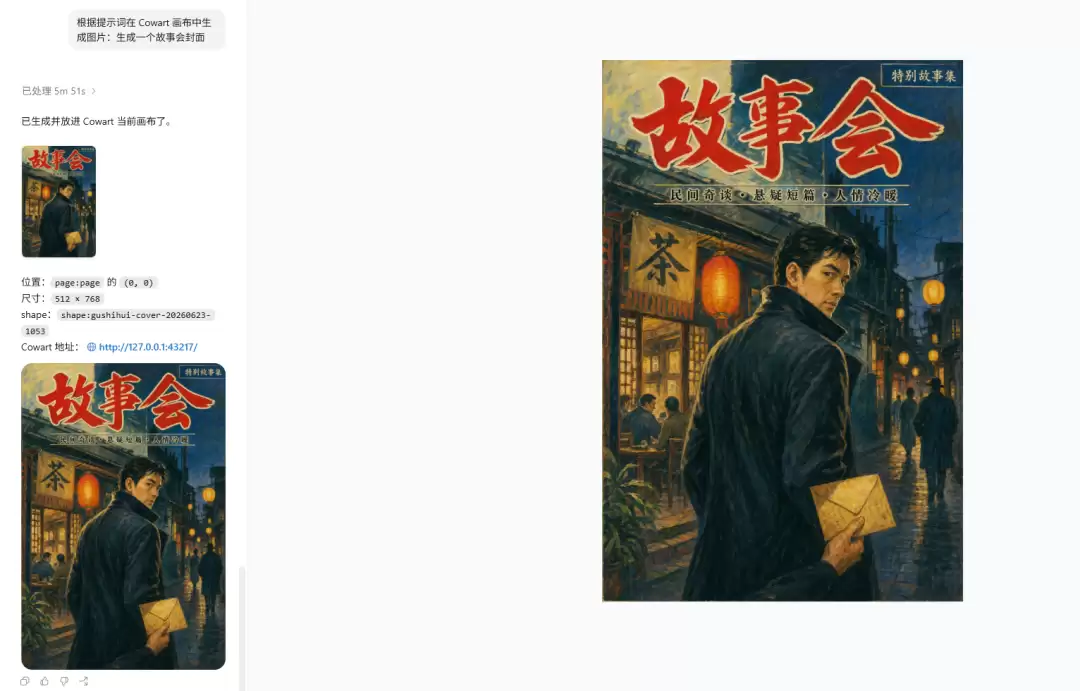
生成完毕后,图片会直接放到占位框里,且跟随占位框一起移动。如果不选中占位框,Codex 也能生成图片,它会根据当前页面布局,在附近寻找空白位置插入新图。
case 2 用箭头和文字修改图片
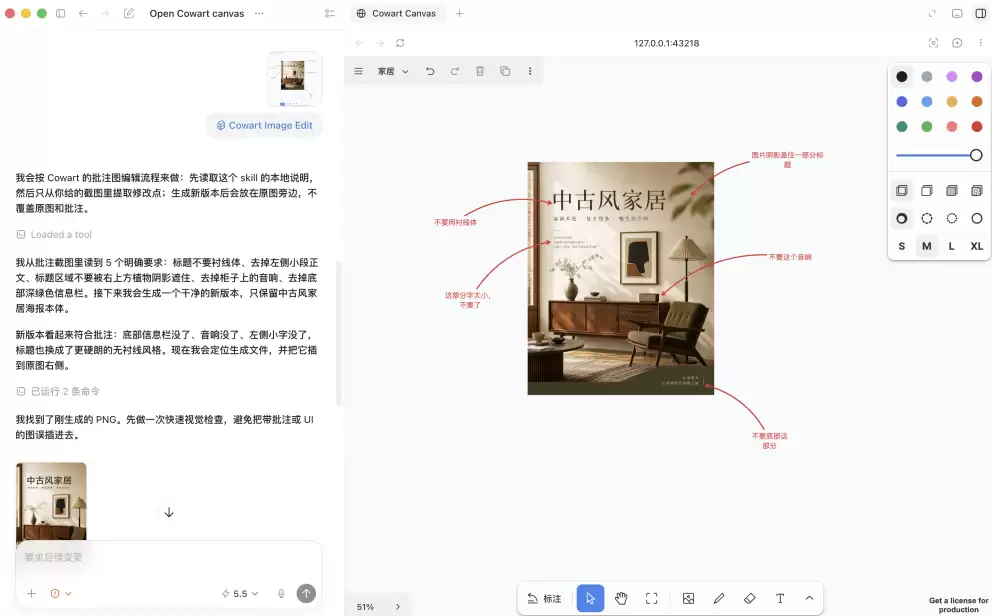
真正的亮点是这个「标注」工具(快捷键 C)。在图片旁拖动鼠标,就会出现一条手绘箭头,松开后可以直接在箭头旁输入修改要求。
完成标注后,截取包含原图和批注的画布画面发给 Codex,它会识别箭头指向位置和批注文字,生成一张干净的新图。
我们试着修改上面那张封面:
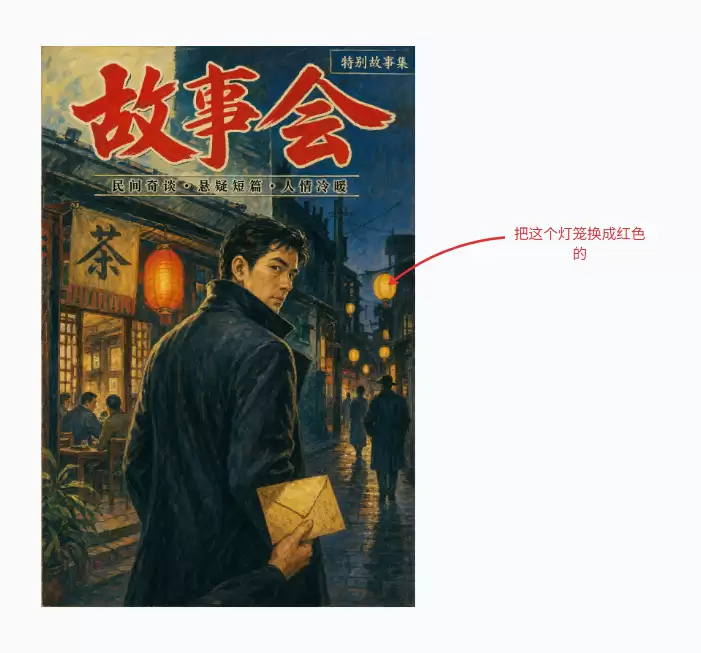
新图默认放在原图右侧,而旧版和标注都会被保留,方便前后对比。
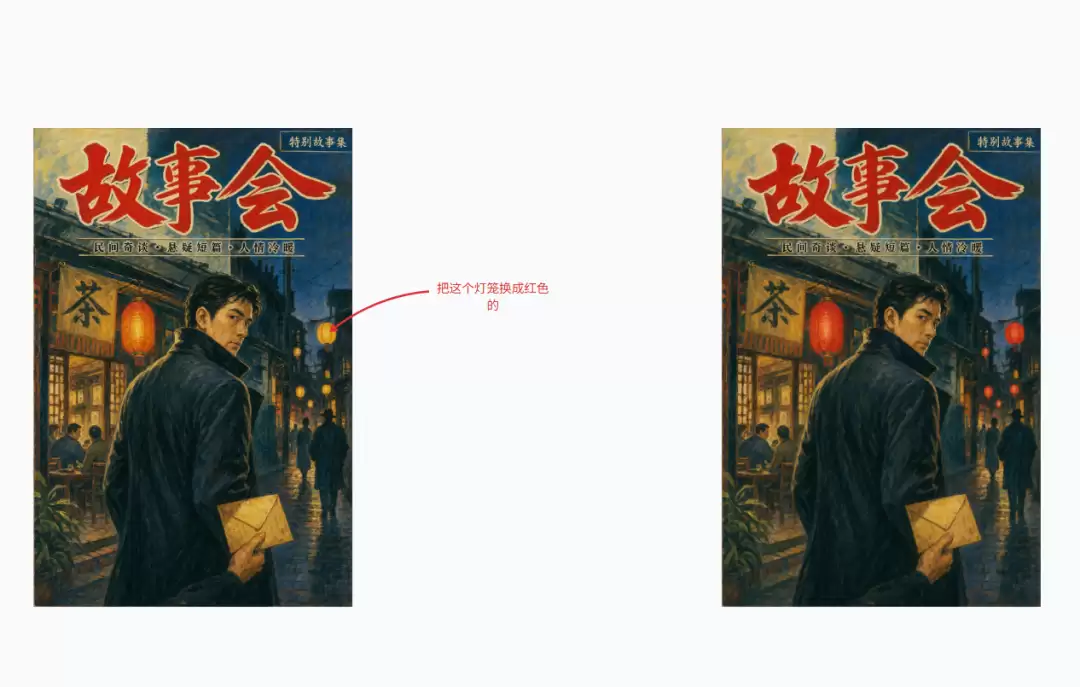
当然,你也可以一次修改多个地方。把多个箭头和批注画好之后,再统一截图发给 Codex:
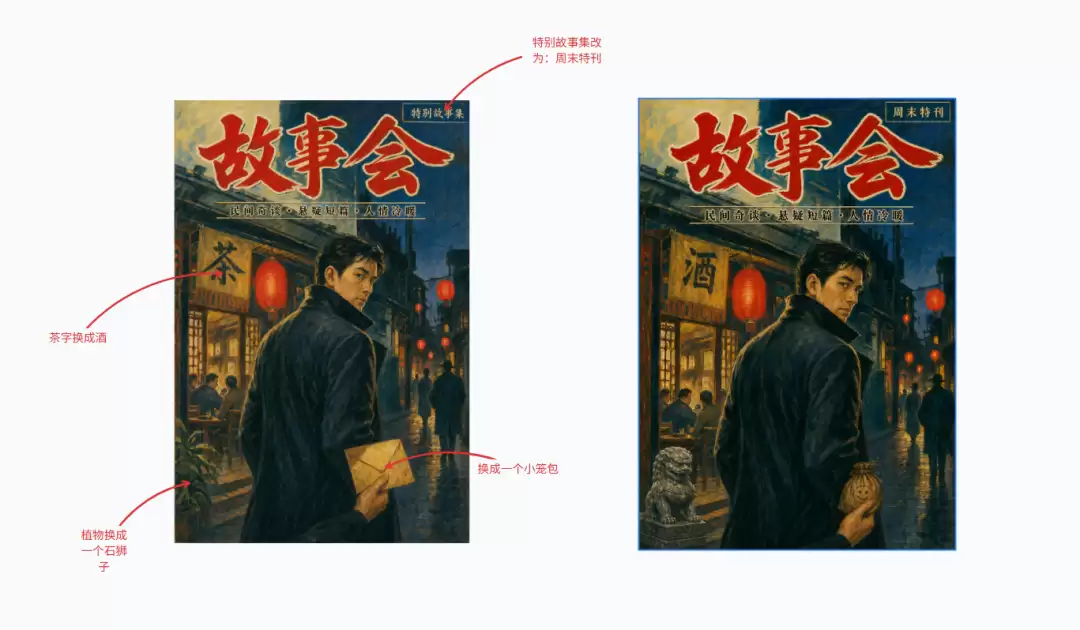
不过这里得留个心眼——标注修改依赖截图识别。箭头位置模糊、截图分辨率不够,或者多条批注互相冲突,都会影响最终效果。
03. 挖一挖
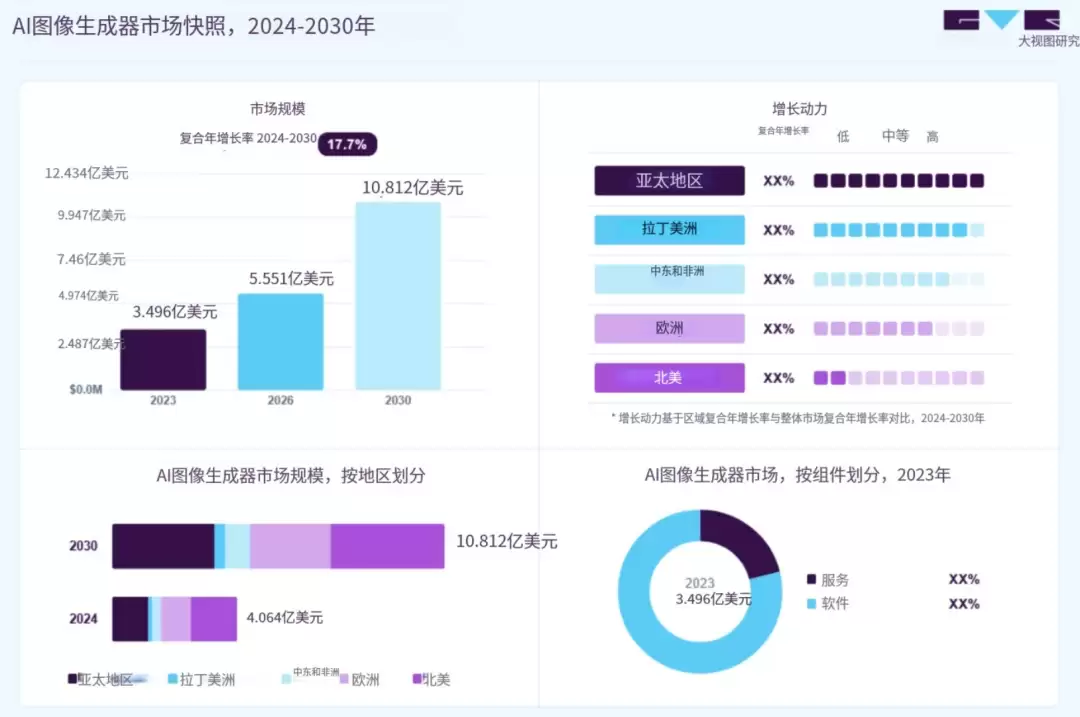
AI 生图早就不是小众玩法了。据 Grand View Research 数据,全球 AI 图像生成市场 2023 年规模约为 3.496 亿美元,到 2030 年预计逼近 10.8 亿美元,复合年增长率达 17.7%。
生图工具确实不少,但修改意见一直是个软肋——说不清楚、改不准、版本难管理。Cowart 切中的恰恰是这个位置。原图、参考图、批注、修订版都留在同一张画布上,Codex 能读选区、能定位插入点。你不需要在文件夹、聊天窗口和编辑器之间来回切换,修改意见也落到了箭头指向的具体位置。
与其说它是一个插件,不如说它更像一个 AI 图片工作台——把“哪里需要改”变成了可视化的画面,而不是一串容易出错的文字描述。
AI 生图已经够快了,下一步的关键,是让生成、挑选、标注、修订和对比真正融入工作流里。
