
爱思助手:iOS 26.6 正式版一键刷机教程
来源:互联网
时间:2026-08-03 09:00:13
7月28日,苹果正式向iPhone和iPad用户推送了iOS/iPadOS 26.6正式版更新,内部版本号23G71。距离上一版正式发布,才过去不到一个月的时间。随着苹果的开发重心逐渐向iOS/iPadOS 27转移,这次更新自然没有带来什么功能层面的新花样,而是把精力放在了底层优化和系统安全加固上——说白了,就是一次典型的“修修补补”版本。
功能变化:专注底层打磨,未见新特性
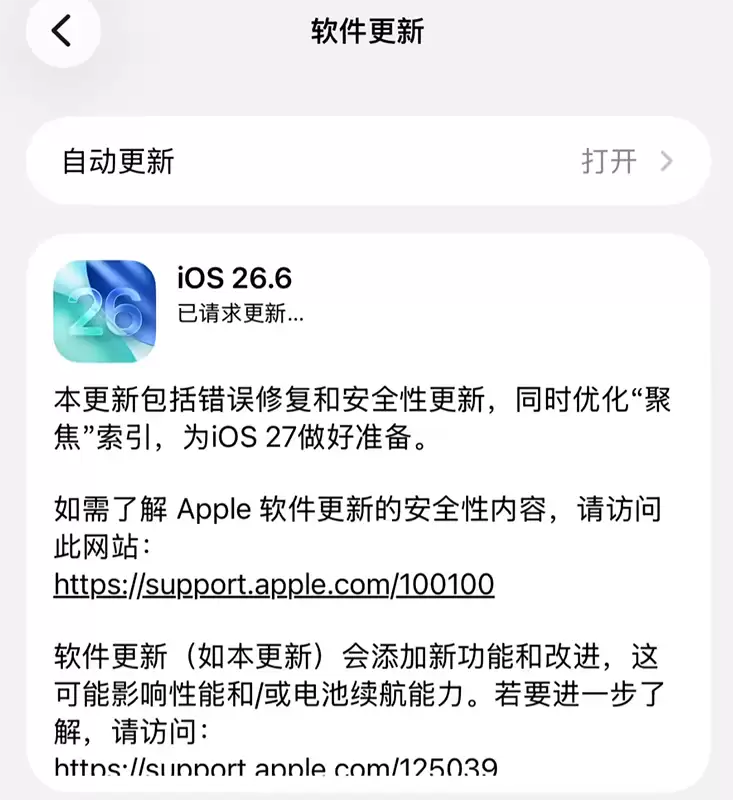
在iOS 26.6正式版里,你基本找不到任何肉眼可见的新功能或界面调整。开发团队把主要精力放在了优化Spotlight搜索索引机制上,目标是提升本地搜索的响应速度和准确性。如果你期待的是那些能让人眼前一亮的大功能,那这次更新恐怕要让你失望了——它更像是一次“维护性版本”,没什么惊喜,但也没什么坑。
接下来,直接说说刷机这件事。如果你想自己动手升级,下面这些步骤和注意事项值得仔细看看。
刷机前四项须知
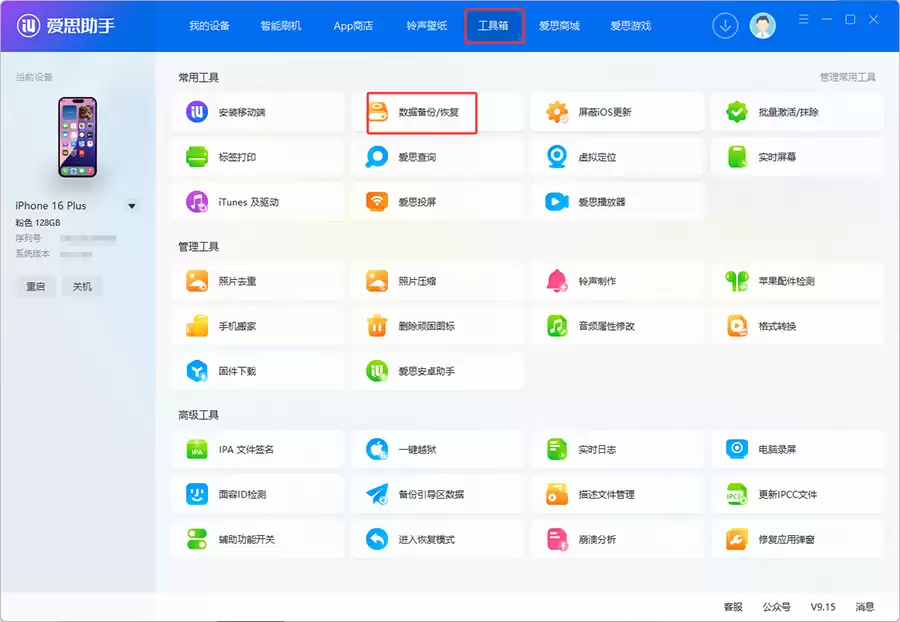
1. 数据备份优先:
2. 确认ID锁状态:
3. 降级限制提醒:
4. 降级操作建议:
刷机步骤
1. 连接与匹配:
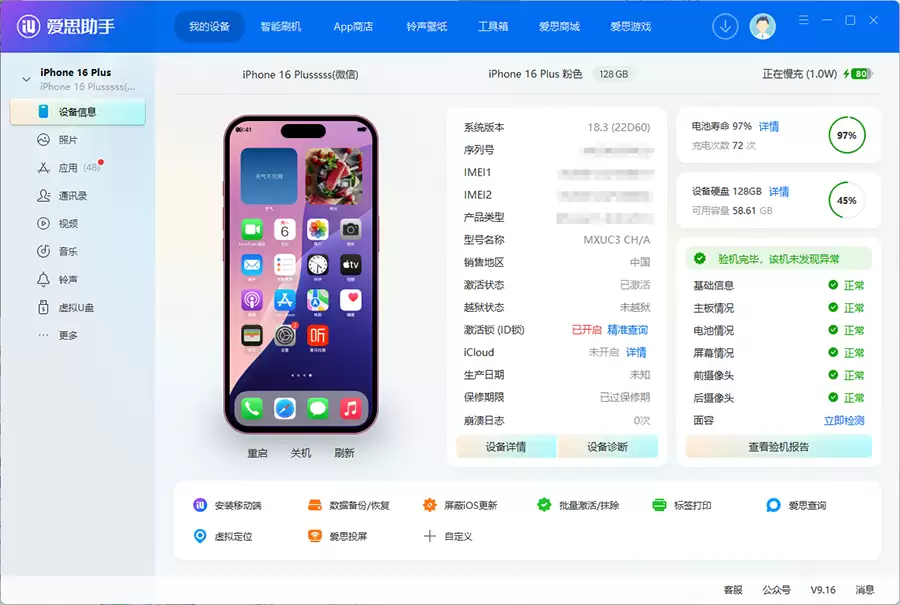
2. 选择固件并启动:
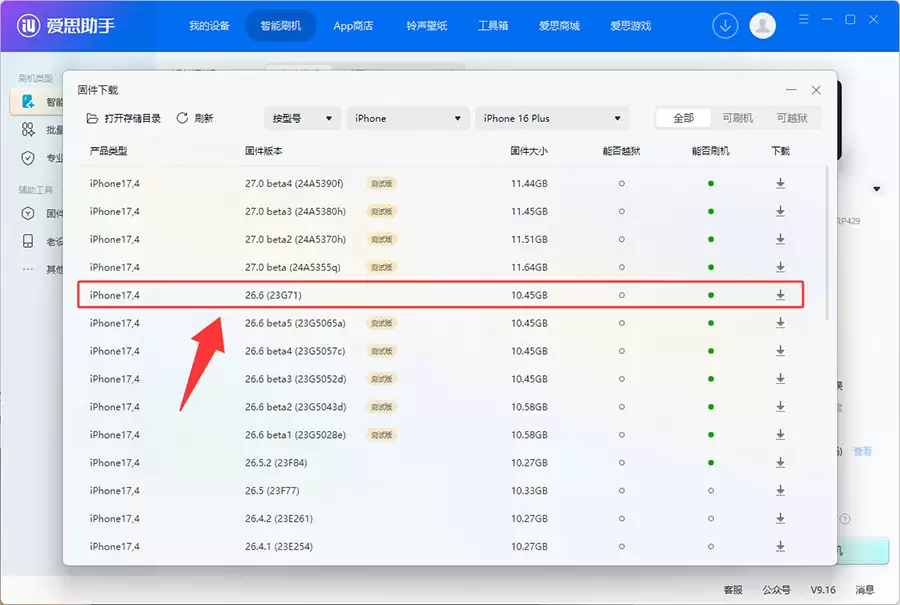
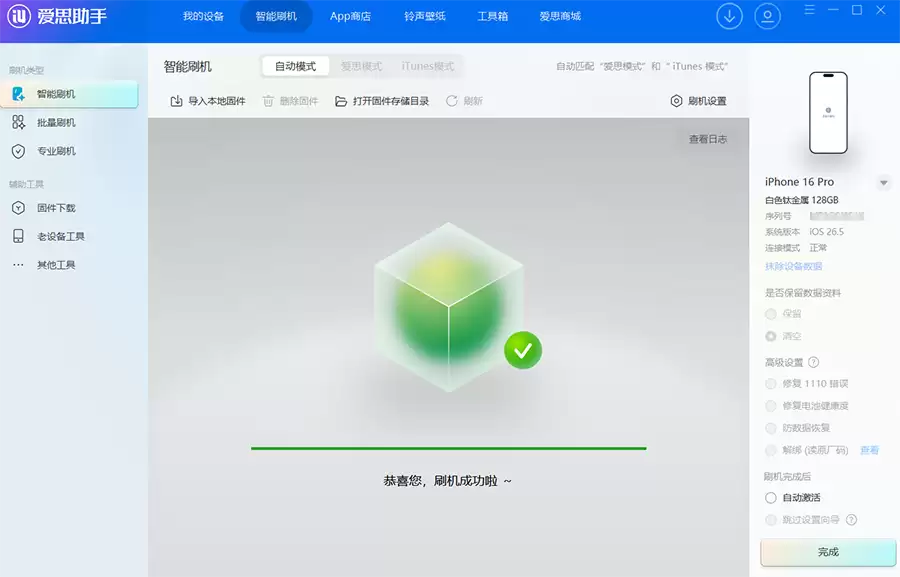
3. 静待完成:
升级建议
综合来看,iOS/iPadOS 26.6正式版是一次典型的安全维护更新,没有加入任何多余的功能调整。如果你的设备里存了敏感数据,或者你经常用移动支付、浏览网页,那建议尽快通过“设置-通用-软件更新”或电脑端助手完成升级,把已知的安全漏洞堵上,避免隐私或网络安全风险。至于那些对系统功能有特定需求、或者设备比较老担心性能下降的用户,自己掂量一下再决定也不迟。
