
剪映手机版设置给音乐添加淡入淡出效果的方法
来源:互联网
时间:2026-07-30 09:10:14
剪映这款App,大家应该都不陌生——界面清爽、功能强大,不管是普通用户还是专业创作者,都能快速上手。除了常规的字幕、滤镜、转场,它还有一个不太起眼但非常重要的音频处理能力:给背景音乐设置淡入淡出。别看这个细节小,它可是决定视频质感的点睛之笔。音乐如果突然响起来或者突兀地戛然而止,听着就特别生硬,而淡入淡出能让声音和画面自然过渡,瞬间有电影那味儿了。
操作流程详解
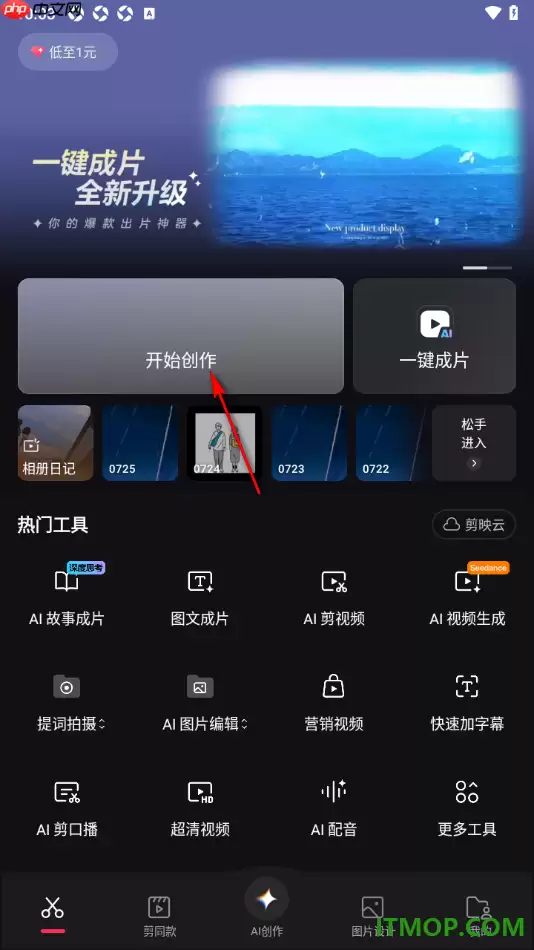
1. 打开剪映,在首页点击顶部醒目的【开始创作】按钮,进入素材导入界面。
 2. 从相册里挑好目标视频文件,确认无误后轻触右下角【添加】,完成导入。
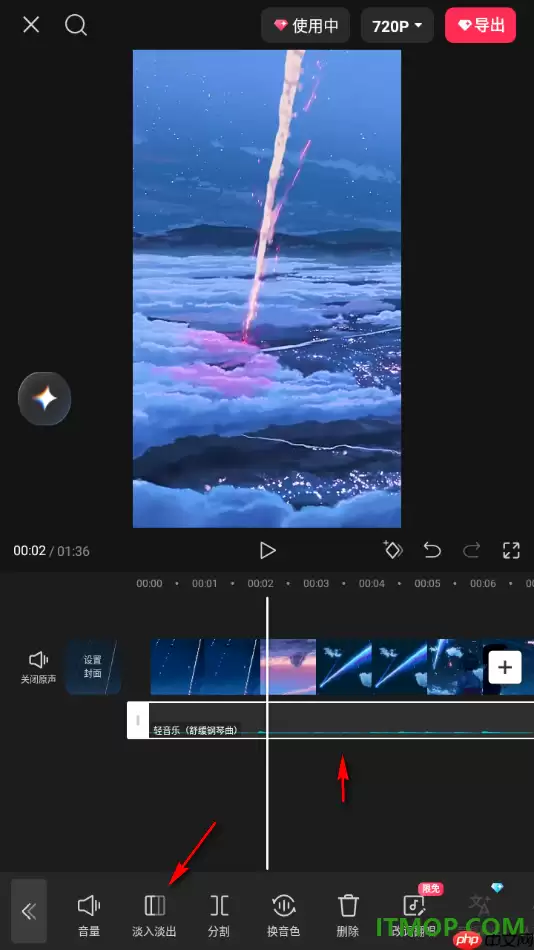 3. 点击下方【音频】区域,选择【音乐】并添加所需的背景音轨;随后在时间轴上点击音频片段,底部功能栏中找到并点击【淡化】图标(部分版本显示为“淡入淡出”)。
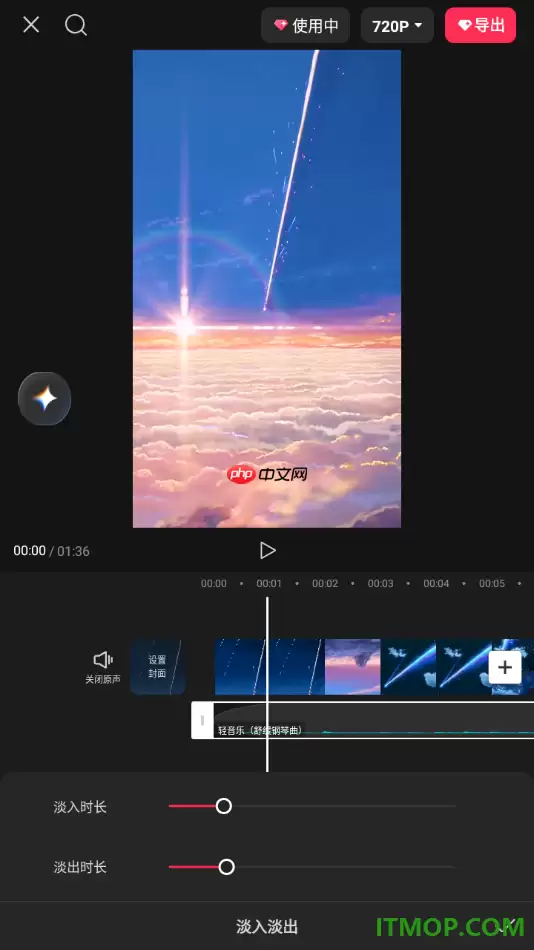
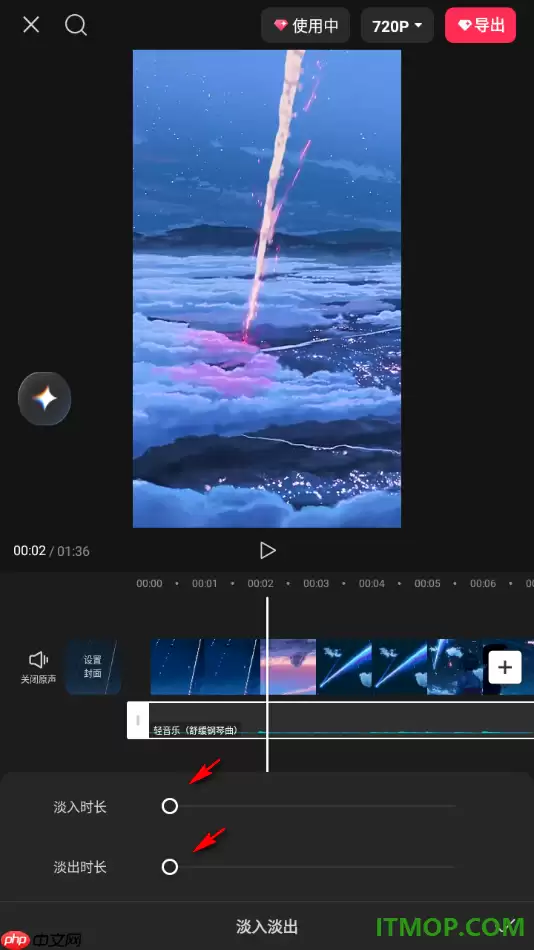 4. 进入淡化设置面板后,通过左右两侧滑块分别调节「淡入时长」与「淡出时长」。建议初学者设为0.8秒淡入 + 1.2秒淡出,兼顾自然性与节奏感。
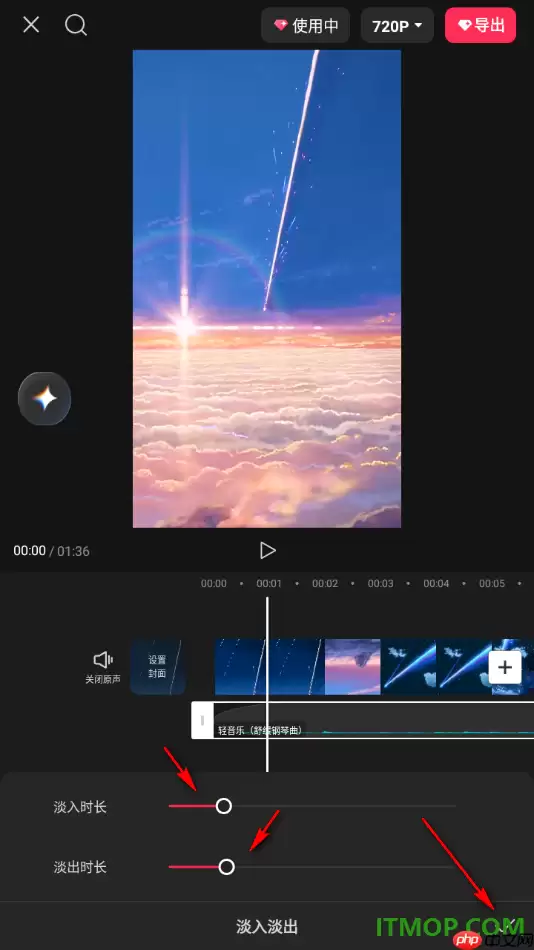 5. 调整完毕后,点击播放预览实时效果;确认满意,直接点击右下角对勾(√)保存设置即可生效。
另外,剪映在持续迭代中不断优化音频编辑体验:新版已经支持波形可视化拖拽微调淡入/淡出的起止点,还能给多段音频分别设置不同参数。合理运用这个功能,不仅能增强情绪引导力,还能显著提升观众的沉浸感——好视频的听觉语言,往往就藏在这些细节里。
-

- 关于拳脚动漫的网名大全有哪些
- 角色扮演 | 1
- 网名