ai怎么做一个扁平化的文字UI图标
来源:互联网
时间:2026-07-30 08:39:09
用AI快速搞定一个扁平化文字UI图标
做扁平化文字UI图标,其实没有想象中那么复杂。核心思路是利用AI的形状工具、渐变填充和路径查找器,再加上一点点排版技巧,就能快速出效果。下面直接上步骤,看看具体怎么操作。
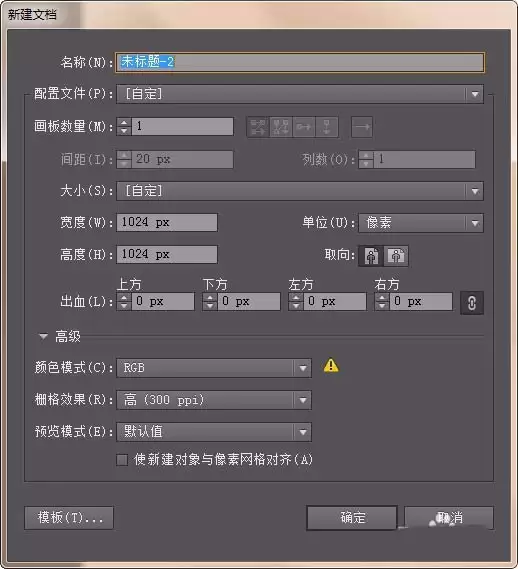
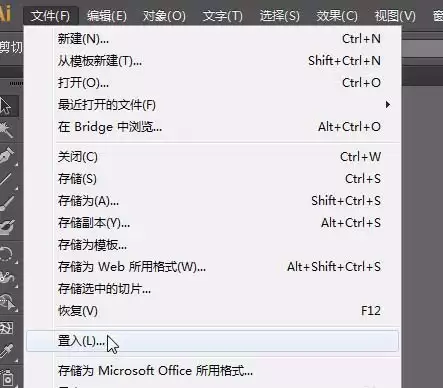
新建一个文档,尺寸设为1024x1024像素,颜色模式RGB,单位像素。然后点击“文件”菜单,置入准备好的IOS线框。
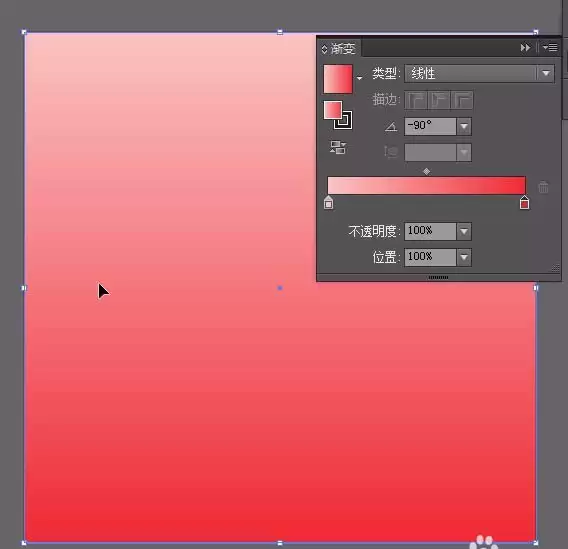
画一个和页面等大的矩形,放在最底层当背景。同时选中这个矩形和刚才置入的线框,在属性栏里点击“水平居中对齐”和“垂直居中对齐”,让它们完美对齐。然后按Alt键复制一层背景矩形,给新复制的矩形填充渐变色——从#fbc3c2到#ee2932,角度设为-90度。接着按G键调出渐变工具,手动调整拉杆,让渐变过渡更自然。
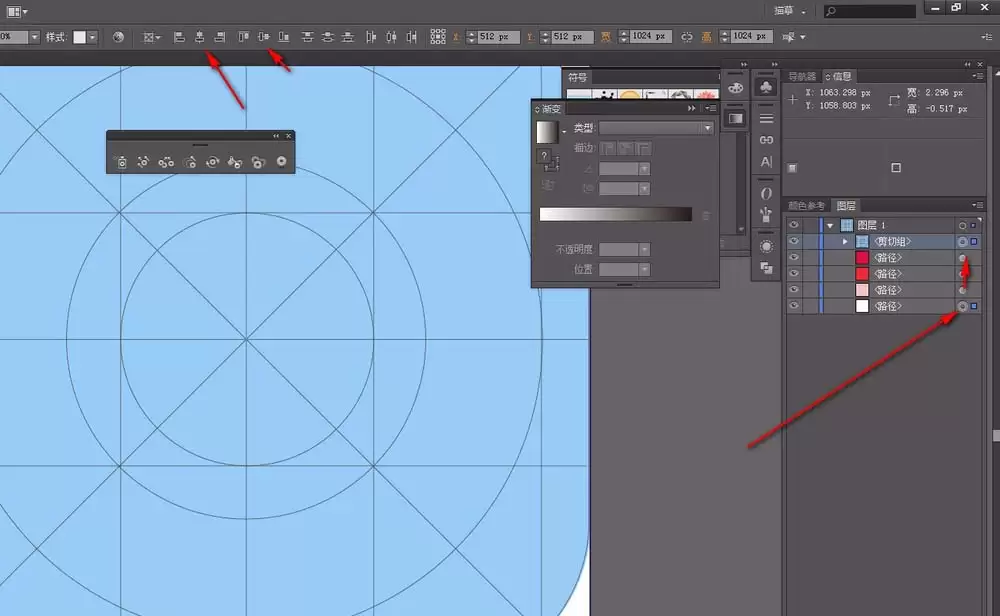
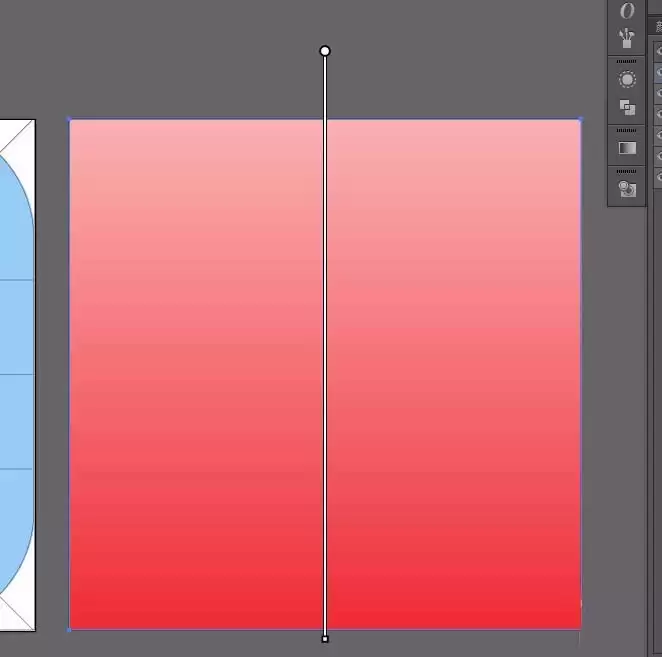
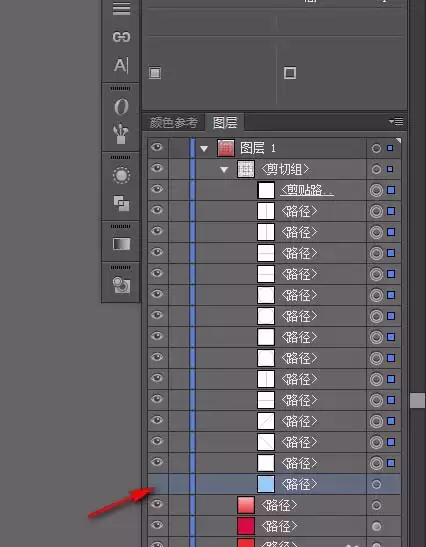
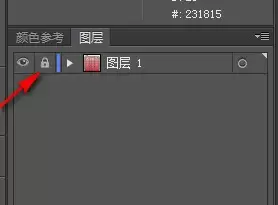
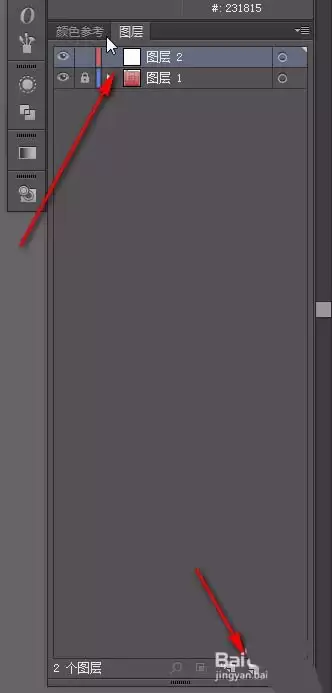
在选择工具模式下,把刚画好的渐变矩形拖到线框上面,然后按Ctrl+【将其移到线框下一层。接着把背景路径的眼睛图标关掉,锁定所有对象,再新建一个图层,准备开始上主体。
点击矩形工具,在画布上单击一下,输入尺寸57x700像素,画出一个细长的矩形。用直接选择工具框选顶部和底部的几个锚点,再用比例缩放工具(快捷键S)往里收一下,让它变成一个带弧度的形状。填充白色,放到页面中央。
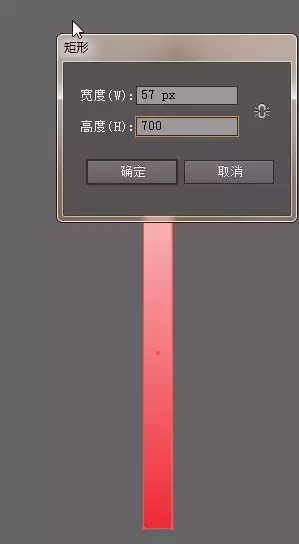
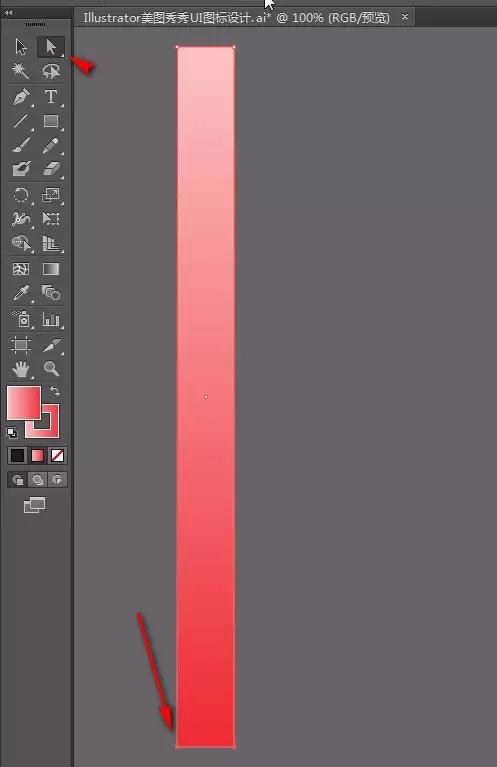
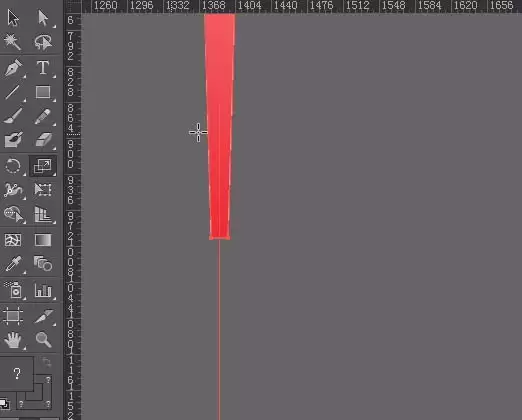
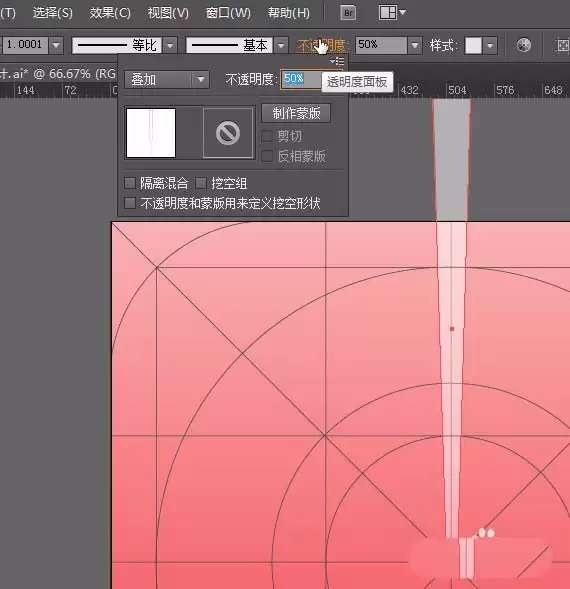
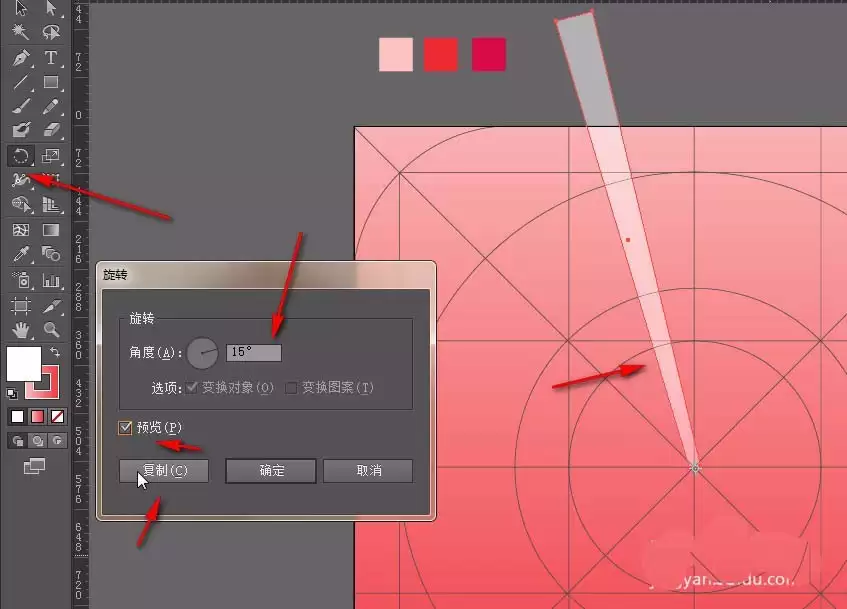
在属性栏里把刚才那个形状的不透明度改为50%,混合模式改为“叠加”。效果有点微妙。接下来,在英文输入法下按R键切换到旋转工具,按住Alt键不放,把旋转中心点拖到页面正中心。在弹出的对话框中输入角度15度,点击预览看看效果,然后点击“复制”。最后连续按Ctrl+D进行再制,直到生成一圈放射状的线条,看起来像是光晕或纹理。
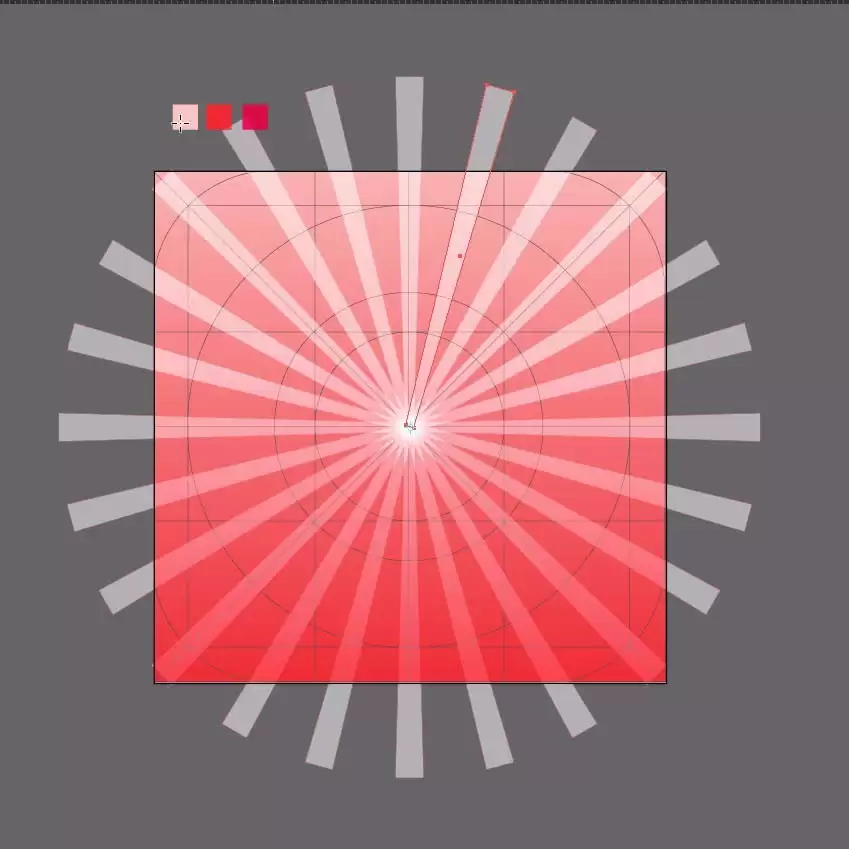
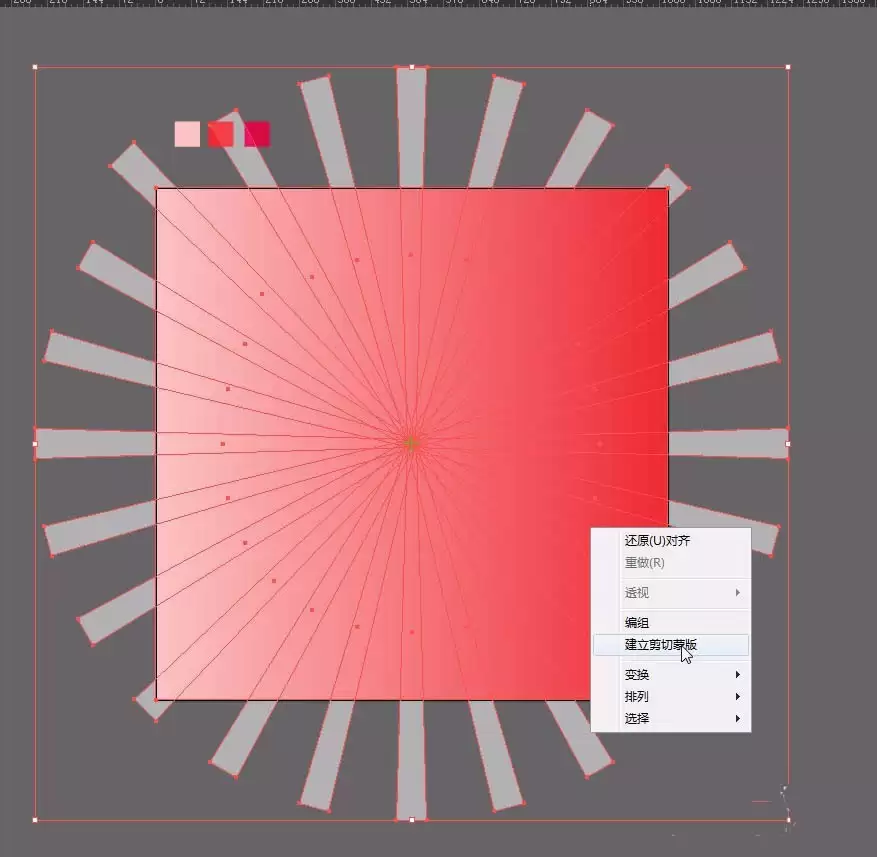
画一个和页面同等大小的矩形,框选所有需要处理的放射状形状,然后右击鼠标,选择“建立剪切蒙版”。这样多余的部分就被裁剪掉了,只保留页面内的放射线条。
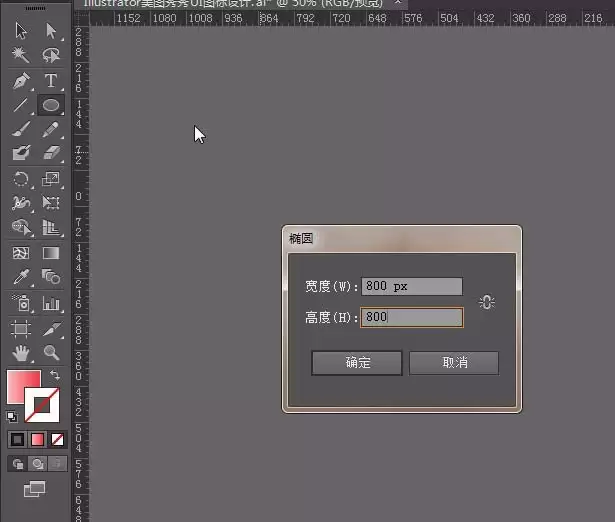
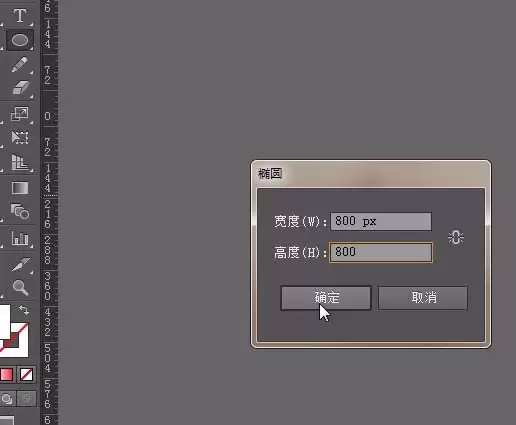
按L键切换到椭圆工具,在画布上单击一下,输入尺寸800x800像素,画一个正圆。再按住Alt+Shift键,以页面中心为圆心,画一个稍小一点的圆。
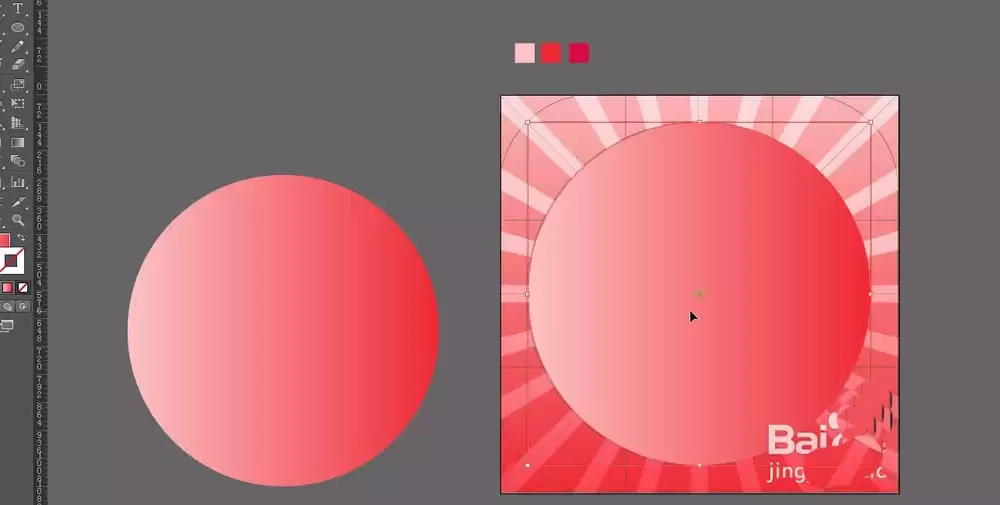
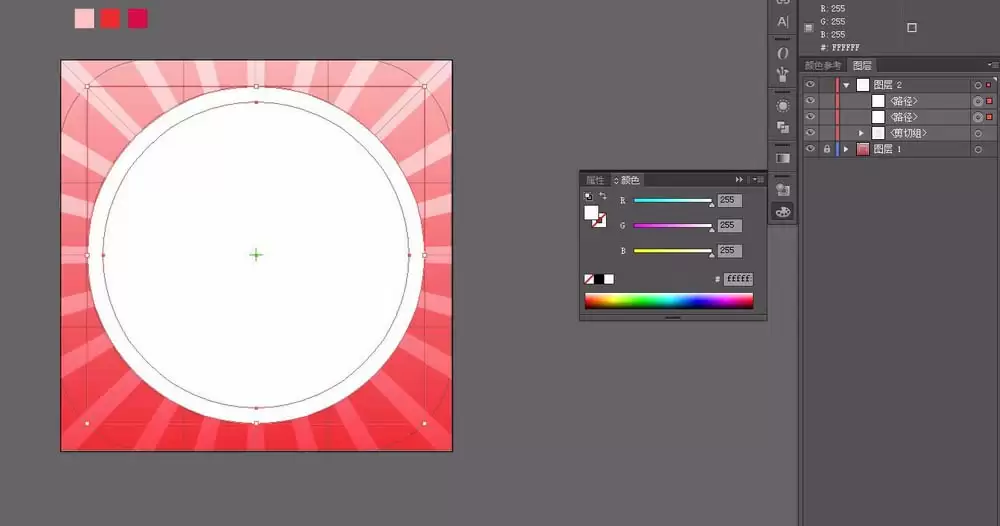
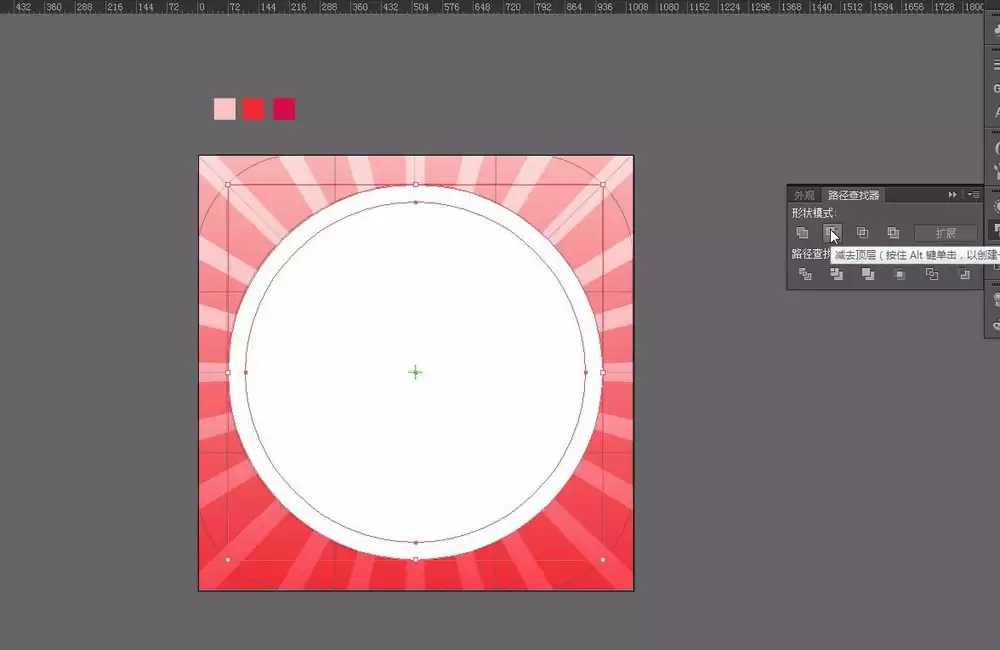
按住Shift键选中这两个圆,在属性栏里再次点击“水平居中对齐”和“垂直居中对齐”,让它们同心。把两个圆的填充色都改为白色#ffffff。然后按Ctrl+【将大圆移到下一层。接着按Ctrl+Shift+F9打开路径查找器,选中两个圆,点击“形状模式”下的“减去顶层”。得到一个圆环形状。
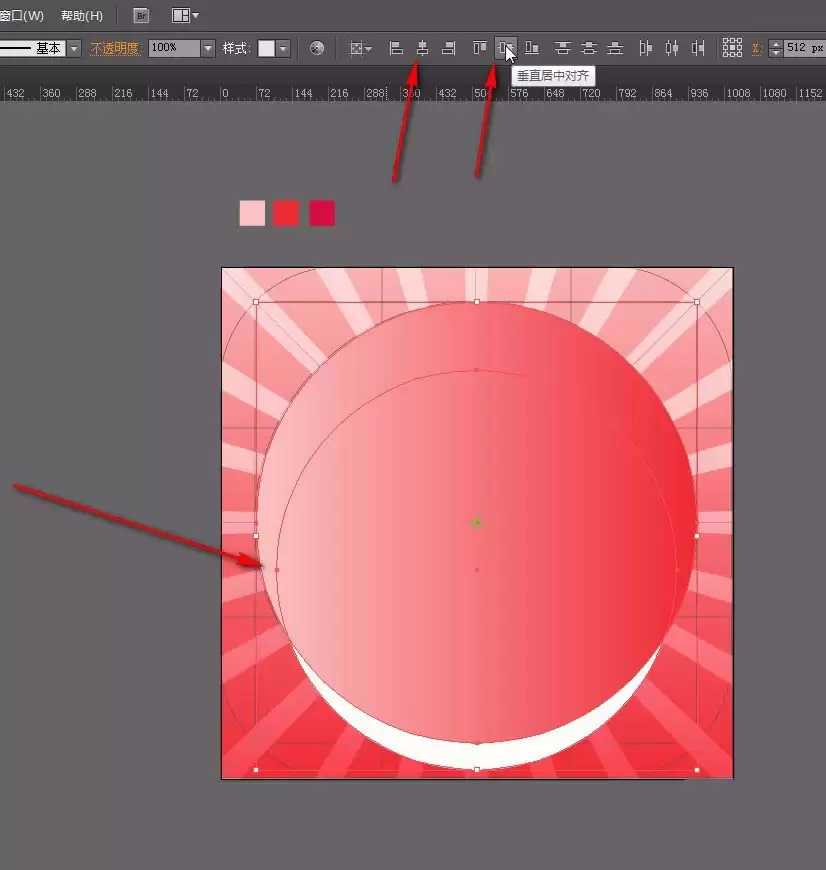
再画一个800x800像素的正圆,填充色设为#ed2146,对齐页面中心。然后把线框图层调整到最顶层,方便后续参考。
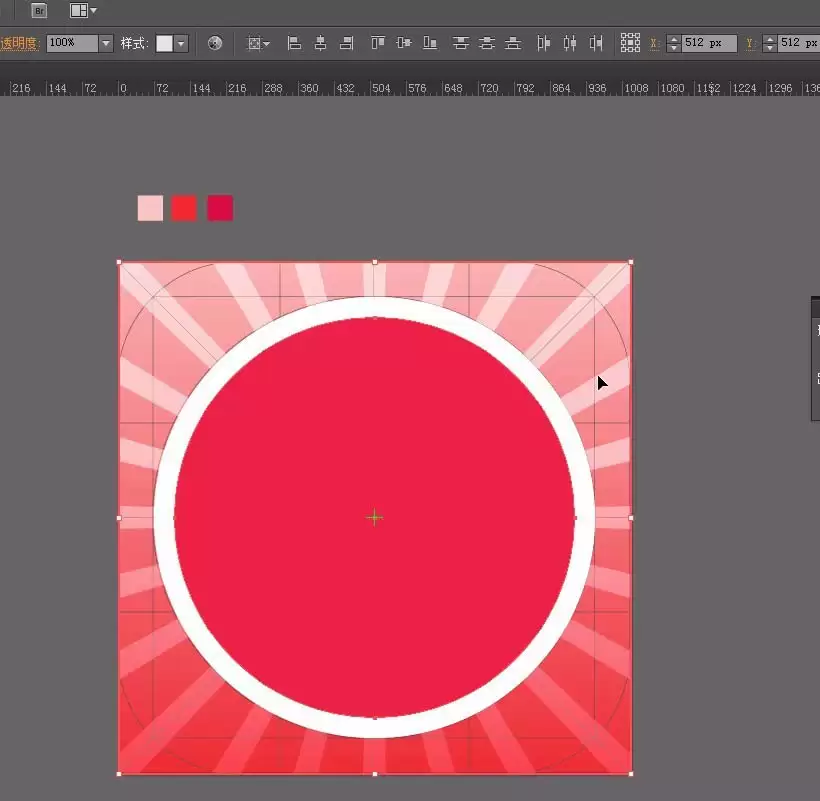
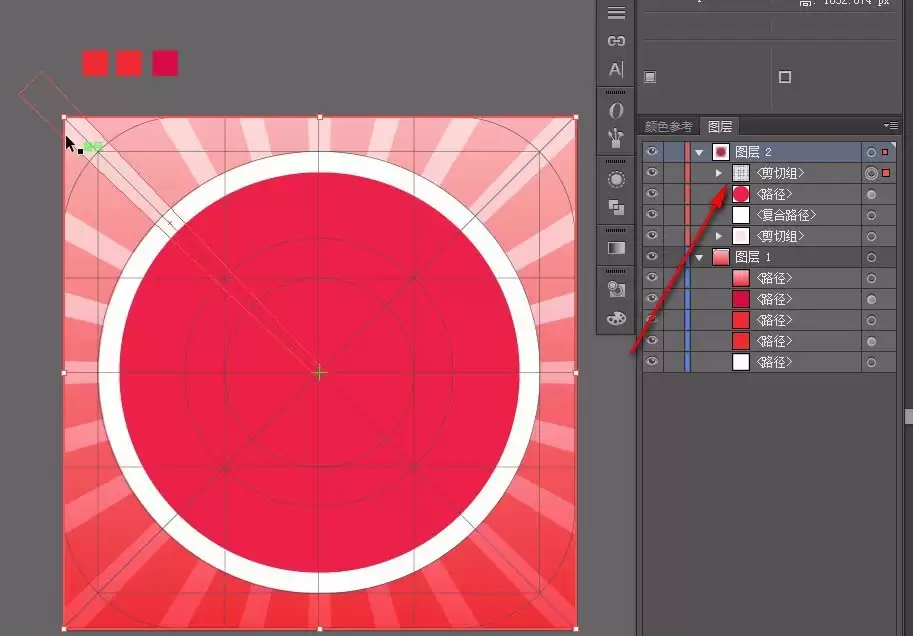
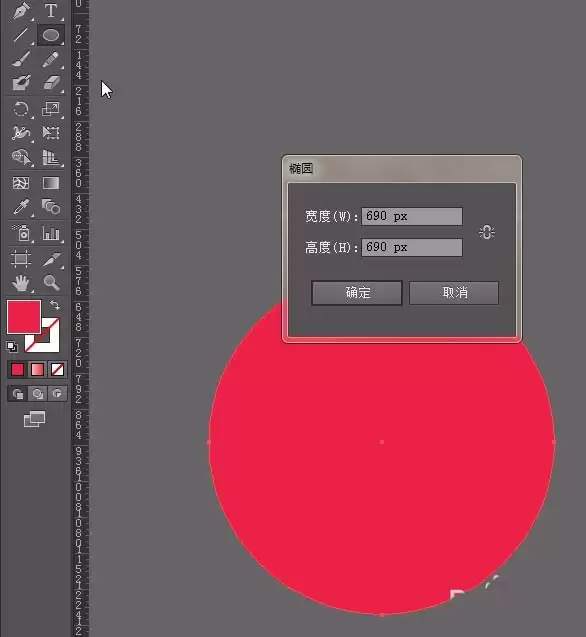
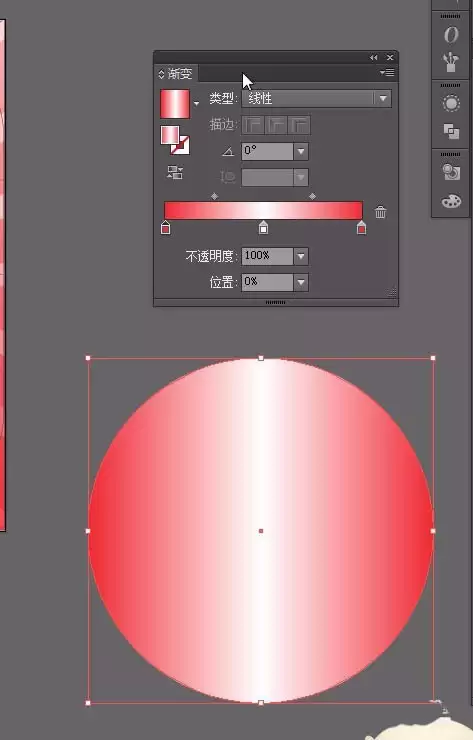
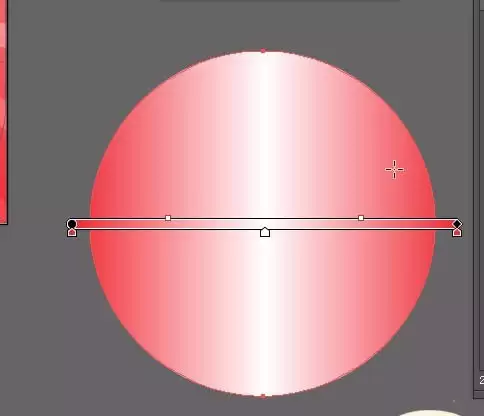
画一个690x690像素的圆。按Ctrl+F9打开渐变面板,设置渐变色:从左到右依次为#ee2932、#ffffff、#ee2932,角度设为0度。按G键调整渐变拉杆,让效果更自然。然后用选择工具把这个圆拖到页面中心,透明度改为40%,这样它就能和底层红色圆形成细腻的层次感。
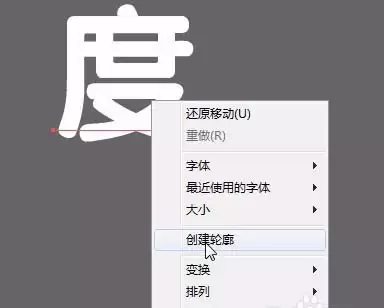
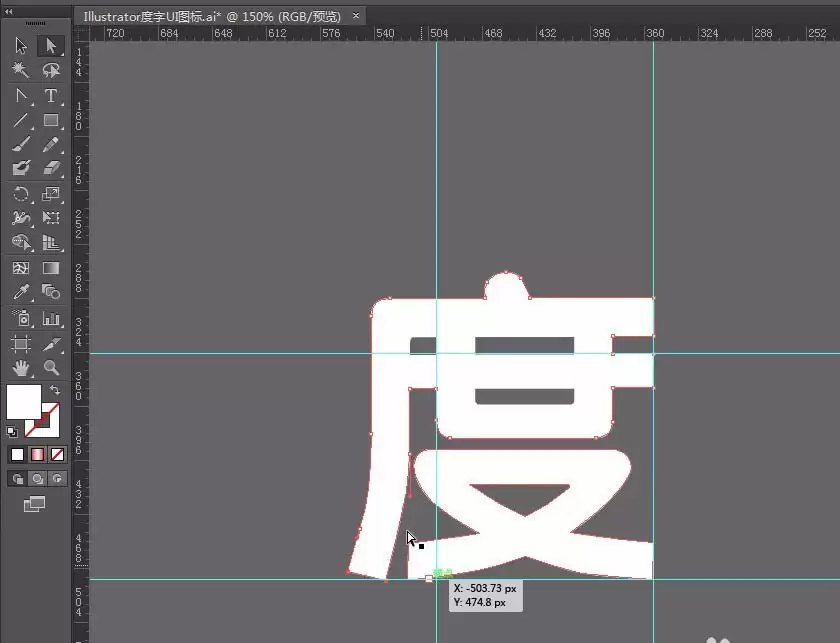
输入需要的文字,字体推荐使用“MYuenHKS Xbold”。选中文字,右键点击“创建轮廓”,把文字转成路径。然后用直接选择工具精细调整每个锚点,让文字整体看起来更圆润、更符合扁平化图标的气质。
最后,把IOS线框和所有辅助线全部删除,一个干净利落的扁平化文字UI图标就完成了。

