
剪映手机版设置将分割出来的音乐片段删除的方法
来源:互联网
时间:2026-07-29 10:23:15
给你的视频加一段背景音乐,这活儿听着简单,但真上手的时候,是不是总遇到点小尴尬?比如前奏太长,中间突然蹦出一段不搭的旋律,或者结尾拖拖拉拉,破坏了整体节奏。
剪映APP之所以能成为不少人的首选剪辑工具,很大程度上就在于它把这些“小尴尬”的解决方式,做得足够直观和顺手。尤其是它的音频编辑功能,哪怕你是第一次用,也能很快上手。
处理音乐片段的核心思路其实就四个字:定位、分割、删除,最后再拼接起来。具体操作上,先选中音频轨道上的音乐素材,把时间线白线挪到你要裁切的位置,然后点击【分割】。这样,音乐就被一分为二了。接下来,选中你想去掉的那一段,点击【删除】,它就彻底消失了。整个过程没有多余的步骤,干净利落。
当然,如果你还想对歌词做些调整或者进行更进阶的音频处理,剪映也支持,这给了创作者更大的自由空间。
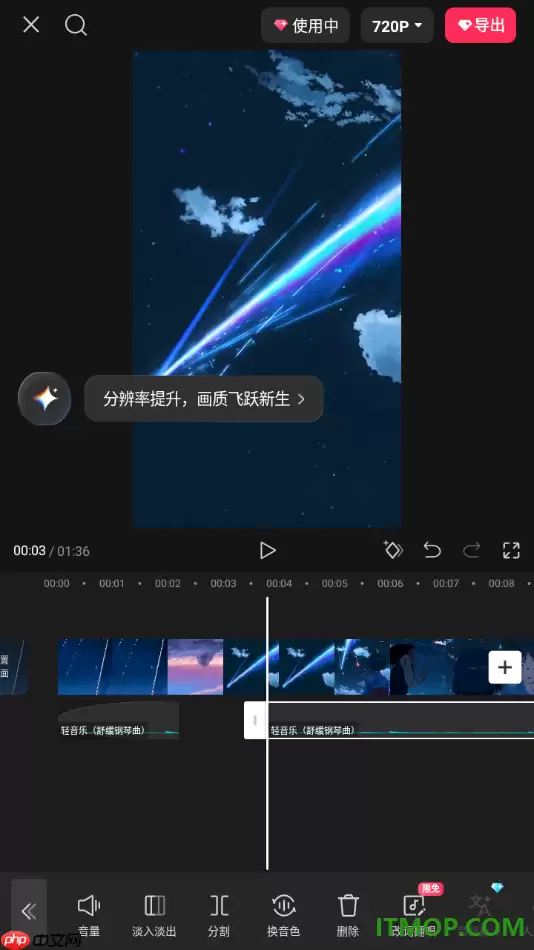
操作流程
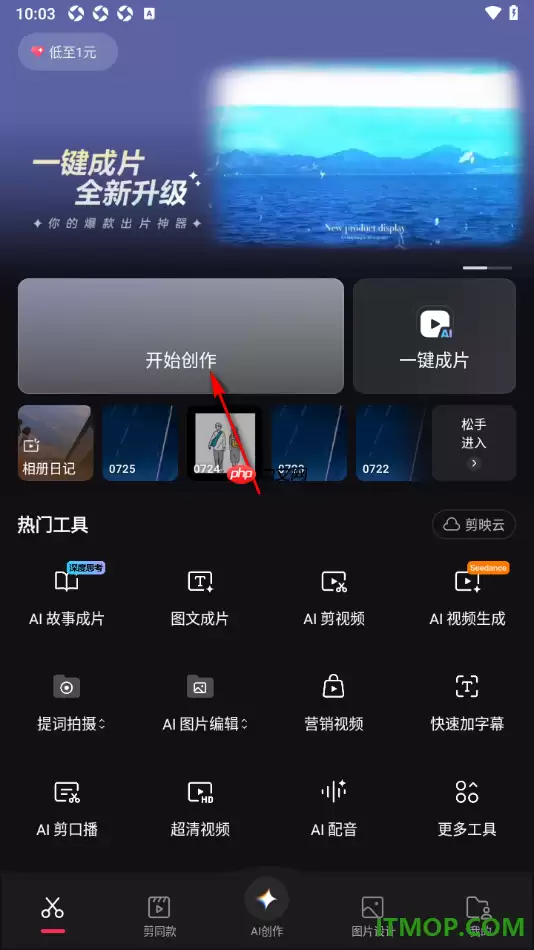
- 打开剪映,首页最显眼的位置就是【开始创作】按钮,点它,直接进入素材选择界面。
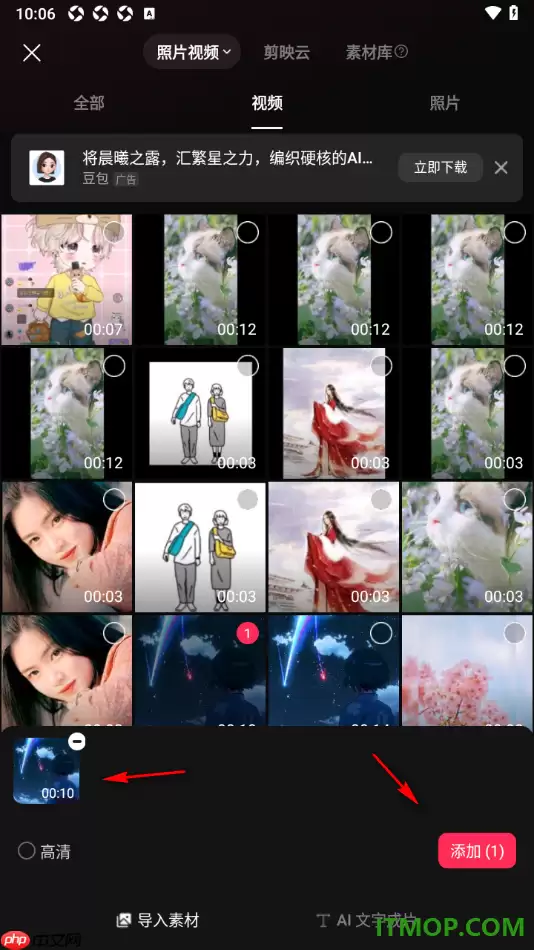
2. 接着,系统会跳转到你的手机相册。从这里挑出你打算剪辑的那段视频,选中后,点击右下角的【添加】按钮,视频就导入进来了。
3. 视频导入成功后,点击下方菜单里的【音频】,再选【音乐】,找到你觉得合适的配乐,点击【使用】。音乐加载到音轨上之后,点击音轨区域,把时间线白线拖动到你想裁剪的位置,然后点击【分割】——注意,这一步的精准度直接决定了裁切的效果。
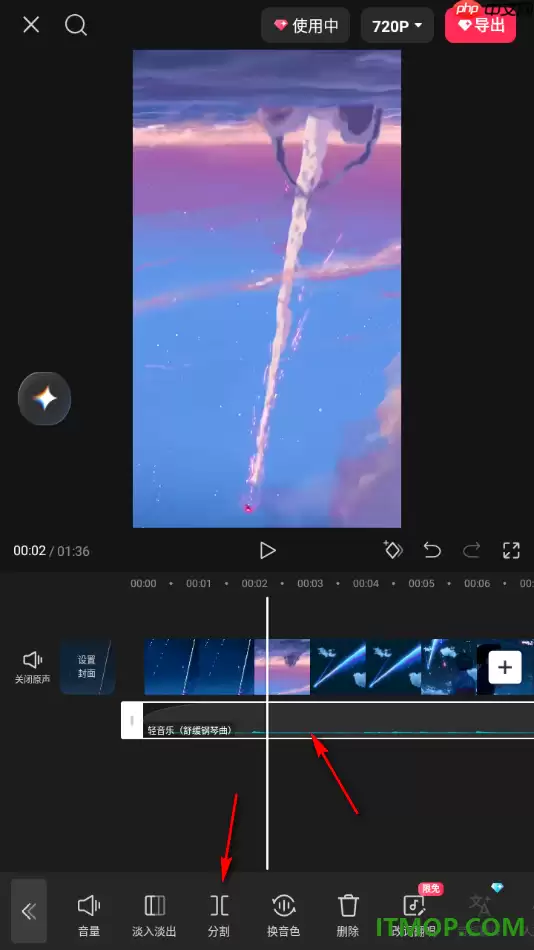
4. 分割完成后,音频被切成了独立的两段。选中那个不想要的片段,点击底部【删除】图标,它就被移除了。
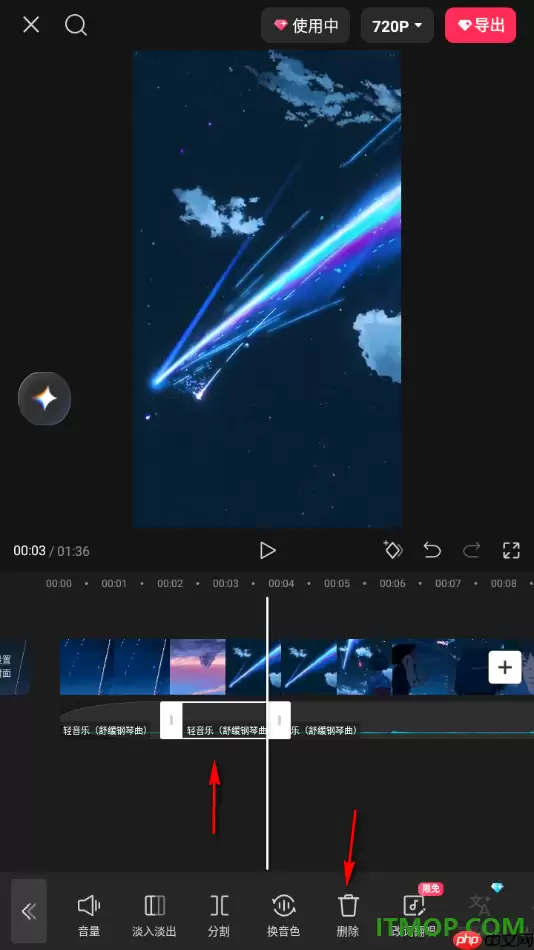
5. 删除后如果出现空白间隙,直接长按后面的片段向左拖动,让它紧贴前一段的结尾,这样音频就无缝衔接了,听起来不会断档。
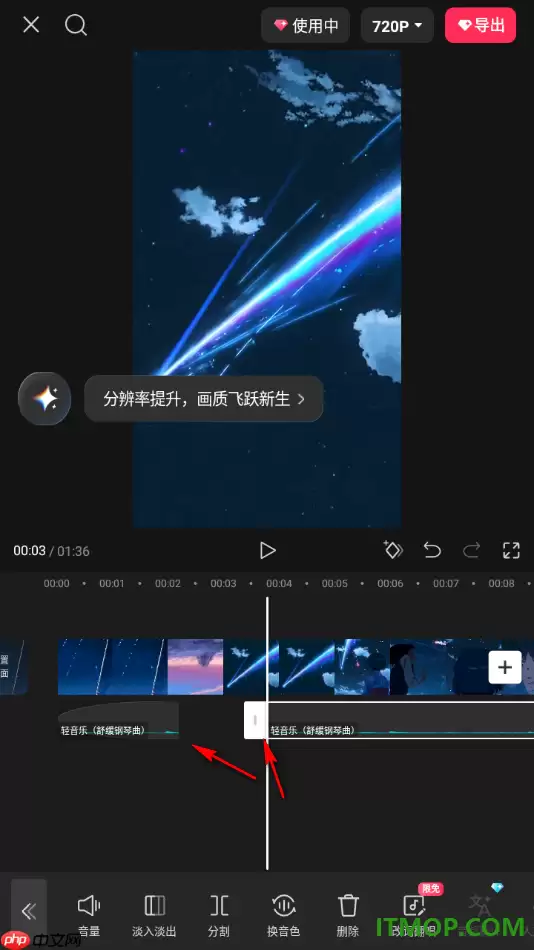
剪映的这套音频编辑逻辑,说白了就是:定位→分割→删除→拼接。熟悉了这套流程,处理背景音乐就是举手之劳,视频的整体质感也会立刻上一个台阶。无论是新手还是老手,都能借助这个直观的工具,让画面和声音的配合更自然、更有感染力。
-

- 关于拳脚动漫的网名大全有哪些
- 角色扮演 | 1
- 网名