
WPS如何关联不同工作簿表格数据
日常办公中,相信不少人都遇到过这样的场景:需要把多个WPS工作簿的数据整合到一起,手动复制粘贴到头大,源文件一改,又得重来一遍,效率低得让人抓狂。其实,只要掌握了不同工作簿之间的数据关联方法,就能让目标文件的数据随源文件自动更新——无论是做月度汇总报表,还是跨部门数据分析,都能省下大量时间,真正实现“一劳永逸”。
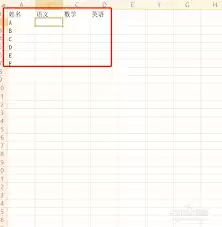
wps不同工作簿表格数据关联方法
先说第一步:准备工作。把需要调取数据的源工作簿,以及存放最终结果的目标工作簿,都提前在WPS中打开。记得先保存源文件的所有修改,免得调用时出错。另外,建议把两个工作簿放在同一个文件夹里——这样后续移动文件时,链接不容易失效,整理起来也更方便。如果是汇总多个部门的分表数据,可以逐个把分表作为源文件,关联到总表中。
第二步,插入关联公式。在目标工作簿里需要显示数据的单元格,先输入一个等号“=”,然后点击顶部窗口切换到源工作簿,选中要引用的那个单元格,按下回车键,关联就完成了。试试看:修改源文件对应单元格的数据,目标文件里的关联数据会同步变化,是不是很直观?如果需要批量关联整行或整列,直接拖动目标单元格右下角的填充柄,公式会自动调整引用位置,省心又省力。
第三步,设置更新规则。默认情况下,每次打开目标工作簿时,WPS会弹窗问你是否更新链接,点击“更新”就能同步最新数据。如果想让更新更自动化,可以点击左上角“文件→选项→信任中心→信任中心设置→外部内容”,勾选“允许所有外部链接自动更新”。保存设置后,数据就会自动同步,再也不用每次手动确认了。
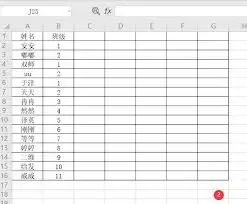
最后,如果移动或重命名了源工作簿,链接可能会失效。别慌,点击顶部菜单栏“数据→编辑链接→更改源”,重新选择正确的源文件路径即可修复。另外,发送文件给别人时,一定要把源工作簿一起带上,否则对方无法正常读取关联数据——这一点很容易被忽略,需要特别留意。
(全文约657字)
