
抖音剪映怎么去掉多余音乐
来源:互联网
时间:2026-07-28 09:15:06
剪视频的时候,最怕什么?不是素材不够用,而是好不容易找到一段背景音乐,结果原视频自带的杂音、手滑多添加的音频,或者整首曲子只用到一半,多余的部分却把整个节奏带偏了。尤其是人声被盖住、音效被淹没,观感一下就掉档。别急,今天就来聊聊手机端剪映里怎么干净利落地去掉那些多余的音乐——三种常用方法,操作起来都不复杂,新手也能秒上手。
抖音剪映怎么去掉多余的音乐
1. 删除整首多余音乐
打开剪映,导入目标视频,进入剪辑主界面后,点击底部工具栏的「音频」选项。在视频下方的音频轨道上,找到那条需要删除的多余音乐(比如你手滑加进去的整首曲子)。长按音乐条目,弹出操作菜单后,点击「删除」——整首音乐就消失了。如果多余的音乐是原视频自带的,那就更简单了:选中原视频素材,点击底部工具栏的「音量」,把音量滑块直接拖到0,原生音频瞬间静音,干净利落。
2. 删除音乐的部分多余片段
有时候整首曲子大部分都合适,只有中间某一段多余,比如一个突然的鼓点或一段杂音。这时候不用整首删掉,保留其余部分的操作也很直接:点击选中音频轨道上的目标音乐,然后点击底部弹出的「分割」按钮。先把时间轴移到多余片段的起始位置,点一下分割;再把时间轴移到多余片段的结束位置,再点一下分割。这样,中间那段就被单独切出来了。选中它,点击「删除」。剩下的两段音乐可以拖动调整位置,让衔接处自然流畅,听起来就像原曲一样。
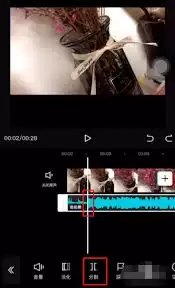
3. 裁切音乐多余结尾
这个场景最常用:你添加了一首完整的音乐,但视频时长没那么长,只需要音乐的前面部分,后面多余的部分想自动裁掉。不用分割,也不用删除。直接点击选中音频轨道上的音乐,你会看到音乐条右侧有一个白色的调节边框。按住它,向左拖动,直到和视频的结尾对齐,松手。多余的音乐结尾就被自动裁切掉了,一步到位。这个方法特别适合那种“音乐铺满视频,结尾自动收住”的常见需求,也是剪映里最省事的快捷操作。
-

- 关于李鸿其的网名有哪些
- 角色扮演 | 1
- 网名