
PS怎么设计一款漂亮的火苗字体
来源:互联网
时间:2026-07-28 08:58:13
在Photoshop中设计火苗字体
本教程将引导您在Photoshop中完成一幅火苗字体的视觉设计。最终成果是一张带有火焰特效的字体图像。
适用软件和版本
本教程适用于Adobe Photoshop。本文未指定具体版本,但操作涉及的菜单和工具在大多数主流版本中通用。
准备材料
- Photoshop软件
- 空白文档
新建项目
- 打开Photoshop,点击“文件”菜单,选择“新建”。
- 设置新建文档的参数:宽度为800像素,高度为600像素,背景内容为黑色。
- 点击“创建”按钮。此时您将得到一个黑色背景的画布。
导入素材与输入文字
- 在工具箱中选择“横排文字工具”。
- 在选项栏中设置文字颜色为白色。
- 在画布上点击并输入您要制作特效的文字,例如“FIRE”。
- 输入完成后,按
Ctrl+Enter(或点击选项栏的确认按钮)确认文字。
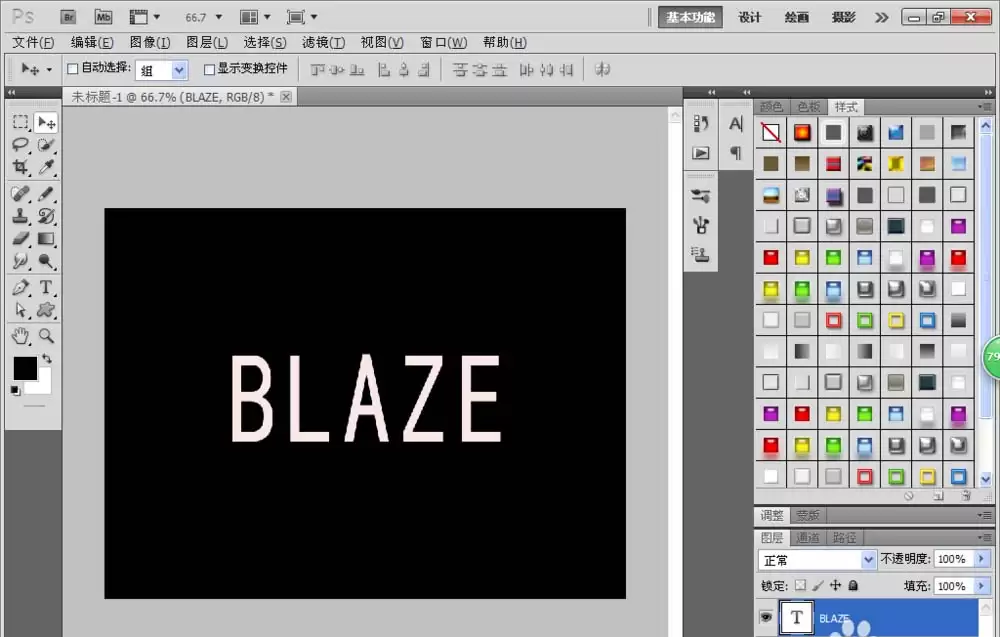
核心操作:制作火焰效果
步骤一:创建风效果
- 选中文字图层,按
Ctrl+T进入自由变换模式。 - 将文字顺时针或逆时针旋转90度。本教程以逆时针旋转为例,使文字竖立。
- 按
Enter键确认变换。 - 点击顶部菜单“滤镜”,选择“风格化”,然后点击“风”。
- 在弹出的“风”对话框中,方法选择“风”,方向选择“从右”,然后点击“确定”。
- 重复按
Ctrl+F键,多次应用“风”滤镜,直到文字出现明显的拉丝效果(通常重复3-5次)。
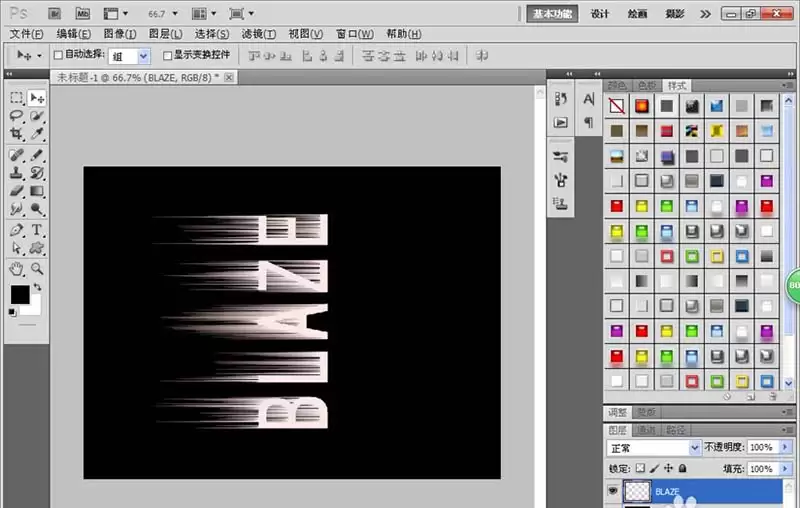
步骤二:恢复文字方向与模糊
- 再次按
Ctrl+T进入自由变换模式。 - 将文字顺时针旋转90度,使其恢复为横向显示。
- 按
Enter键确认变换。 - 点击菜单“滤镜”,选择“模糊”,然后点击“高斯模糊”。
- 在“高斯模糊”对话框中,设置“半径”为3.1像素,点击“确定”。
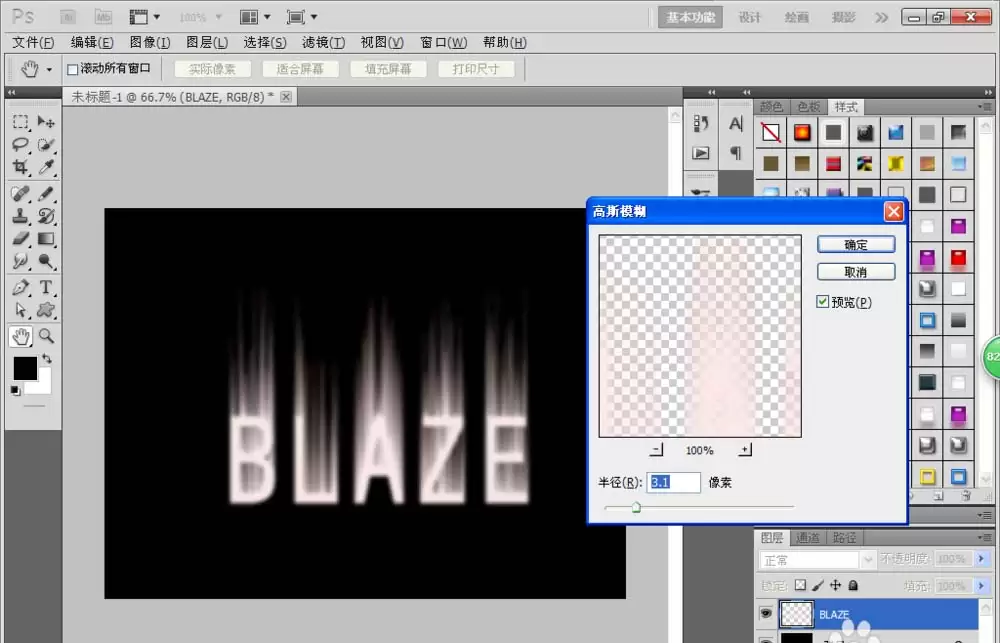
步骤三:填充颜色与液化变形
- 按住
Ctrl键,同时点击文字图层的缩略图(在“图层”面板中),载入文字选区。 - 设置前景色为红色,按
Alt+Delete填充选区。 - 按
Ctrl+D取消选区。 - 点击菜单“滤镜”,选择“液化”。
- 在液化界面中,选择“向前变形工具”(左上角第一个工具图标)。
- 使用向前变形工具,在文字边缘向上或向外推拉,模拟火焰燃烧的扭曲形状。
- 接着选择“膨胀工具”(左上角第四个工具图标),在文字局部点击或拖动,模拟火焰鼓起的部分。
- 调整画笔大小:在液化界面右侧的“画笔大小”滑块可以调整工具大小,以适应不同区域。
- 完成变形后,点击“确定”。
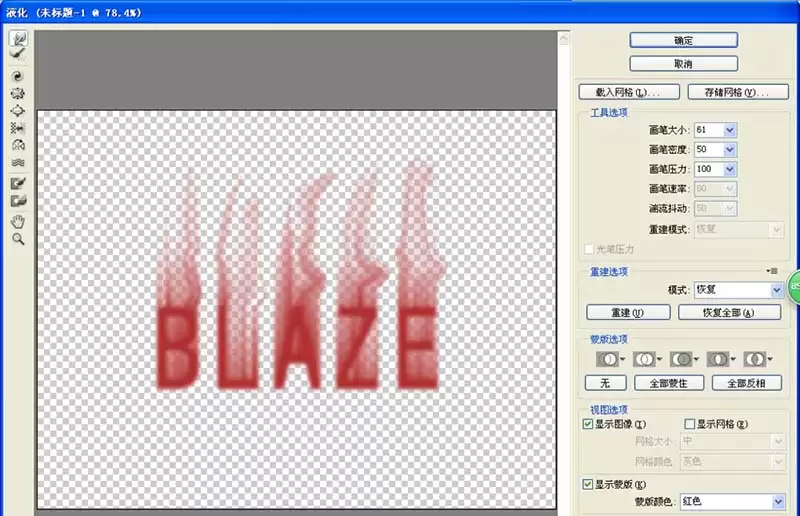
步骤四:渐变映射着色
- 点击菜单“图像”,选择“调整”,然后点击“渐变映射”。
- 在“渐变映射”对话框中,点击渐变条,打开“渐变编辑器”。
- 设置渐变颜色:从左到右,颜色从黄色渐变到白色。具体操作:双击左侧色标,设置为黄色;双击右侧色标,设置为白色。
- 点击“确定”关闭渐变编辑器,再点击“确定”应用渐变映射。
- 此时文字会呈现从黄色到白色的渐变效果,这是火焰的亮部。
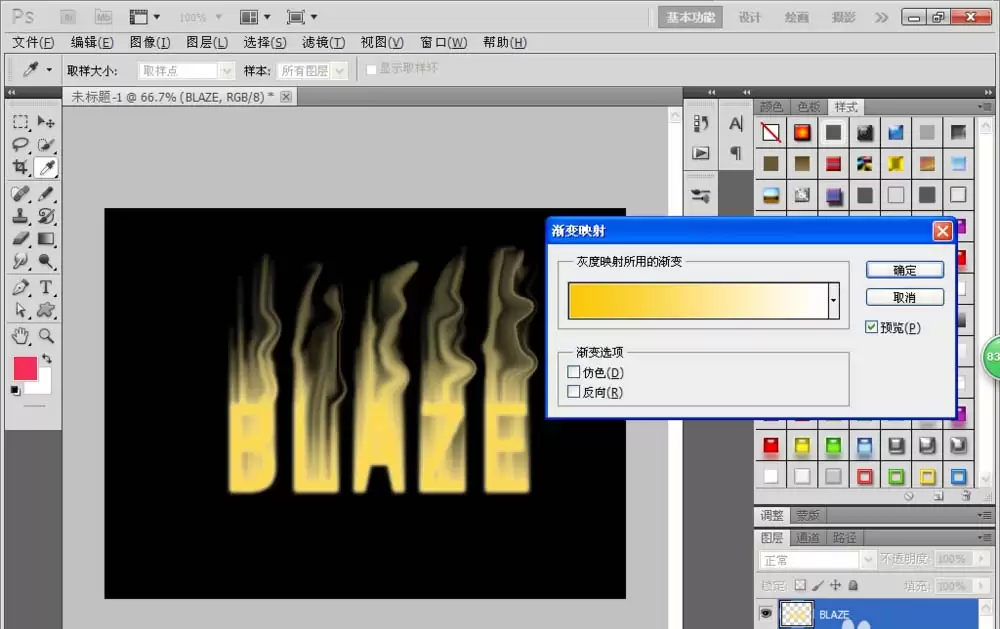
步骤五:叠加红色与调整图层混合模式
- 在“图层”面板中,右键点击文字图层,选择“复制图层”,得到“文字 副本”图层。
- 选中“文字 副本”图层,确保前景色为红色,按
Alt+Delete填充该图层为红色。 - 在“图层”面板中,将“文字 副本”图层的混合模式从“正常”更改为“变暗”。
- 此时,红色图层会与下方的渐变映射图层叠加,形成更丰富的火焰色彩,使火苗效果更完整。
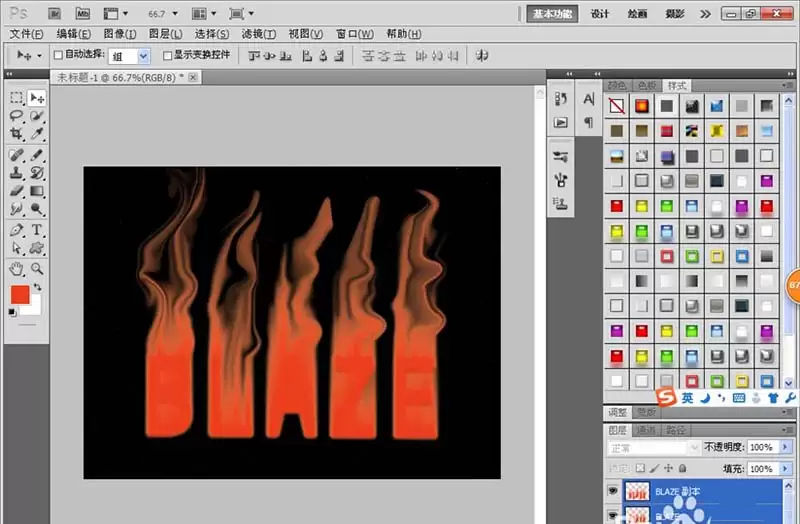
结果检查
操作完成后,您应该能看到一个带有火焰燃烧效果的字体图像。文字边缘呈现拉丝状的火焰纹理,颜色从内部的黄色、红色渐变到外部的白色,整体具备火焰的动感和色彩层次。
可复用方法
这套方法适用于任何文字或形状图层。您可以更换输入的文字内容,或调整“液化”步骤中的变形程度,以生成不同风格的火焰效果。关键步骤在于灵活运用“风”滤镜制造拉丝感,以及使用“渐变映射”和“混合模式”为火焰着色。
-

- 高清情侣头像男女动漫甜甜的恋爱抖音图片
- 角色扮演 | 未知
-
- 动漫卡通情侣头像一男一女唯美高清
- 角色扮演 | 未知
-
- 女生头像软妹部位图
- 角色扮演 | 未知
-
- 好听高冷的网名有哪些
- 角色扮演 | 1
- 网名
-
- 带若字的网名两个字有哪些
- 角色扮演 | 1
- 网名