
保姆级Mac Mini 部署 OpenClaw 指南:模型量化提速,数据 100% 留存本地
想在 Mac Mini 上轻松部署本地大模型?OpenClaw 配合模型量化技术,就能让 AI 高效运行,同时做到 100% 隐私保护。核心内容如下:安装 Ollama 本地 AI 引擎的详细步骤、根据内存大小选择合适的量化模型、两种获取模型的方式及配置指南。
在 Mac Mini 上部署本地大模型时,新手通常会碰到两个棘手问题:原始模型对内存消耗巨大,以及复杂的代码环境配置。别急,OpenClaw 提供了极佳的图形化交互体验,而模型量化技术则是让它在普通家用电脑上“起飞”的秘密武器——它能在几乎不损失 AI 智商的前提下,把模型体积压缩到原来的四分之一甚至更小,大幅降低内存需求。下面这份保姆级操作指南,即使完全不懂编程,也能一步步把你的 Mac 变成一台高效、绝对保护隐私的 AI 工作站。
第一步:安装 Ollama(本地 AI 引擎)
Ollama 是目前最简单、最高效的本地 AI 运行工具。你可以把它想象成一个“万能播放器”,专门用来加载和运行各种 AI 模型。
- 打开 Mac 的终端(Terminal),在“启动台”里搜索就能找到。复制粘贴以下命令,然后按回车:
curl -fsSL https://ollama.com/install.sh | sh
安装过程中如果提示输入密码,请输入你的 Mac 开机密码。输入时屏幕上不会显示字符,这是正常的,输完直接按回车即可。 - 验证是否成功:安装完成后,在终端输入以下命令并回车:
ollama --version
如果屏幕上显示类似ollama version is 0.18.2(或更高版本),恭喜你,第一步大功告成。
第二步:获取量化模型
原始的 AI 模型体型巨大,我们需要根据你 Mac Mini 的内存大小,选择合适的“压缩版”(即 4-bit 量化版)模型。以下是在 4-bit 压缩标准下的内存选型参考表:
| Mac Mini 内存 | 建议部署的模型大小(参数量) |
| 16 GB | 推荐 7B - 14B 级别的模型 |
| 32 GB | 推荐 15B - 35B 级别的模型 |
实战演示:本教程以 32GB 内存的 Mac Mini 部署 Qwen3.5-35B 模型为例。获取模型有两种方式,任选其一即可。
选项 A:极简模式(推荐新手:直接下载现成模型)
最简单的方法是直接下载 AngelSlim 团队已经压缩打包好的 .gguf 模型文件。
- 新建文件夹:在终端中输入以下命令,在你的用户目录下创建一个名为 Models 的专用文件夹并进入该文件夹:
mkdir -p ~/Models && cd ~/Models
- 下载文件:访问魔搭社区
https://modelscope.cn/models/AngelSlim/Qwen3.5-35B-Q4_K_M/files,找到名为Qwen3.5-35B-Q4_K_M.gguf的文件(约 22GB)并下载。 - 存放位置:将下载好的 .gguf 文件直接拖入刚才创建的 Models 文件夹中。
选项 B:极客模式(适合进阶:手动压缩最新模型)
如果你在魔搭社区或其他开源站点上有心仪的模型,可以通过以下步骤手动压缩。同样以魔搭社区上的 Qwen3.5-35B 模型为例。
- 准备环境并下载原模型(一行一行复制运行):
/bin/bash -c "$(curl -fsSL https://raw.githubusercontent.com/Homebrew/install/HEAD/install.sh)"
未被量化的 Qwen3.5-35B 模型会被下载到
brew install cmake git python@3.11
pip install modelscope
mkdir -p ~/Models && cd ~/Models
modelscope download Qwen/Qwen3.5-35B-A3B --local_dir ~/Models/Qwen3.5-35B-Raw~/Models/Qwen3.5-35B-Raw文件夹。 - 编译量化工具(llama.cpp):
cd ~/Models
如果 git clone 命令较慢或出现网络问题,可使用国内镜像源加速:
git clone https://github.com/ggerganov/llama.cppgit clone https://gitee.com/limoncc/llama.cpp.git
下载完成后对 llama.cpp 进行编译:cd llama.cpp
cmake -B build
cmake --build build --config Release - 执行格式转换与 4-bit 终极压缩:
pip install -r requirements.txt
完成后,你可以把中间文件
python convert_hf_to_gguf.py ~/Models/Qwen3.5-35B-Raw --outfile ~/Models/qwen3.5-f16.gguf
./build/bin/llama-quantize ~/Models/qwen3.5-f16.gguf ~/Models/qwen3.5-35B-Q4_K_M.gguf Q4_K_Mqwen3.5-f16.gguf和庞大的Qwen3.5-35B-Raw文件夹都删除以节省硬盘空间。
第三步:在 Ollama 中“注册”模型
模型文件下载好了,现在要给 Ollama 写一份“说明书”,告诉它怎么运行这个模型。
- 创建配置文件:打开 Mac 自带的“文本编辑”应用,新建一个文档,转换为纯文本格式(菜单栏点击“格式” -> “制作纯文本”),粘贴以下内容:
FROM ./qwen3.5-35B-Q4_K_M.gguf
将这个文件保存到
PARAMETER num_ctx 32768
TEMPLATE {{ .Prompt }}
RENDERER qwen3.5
PARSER qwen3.5
PARAMETER top_p 0.95
PARAMETER presence_penalty 1.5
PARAMETER temperature 1
PARAMETER top_k 20Models文件夹下,命名为Modelfile(注意不要有 .txt 后缀,如果系统自动加了,请右键重命名删掉后缀)。 - 生成大模型:在终端中确保你处于
Models文件夹,然后运行注册命令:cd ~/Models
看到屏幕最后显示
ollama create myqwen -f Modelfilesuccess了吗?太棒了!你现在拥有了一个代号为myqwen的专属本地大模型。
第四步:启动 OpenClaw
接下来,开始部署 OpenClaw。它是你的本地智能助手,负责连接模型并执行具体的电脑操作任务。
- 启动 OpenClaw:在终端输入以下命令:
ollama launch openclaw
- 连接模型:在弹出的启动界面或设置菜单中,找到模型选择选项,选中刚才创建的 myqwen(如果是首次使用,按提示选择 Yes 同意安装)。
- 确认运行:看到
OpenClaw is running字样,说明部署大功告成。 - 图形化界面:点击终端记录中生成的本地网络链接,即可进入网页管理界面,随时随地与它交互。
第五步:自动化能力测试(Agent Test)
在 OpenClaw 的对话框中,输入以下指令:
“帮我在桌面创建一个名为 hello.txt 的文件,内容写上:Hello OpenClaw, this is my local AI!”
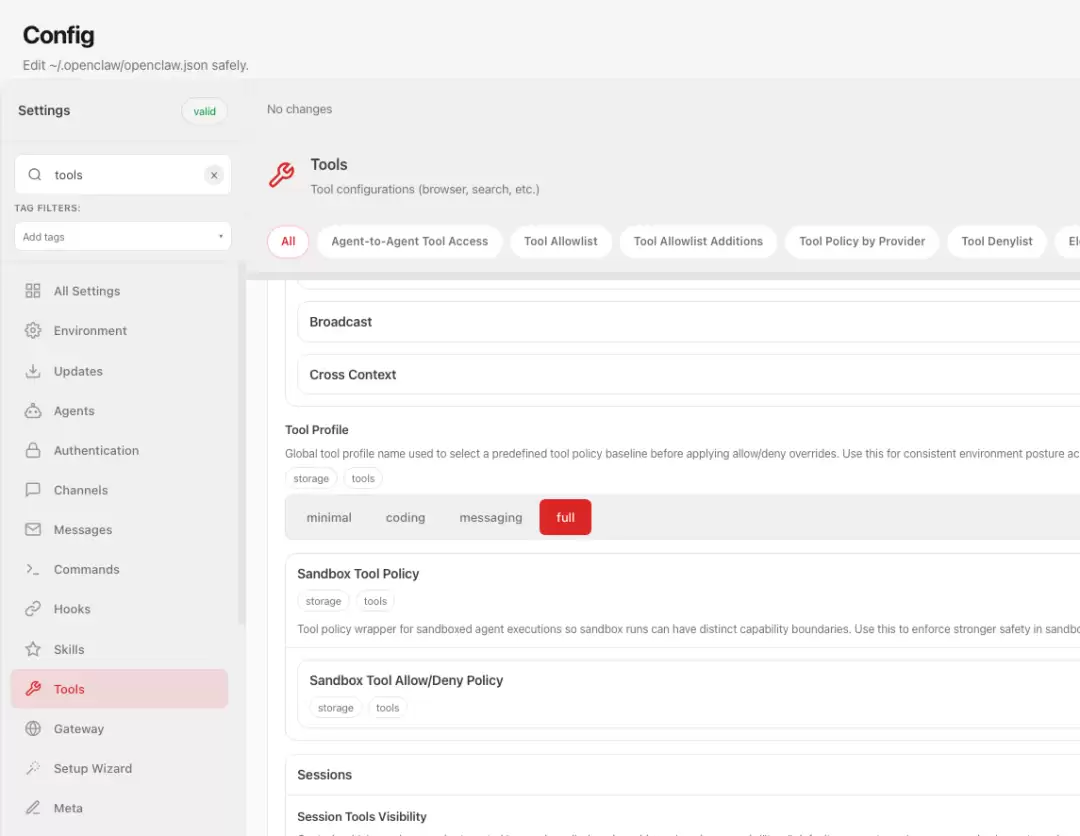
如果 OpenClaw 表示愿意创建,且 Mac 桌面上出现了这个 hello.txt 文件,说明部署成功。⚠️ 权限提示:如果 AI 抱歉地告诉你它无法操作,请进入 OpenClaw Settings 的 Tools -> Tool Profile,将权限等级设置为 Full(全权限),然后再试一次。
使用检查清单与温馨提示
- 内存监控:运行 35B 这样的大模型时,它会占用较多内存。建议在使用时关掉 Chrome 浏览器等“内存刺客”软件,体验会更流畅。
- 绝对隐私:你可以大胆尝试断开 Mac 的 WiFi 网络,你会发现 OpenClaw 依然可以正常跟你对话、推理甚至写代码。你的数据 100% 留存在本地,再也不用担心隐私泄露。
- 硬件加速:Ollama 已经默默为你开启了 Mac 的 Metal API 硬件加速,充分调用了 Apple Silicon 的 GPU 核心,感受飞一般的推理速度吧!
-

- 关于宇宙的好的网名有哪些
- 角色扮演 | 1
- 网名