
爱剪辑如何给图片制作航拍效果
在当今数字化的时代,图片处理早已融入日常的娱乐与创作。而用爱剪辑给图片加上航拍效果,能让一张普通的照片瞬间"升空",变得开阔又大气——这可不是什么玄学,而是实实在在能上手操作的一套流程。下面就把具体方法拆开来讲,每一步都说得明明白白。
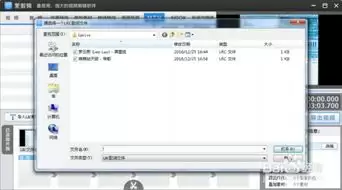
导入图片
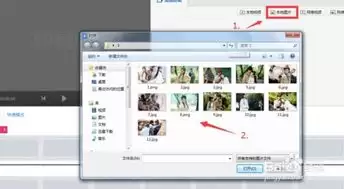
打开爱剪辑,进入主界面后,先别急着点"添加视频",旁边有个下拉箭头,点开它,选择"添加图片"。然后在文件选择框里找到你打算做效果的那张图,选中后点击"打开",图片就乖乖进到软件里了。整个过程没什么弯弯绕,几秒钟的事。
选择合适的滤镜
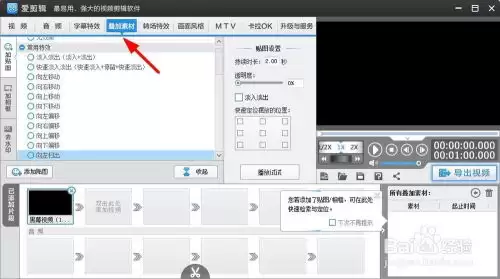
要想营造出航拍那种广阔、大气的感觉,滤镜这步不能马虎。在"画面风格"选项卡里,滤镜种类挺多的。比如"清新自然"类里的某些滤镜,能让色彩更鲜艳、更明亮,模拟高空俯瞰时那种通透的视觉效果。再比如"风景"类滤镜,有些自带淡淡的光影,仿佛阳光从高空中洒下来,画面的层次感和立体感一下子就上来了。选对了滤镜,就等于给航拍效果打好了地基。
调整画面比例
航拍画面通常有独特的长宽比,看起来更宽、更舒展。在爱剪辑里用"裁剪"功能就能搞定。把图片的上下边缘适当裁掉一些,让它呈现出类似宽屏的效果,这样视野一下子就开阔了。具体裁多少,可以根据图片内容和你的喜好灵活调整,最终目的是让画面看起来协调、自然,不别扭。
添加镜头移动效果
模拟航拍的关键,其实就在于让镜头"动"起来。在"画面风格"里找到"镜头缩放",选择合适的缩放方式和参数。比如设置从远到近的效果,就像航拍飞机逐渐靠近拍摄主体一样。再配合"镜头旋转"功能,让画面产生轻微的旋转,仿佛飞机在空中盘旋,动态感和真实感就都出来了。这一步做得好,图片就不再是死板的平面,而是有呼吸感的画面。
调整光影效果
为了让图片更有航拍质感,光影细节不能放过。在"画面风格"里找到"光影"效果,稍微调一调。增加一些高光和阴影,模拟阳光照射下物体的明暗变化,画面会更有立体感和层次感。再适当调整对比度和亮度,让整体色调更接近航拍时那种真实视觉感受。这一步属于锦上添花,但往往就是那最后一点打磨,让效果从"还能看"变成"真不错"。
以上几步走下来,用爱剪辑给图片做航拍效果,其实没有想象中那么复杂。无论是个人相册展示,还是创意作品创作,这样的处理都能让你的图片在众多作品中脱颖而出。方法已经摆在这儿了,剩下的就是动手试试,看能玩出什么花样来。


