
跨平台AI终端Wave:智能SSH与文件管理
来源:互联网
时间:2026-07-24 21:07:25
前言
在日常开发中,你是不是也经常遇到这种情况:在终端、编辑器、SSH客户端、AI助手这些工具之间来回切换,结果工作流程被切割得七零八落,效率直线下降。今天要聊的这玩意儿,也许正好能解决这个问题——Wa ve Terminal,一个开源、跨平台、自带AI集成的终端工具,它把命令行、远程SSH、文件编辑和AI对话全都整合到了一个可自由布局的工作台里。在仔细研究了一阵子之后,整理了一份完整的入门指南,从项目介绍、安装部署到基础配置与使用,希望能帮你快速上手,把开发效率拉满。
一、Wa ve项目介绍
1.1 Wa ve项目简介
1.2 Wa ve主要特点
Wa ve到底有什么特别之处?简单来说,它的核心亮点可以拆成几个维度来看:
- :它能自动读取终端输出、分析界面内容,甚至执行文件操作,给出的交互建议是真正基于你当前工作上下文的,不是那种泛泛的空话。
上下文感知的AI助手
- :网络断了也好,终端重启了也好,远程连接能自动恢复,不用担心会话中断,这对于远程运维来说简直是救命功能。
持久化SSH会话
- :终端块、编辑器、浏览器、AI助手……这些模块可以自由组合,拖拽调整位置,打造属于你自己的专属工作区。
拖放式多模块布局
- :支持语法高亮和现代编辑功能,直接编辑远程服务器上的文件,不用再在本地和远程之间来回搬运。
内置远程文件编辑器
- :远程的Markdown、图片、视频、PDF、CSV,甚至目录结构,都能直接内联预览,省去额外操作。
富媒体文件预览
- :临时需要聚焦某个模块时,一键全屏,用完立刻回到多窗口布局,流畅得很。
一键全屏切换
- :兼容OpenAI、Claude、Azure、Perplexity,甚至本地运行的Ollama模型,随你挑。
多模型AI聊天小部件
- :可以单独运行一个命令,并实时跟踪它的执行状态和输出,不会干扰其他工作。
独立命令监控块
- :快速建立完整的终端和文件系统访问权限,远程操作流程被大大简化。
一键远程连接
- :用本地系统后端加密保存API密钥,跨SSH会话也能安全调用,不用担心密钥泄露。
系统级密钥安全存储
- :标签主题、终端样式、背景图片,个性化配置的选项相当丰富。
深度界面自定义
- :通过CLI管理整个工作空间,还能实现终端会话间的数据共享,玩法很多。
wsh命令工作流系统
- :用
跨主机文件同步
wsh file命令,就能在本地和远程SSH主机之间无缝复制或同步文件。
1.3 安装要求
wsh是Wa ve提供的一个命令行工具,让你能直接从终端管理整个工作空间。下面这张表,把Wa ve Terminal和WSH辅助工具的系统需求对比了一下,安装前可以对照着看:
| 平台 | Wa ve Terminal | WSH 辅助工具 |
|---|---|---|
| macOS | 最低版本:11 (Big Sur) 及以上,架构:arm64 (Apple Silicon)、x64 (Intel) | 最低版本:11 (Big Sur) 及以上,架构:arm64、x64 |
| Windows | 最低版本:10 1809 (2018年10月更新) 及以上,架构:x64 (仅64位系统),注意:不支持ARM64 Windows | 最低版本:10 及以上,架构:x64 (仅64位系统) |
| Linux | 最低要求:glibc ≥ 2.28,内核无关(依赖glibc版本),支持发行版:Debian 10 (Buster) 及以上、RHEL 8 / CentOS 8 及以上、Ubuntu 20.04 (Focal) 及以上,架构:arm64、x64 | 最低要求:x64架构:Linux Kernel ≥ 2.6.32,arm64架构:Linux Kernel ≥ 3.1,注意:不依赖glibc版本,仅需内核达标即可,架构:x64、arm64 |
二、安装Wa ve工具
2.1 下载Wa ve
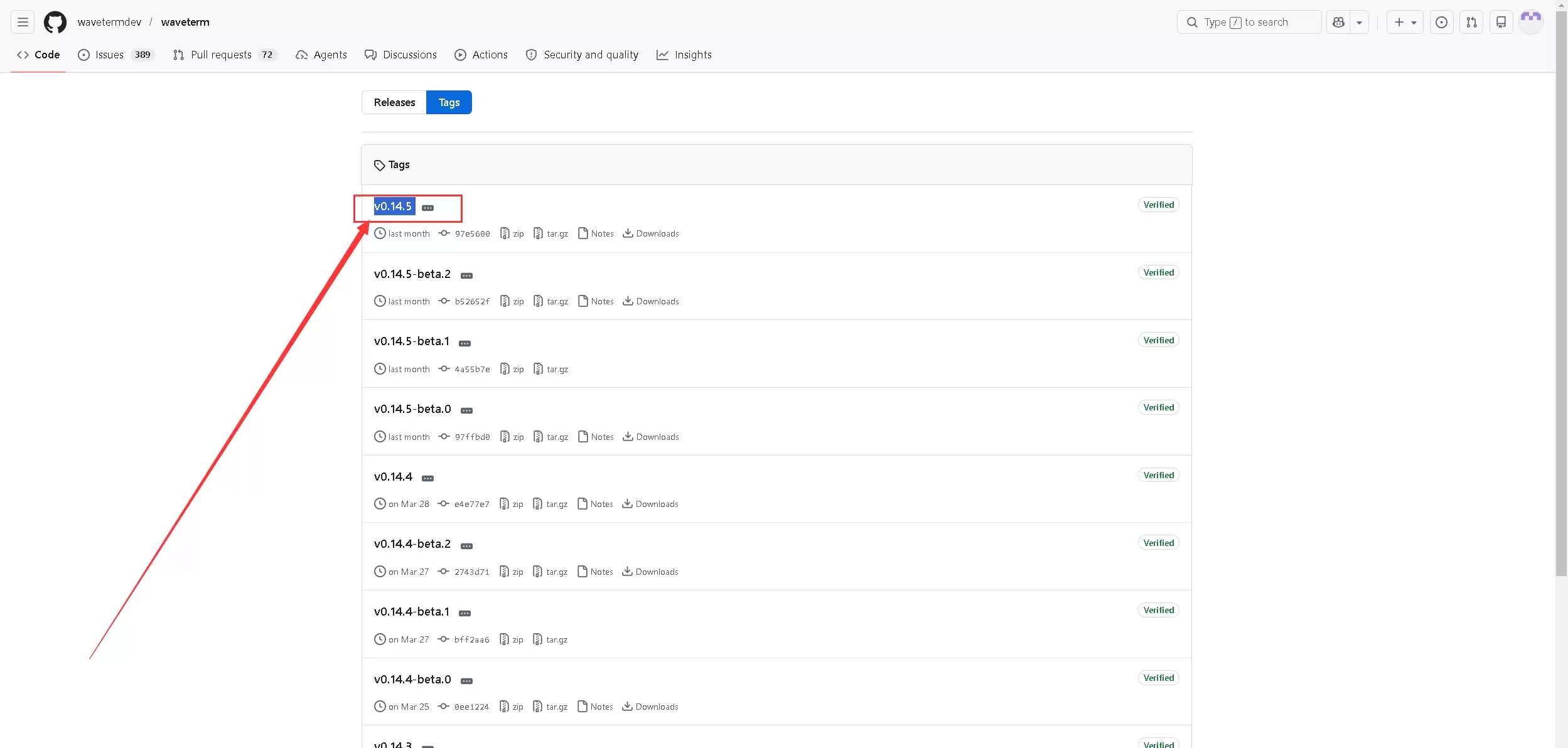
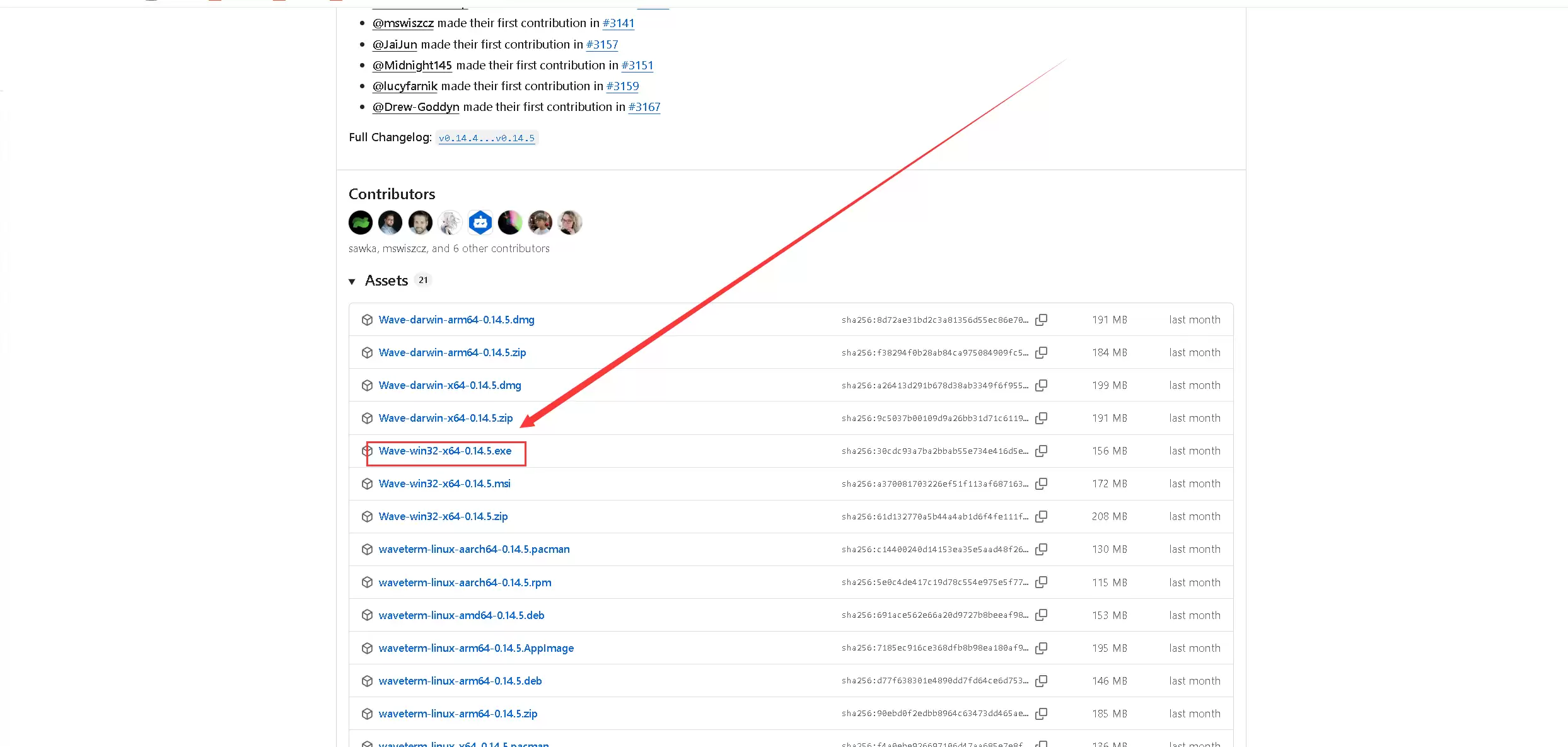
下载地址:https://github.com/wa vetermdev/wa veterm/tags,目前最新版本是v0.14.5,点进去找到对应版本就行。
2.2 安装Wa ve工具
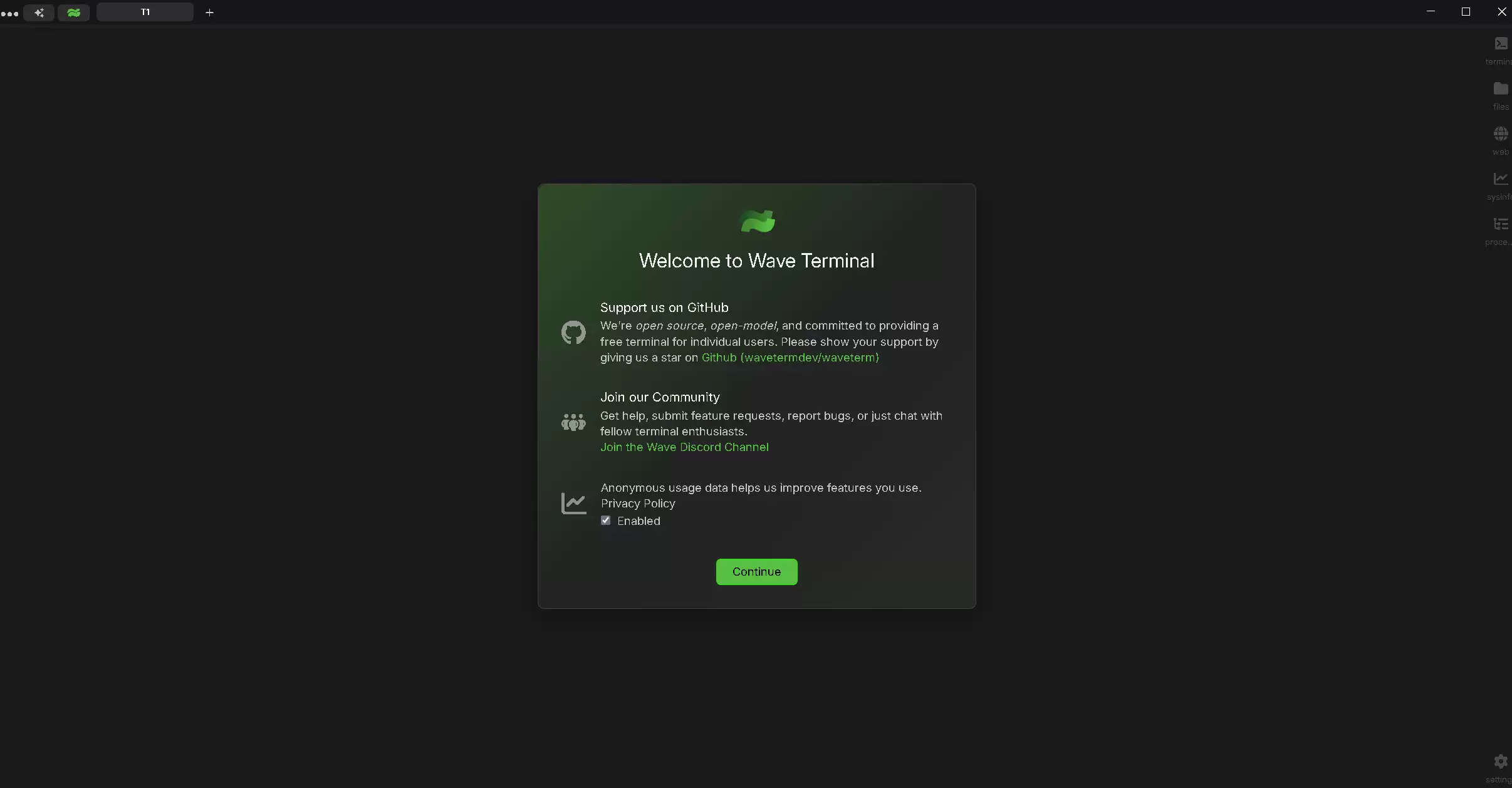
2.3 其余下载方式
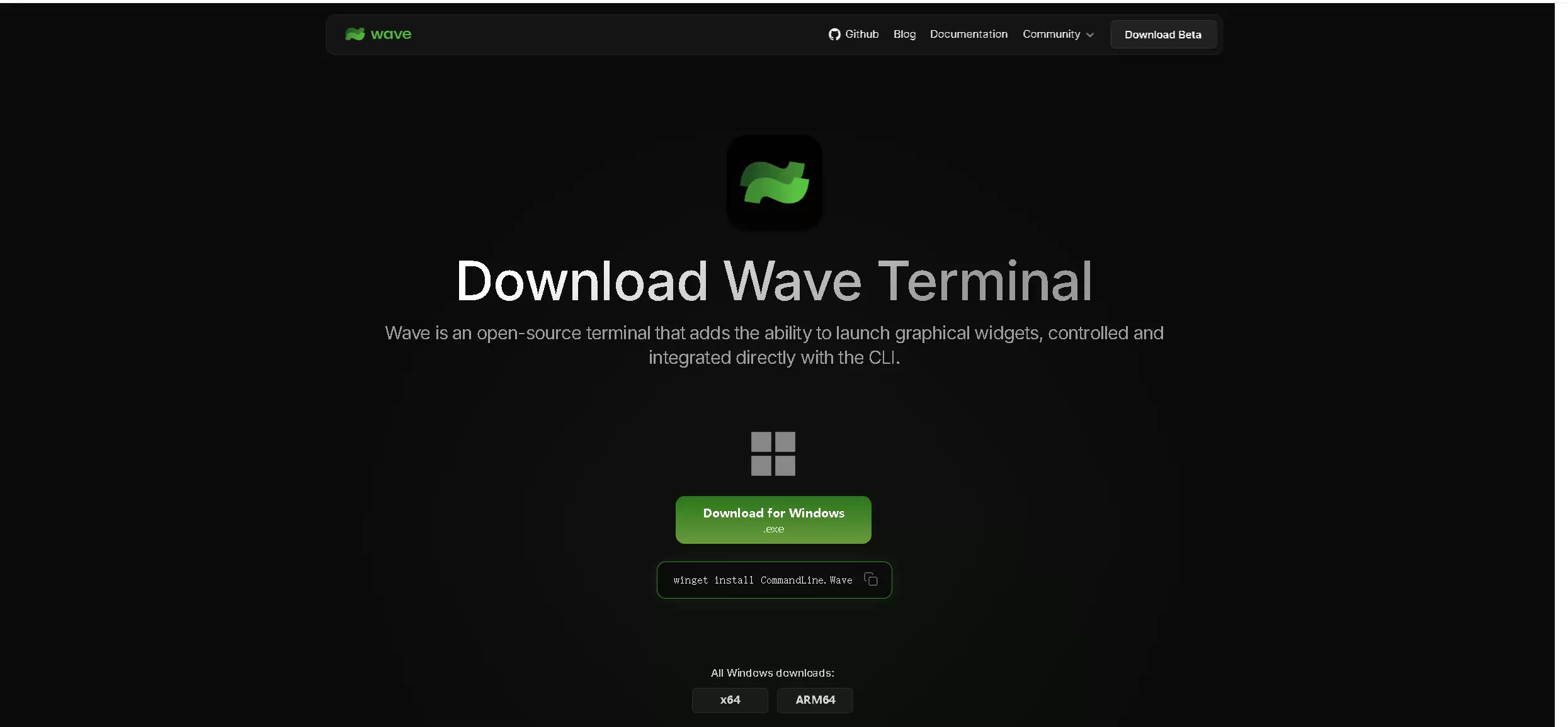
官网下载也可以:https://www.wa veterm.dev/download。
三、Wa ve基本配置与使用
3.1 配置AI模型
配置AI模型的时候,需要编辑一个JSON配置文件。举个例子,你想接入阿里云的百炼模型,可以这样写:
{"models": [{"id": "qwen-3.5-bailian","name": "Qwen 3.5 122B (Bailian)","provider": "openai","apiBaseUrl": "https://dashscope.aliyuncs.com/compatible-mode/v1","apiKey": "xxx","model": "qwen3.5-122b-a10b","capabilities": ["chat", "autocomplete"]}]}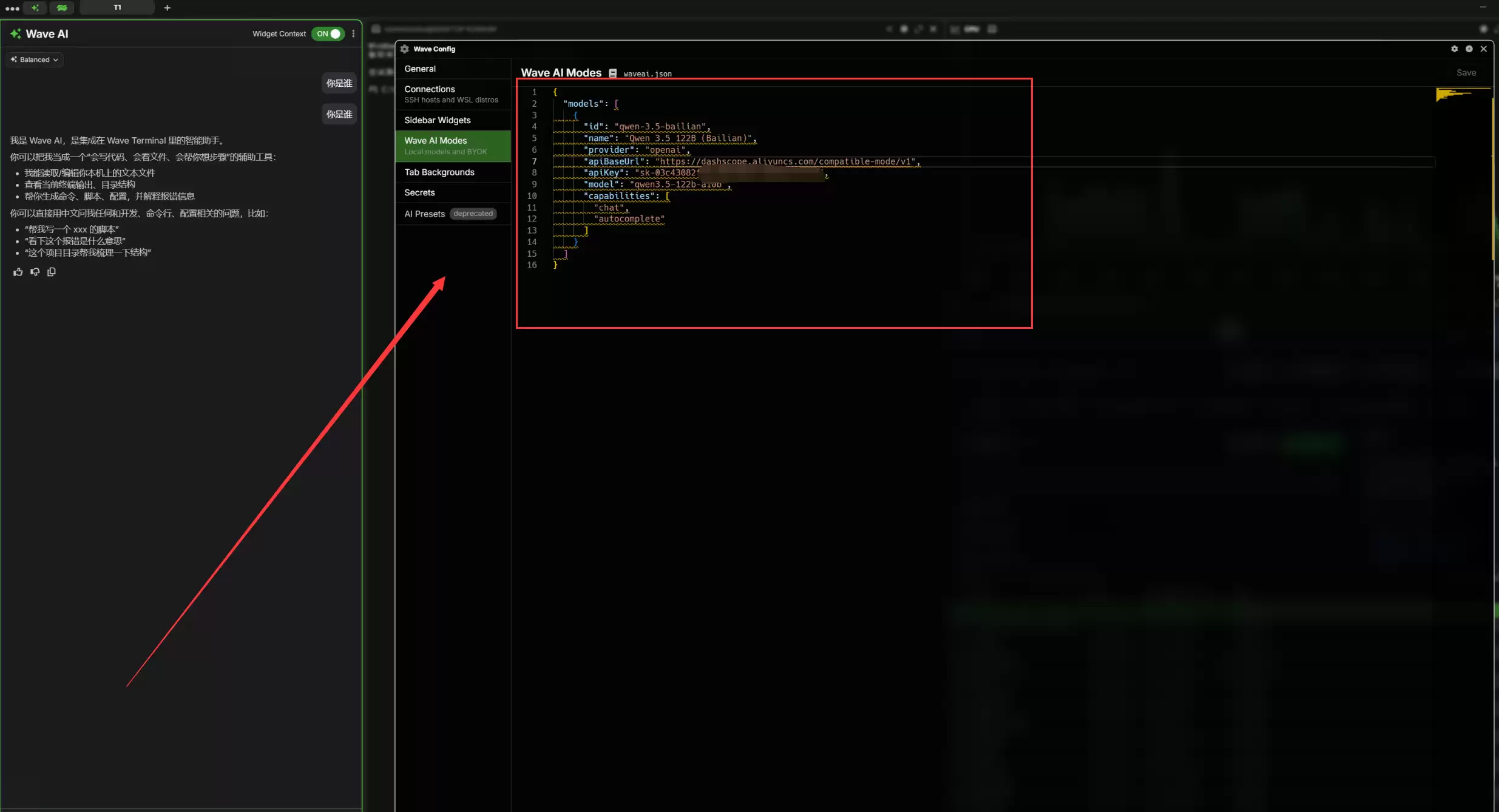
3.2 测试AI功能
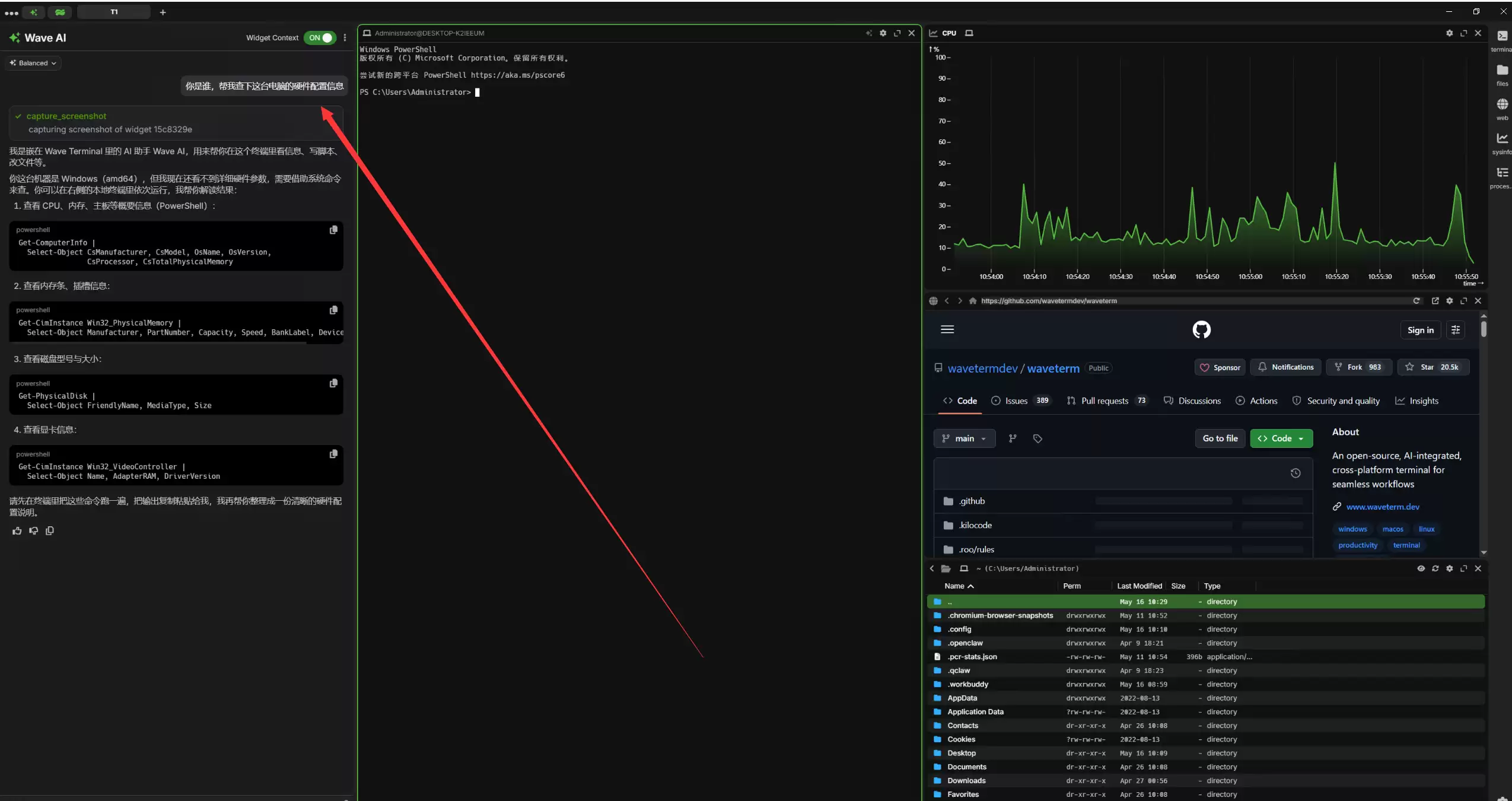
3.3 简单使用
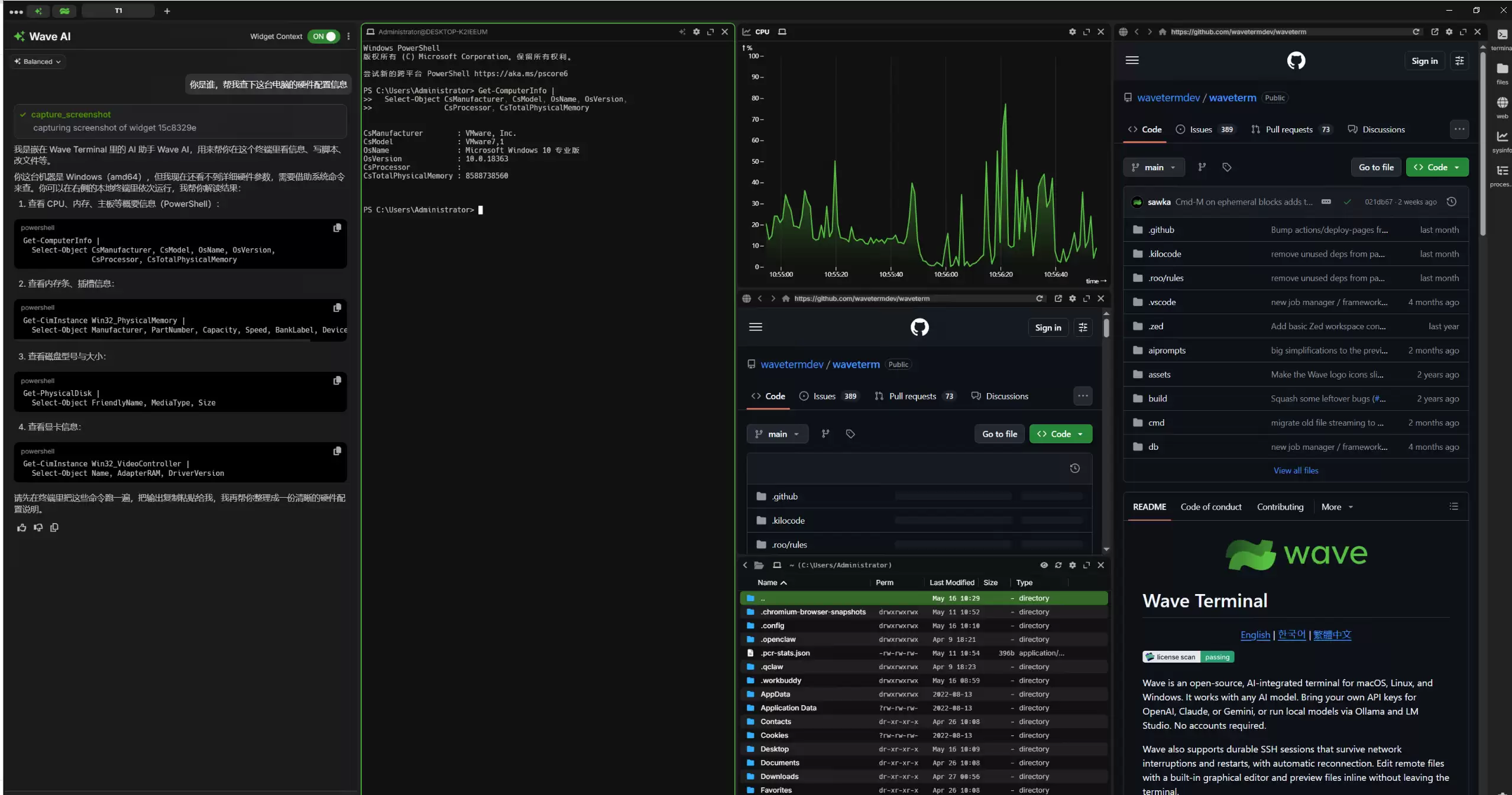
四、总结
回过头来看,Wa ve Terminal通过一体化工作流、强大的AI集成、出色的远程体验以及高度可定制性,为开发者搭建了一个高效、智能的工作平台。本文从安装、配置到基本使用,都做了比较详细的介绍,希望能帮你快速入门。无论是日常开发还是系统运维,Wa ve都能有效提升工作效率和操作体验。建议有条件的读者亲自下载体验一下,进一步探索它的高级功能,说不定能发现更多惊喜。
-

- 关于宇宙的好的网名有哪些
- 角色扮演 | 1
- 网名