
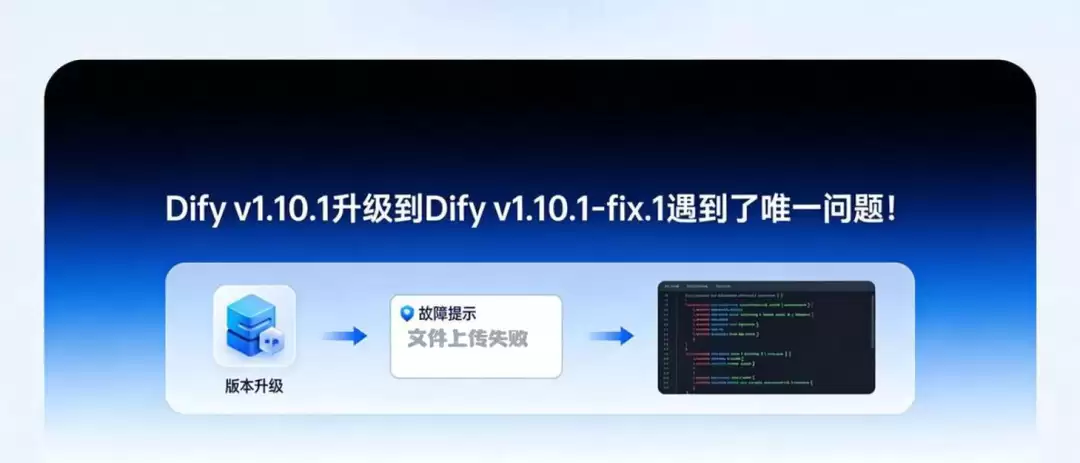
Dify v1.10.1升级到Dify v1.10.1-fix.1遇到了唯一问题!
来源:互联网
时间:2026-07-24 14:08:12
升级 Dify 后碰见“权限拒绝”报错?别急,这不是什么玄学问题。文件存储权限错误几乎是每个从旧版迁移过来的用户都会踩的坑,而且原因很清晰,修复方案也相当成熟。下面就把整个问题的来龙去脉和修复步骤捋一遍。
一、错误原因核心分析
日志里那个 opendal.exceptions.PermissionDenied (os error 13) 已经说明一切:操作系统的权限拒绝错误。结合 Dify 1.10.1-fix.1 版本的变化,根本原因其实就一条——
这个版本出于安全考量,默认用非 root 用户(UID/GID=1001)运行 API 容器。但宿主机上挂载的本地文件存储目录(比如 upload_files)的读写权限没有同步适配,导致容器内的 1001 用户根本没权限往磁盘里写文件。
有三个关键佐证可以锁定问题:
- 报错上下文
service: fs表明用的是本地文件系统存储; - 报错路径
upload_files/xxx.pdf正是文件上传的核心目录; os error 13就是 Linux 上经典的“权限不足”错误,没有其他可能。
二、分步骤修复建议
步骤 1:停掉 Dify 服务
修文件之前先把服务停了,避免文件被占用导致修复失败。
# 进入Dify的docker目录(根据你的实际路径调整)
cd /你的dify安装目录/docker

# 停止所有服务
docker compose down
步骤 2:修复宿主机存储目录权限(核心操作)
默认情况下,Dify 的文件存储会映射到宿主机 ./volumes/app/storage。需要让容器内的 1001 用户能读写这个目录。两种方式任选:
# 方式1:直接赋权,适配非root用户(推荐)
sudo chown -R 1001:1001 ./volumes/app/storage
sudo chmod -R 755 ./volumes/app/storage  # 保证读/写/执行权限

# 方式2:如果方式1无效(比如宿主机上没有1001用户),测试环境可以放宽权限
sudo chmod -R 777 ./volumes/app/storage
步骤 3:验证容器内权限(可选,但建议走一遍)
启动 API 容器进去看一眼,确认目录权限没问题再继续。
# 临时启动API容器并进入
docker compose run --rm api bash

# 容器内检查存储目录权限
ls -ld /app/storage/upload_files

# 预期输出(所有者为1001):
# drwxr-xr-x 2 1001 1001 4096 Dec  8 14:00 /app/storage/upload_files

# 测试写入权限(创建空文件)
touch /app/storage/upload_files/test.txt

# 无报错则权限正常,执行exit退出容器
exit
步骤 4:重启 Dify 并验证
docker compose up -d

# 查看API日志,确认没有权限错误
docker compose logs -f api
步骤 5:兜底方案——临时改用 root 用户运行
如果上面几步都试了还是报错,可以临时把容器改成 root 用户运行。不推荐生产环境这么干,但应急完全够用:
- 修改
docker-compose.yml中api服务的配置,添加user: root:
services:
  api:
    image: langgenius/dify-api:1.10.1-fix.1
    user: root  # 新增这一行
    volumes:
      - ./volumes/app/storage:/app/storage
# 其他配置不变- 重启服务:
docker compose down && docker compose up -d三、预防措施
经验总结三条,下次升级就不会再踩同样的坑:
- 升级前提前给存储目录赋权:
sudo chown -R 1001:1001 ./volumes/app/storage; - 生产环境别偷懒用
777,优先适配容器默认的 1001 用户; - 如果自定义了存储路径(比如在
.env里配置了STORAGE_PATH),记得同步给自定义路径赋权。
四、验证修复效果
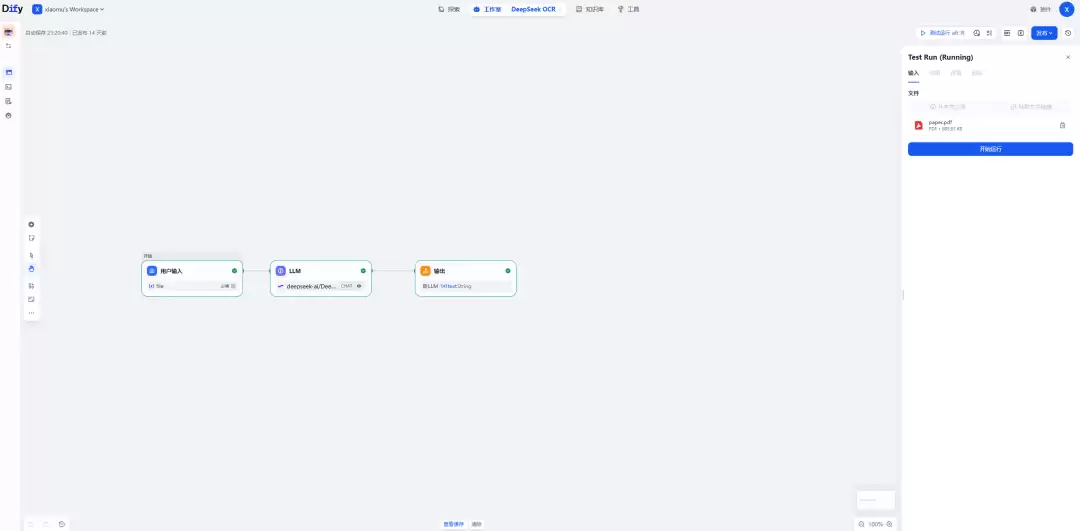
最后,用 DeepSeek OCR 流程随便上传一个 PDF 文件试试。看,文件正常上传了——到这里问题就彻底搞定了。
-

- 关于宇宙的好的网名有哪些
- 角色扮演 | 1
- 网名