
Excel 2016如何设置单元格内换行-Excel 2016怎样进行单元格内换行设置
在日常使用 Excel 2016 处理数据时,经常会遇到这样一个场景:一个单元格里需要塞下多行信息,比如地址、备注或者产品描述。如果直接往里堆,不仅难看,还影响后续的打印和阅读。到底怎么实现在同一个单元格里优雅地换行?其实方法不止一种,而且各有各的适用场景。下面就把几种最实用的技巧拆开来说。
方法一:快捷键换行
这是最直接、最常用的操作,适合手动输入内容时临时换行。
- 先选中需要换行的单元格,然后双击进入编辑状态,或者直接按 F2 键。
- 把光标定位到想要断开的位置——比如“街道”和“门牌号”之间。
- 按下 组合键,奇迹就发生了:光标后面的内容会自动跳到下一行,而单元格本身还是那个单元格。
Alt + Enter
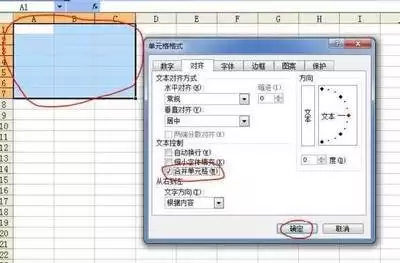
这个快捷键在 Excel 2016 里通用,记住它,基本能解决 80% 的手动换行需求。
方法二:设置单元格格式自动换行
如果数据量比较大,或者希望单元格能根据内容自动调整行数,那就不适合手动一个个按 Alt+Enter 了。这时候应该用“自动换行”功能。
- 选中要设置的单元格或区域,右键单击,选择“设置单元格格式”(或者按 Ctrl+1)。
- 在弹出的窗口里,切换到“对齐”选项卡。
- 在“文本控制”区域,勾选 复选框。
自动换行
- 点击“确定”。
设置之后,单元格里的文本会随着列宽的变化自动折行——列宽变窄,文字就多行显示;列宽变宽,文字又会缩回一行。这个功能更适合需要动态调整列宽的场景,比如报表模板。
方法三:公式内换行
有时我们会在单元格里写公式,比如用 & 连接多个文本字段。如果公式很长,阅读起来容易眼花,能不能在编辑栏里也换行?当然可以,而且操作和手动换行一模一样。
- 在单元格里输入公式时,把光标放在需要换行的位置(比如某个 & 符号后面)。
- 按下 。
Alt + Enter
- 继续输入公式的剩余部分,完成编辑后回车。
注意,这里的换行只影响编辑栏的显示,不会改变公式的计算结果。但如果你想让公式的最终结果也换行,那需要在公式里用 CHAR(10) 函数插入换行符,同时还要提前打开单元格的“自动换行”功能。这个技巧组合起来很实用,比如用 TEXTJOIN 或 CONCATENATE 拼接地址时,在中间插入 CHAR(10) 就能实现多行输出。
方法四:数据验证 + 换行(特殊场景)
这个方法相对冷门,但在某些限定输入长度的场景下反而很巧妙。比如你希望用户输入的数据不超过一定字符数,同时又允许用户自己在输入框里换行。
- 选中要限制输入的数据区域,点击“数据”选项卡,找到“数据验证”(旧版叫“数据有效性”)。
- 在“设置”标签页里,将“允许”选为“文本长度”,“数据”选为“介于”,然后设置一个合理的长度范围(比如 0 到 100)。
- 切换到“输入信息”标签页,可以填写提示标题和内容,告诉用户如何换行。
- 切换到“出错警告”标签页,设定当输入超长时弹出的提示信息。
- 点击“确定”。
当用户尝试输入超长文本时,Excel 会弹出警告框。但有趣的是,在警告框里输入的内容仍然可以使用
Alt + Enter
以上就是 Excel 2016 里实现单元格内换行的四种主流方式。手动输入用快捷键,批量处理用自动换行,公式拼接用 CHAR(10),限制输入长度时用数据验证搭配。掌握这些技巧,不管是做简单的数据记录,还是复杂的报表排版,都能让表格看起来更专业、更清爽。
-

- 带来幸运的网名有哪些
- 角色扮演 | 1
- 网名