
Hugging Face Hub Collections 创建与管理教程
搞 Hugging Face 的时候,最让人头疼的从来不是点收藏那一下——模型、数据集、Space 和论文散落在各个页面,过了一周回头再看,早忘了当初为啥要把它们凑一块儿。Collections 就是专门解决这个问题的:它能把 Hub 里零散的条目整成一个带标题、有说明、还能排序的专属页面。个人账号可以用它做自己的资源清单,组织也能把 Collection 当成大家一起维护的项目入口。
创建前先捋清楚归属和权限
动手之前,先登录你打算长期维护这个 Collection 的账号,再想好它是归个人还是归组织。个人 Collection 全由你自己管;组织的可以让成员一起维护,但只读成员只能看,得有 Write 或更高的组织权限,才能创建、添加、编辑和移除条目。
还有一点得提前定好:可见范围。Public 类型的 Collection 会显示在个人或组织的资料页,访客都能点开看;Private 类型的不会出现在公开资料页,就算别人拿到地址,没权限也打不开。组织的 Private Collection 只有组织成员能看到。Team 与 Enterprise 方案里的 Gating Group Collection 和 Resource Group 属于额外的权限功能,别指望普通的 Collection 能自动批量控制模型或数据集的访问权限。
从空白清单做出一个好维护的 Collection
第一步:从个人主页或者组织页新建
入口在哪:
+ New
+ New
Collection
具体操作:
Collection
+ Create new collection
怎么算成功:
出问题怎么办:
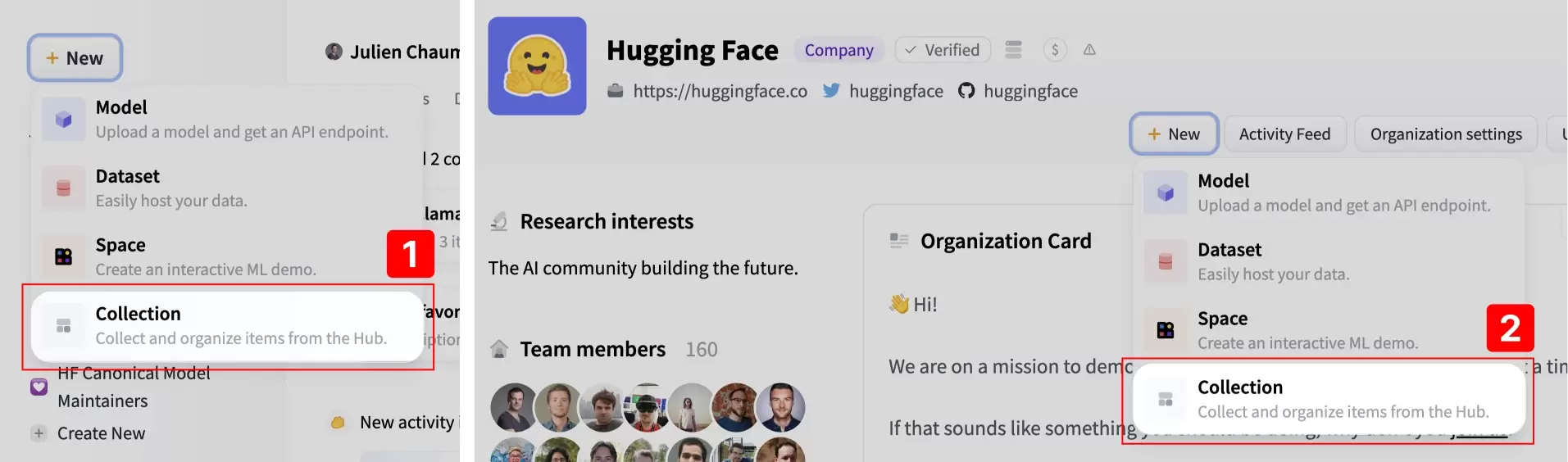
图里编号 1 是个人主页入口,编号 2 是组织页入口。两边都是先点
+ New
Collection
第二步:把模型、数据集、Space 或者论文加入清单
入口在哪:
Add to collection
+ Add to collection
具体操作:
怎么算成功:
出问题怎么办:
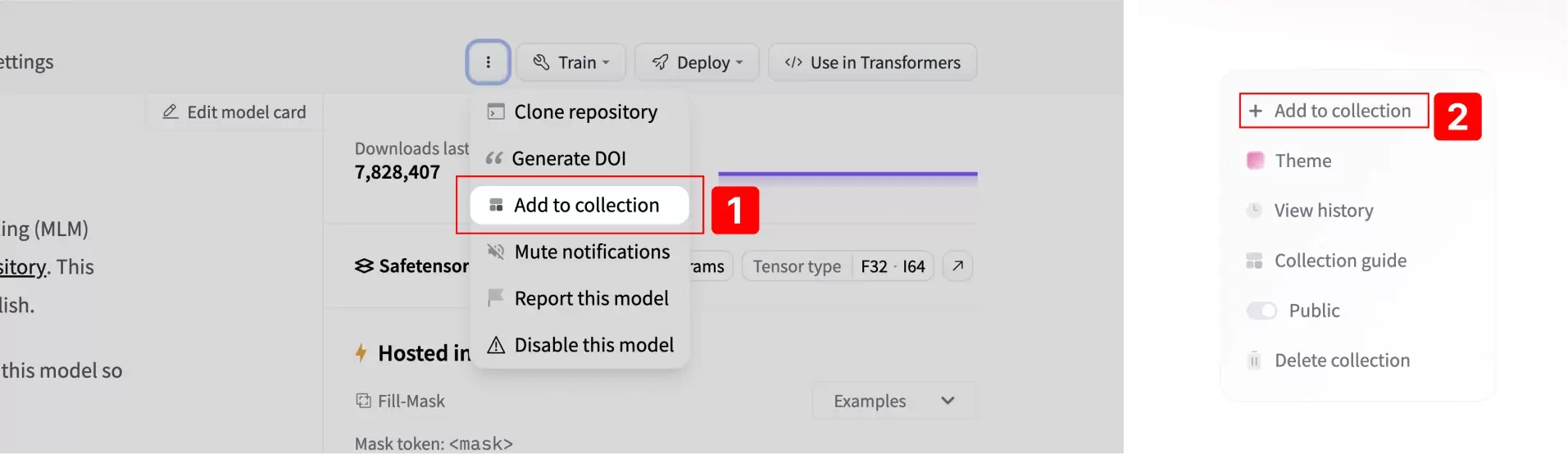
左边的画面适合“看到一个仓库就随手收进去”,右边的画面适合“已经在整理清单,按着名字补条目”。两个入口的结果是一样的。
第三步:用历史记录核对协作修改
入口在哪:
View history
具体操作:
怎么算成功:
Collection history
出问题怎么办:
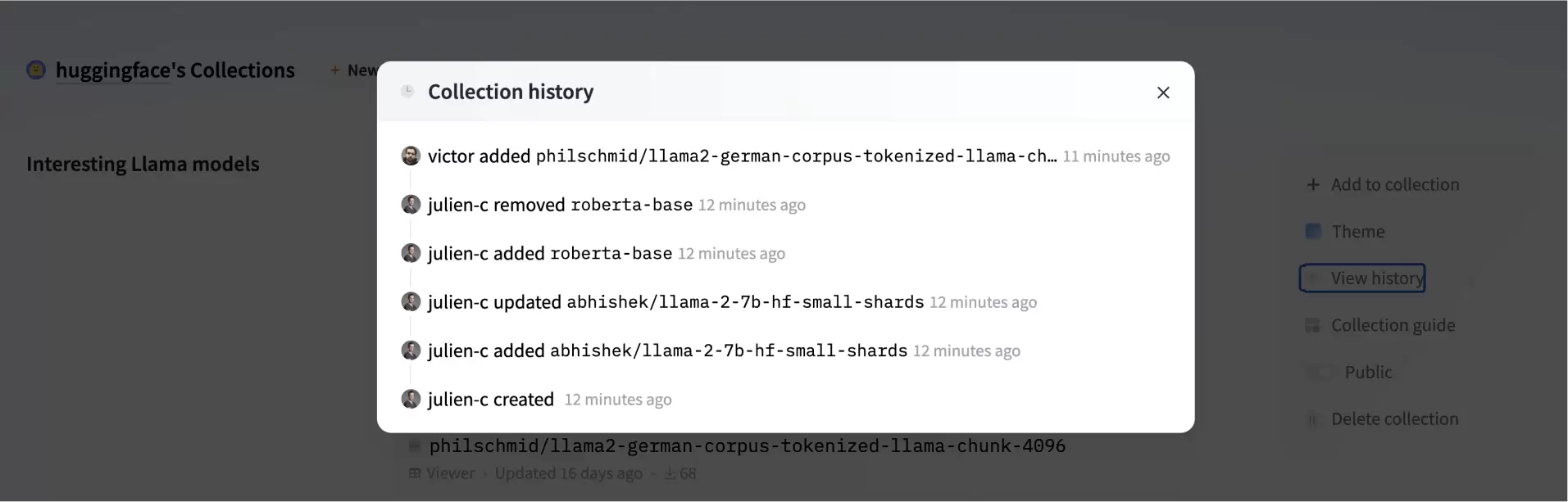
这里最该留意的是动作动词:
added
removed
updated
created
第四步:调整 Collection 和条目的展示顺序
入口在哪:
具体操作:
怎么算成功:
出问题怎么办:
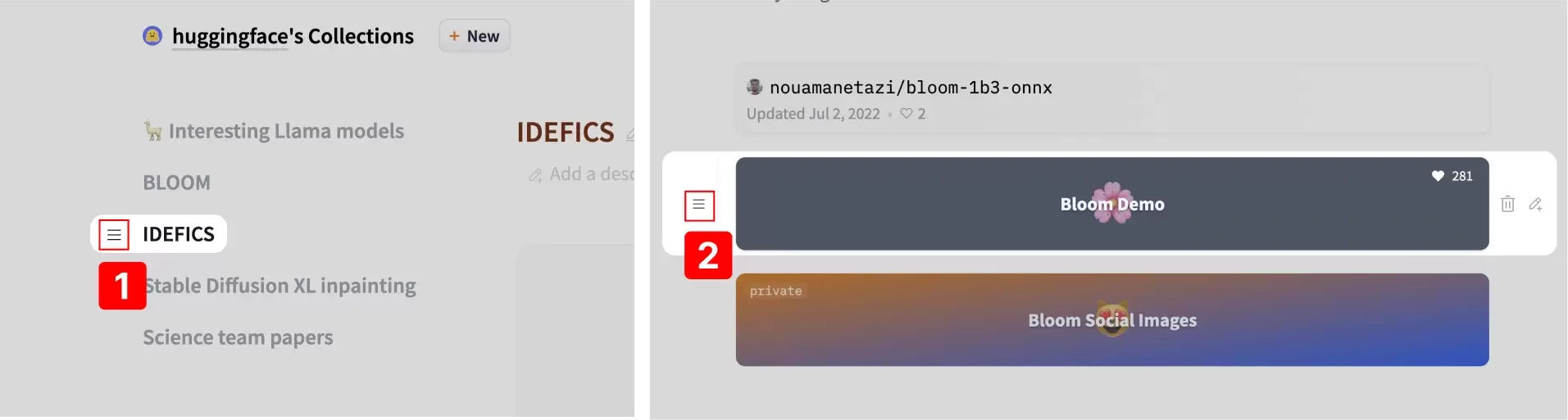
编号 1 管的是左侧 Collection 的顺序,编号 2 管的是单个 Collection 里条目的顺序。别把这两个层级搞混了哈。
第五步:给条目补一段好懂的备注
入口在哪:
Add note
具体操作:
怎么算成功:
出问题怎么办:
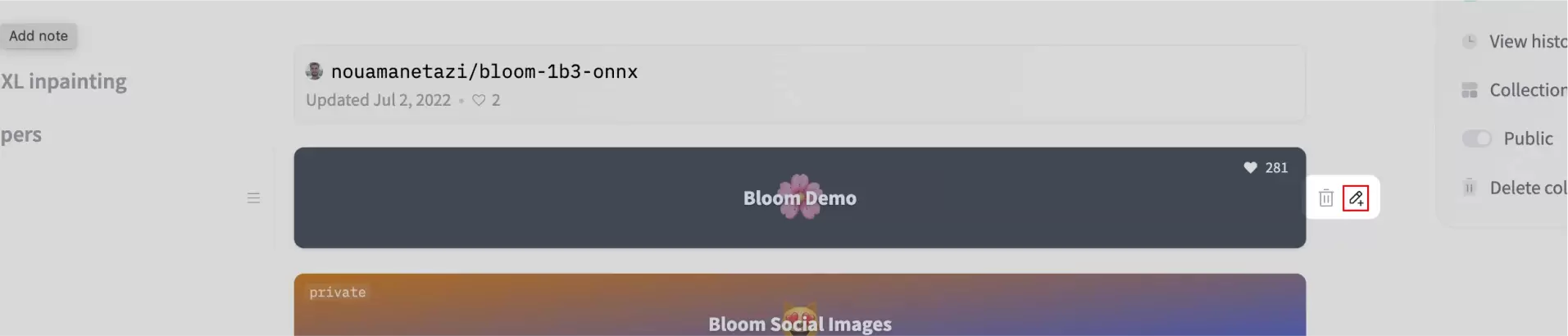
图里的按钮只有在条目右侧浮出来后才好找。点之前看准铅笔加号图标,别误碰旁边的垃圾桶。
第六步:移除单个条目或者删除整个 Collection
入口在哪:
Delete collection
具体操作:
怎么算成功:
出问题怎么办:
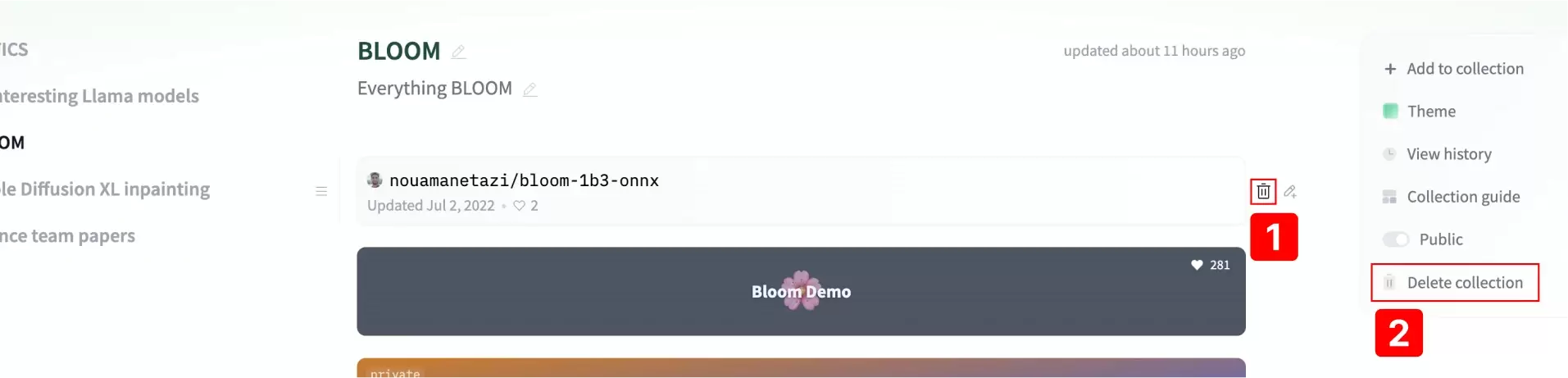
编号 1 只移除当前条目,编号 2 删除整个 Collection。俩位置离得很近,但影响范围完全不一样,可别点错了。
收尾前对着这份检查清单过一遍
- Collection 归属在预期的个人账号或组织下,组织维护者具备 Write 或更高权限。
- 标题和简短描述能说清清单用途,可见性设置和公开或内部使用的场景一致。
- 模型、数据集、Space 或论文来自正确的命名空间,没把同名仓库加错。
- 刷新页面后,Collection 和条目顺序仍保持不变,资料页优先展示的内容排在前面。
- 需要协作说明的条目已经写入纯文本备注,历史窗口的记录和最近的修改对得上。
- 删除操作前分清单个条目和整个 Collection;清理后再刷新一次确认结果。
-

- 关于王棣的网名女生有哪些
- 角色扮演 | 1
- 网名
-
- 关于周源动漫的网名女生有哪些
- 角色扮演 | 1
- 网名
-
- 关于静语的网名女生有哪些
- 角色扮演 | 1
- 网名