
GitHub Copilot 在 JetBrains IDE 安装扩展教程
来源:互联网
时间:2026-07-23 07:01:57
JetBrains IDE 里搜不到 GitHub Copilot?或者装完插件却找不到登录入口?别急,这事儿十有八九不是系统平台的锅,而是插件入口、IDE 兼容范围或者账号授权,这三者里有一个没对上。Windows、macOS、Linux 的界面路径基本一致,差别主要在打开设置的菜单和快捷键上。
安装目标其实很明确:在 JetBrains 的 Plugins 设置中找到由 GitHub 发布的 Copilot 插件,安装并重启 IDE,再用 GitHub 设备码完成授权。开始前,得先准备好一个 GitHub 账号,并确认账号具备 Copilot Free 的有限访问权限,或者有可用的付费方案。如果是组织账号,还得留意管理员分配和策略限制。
先认准插件入口。JetBrains IDE 的 Settings 页面左侧选择
Plugins
Marketplace
Install
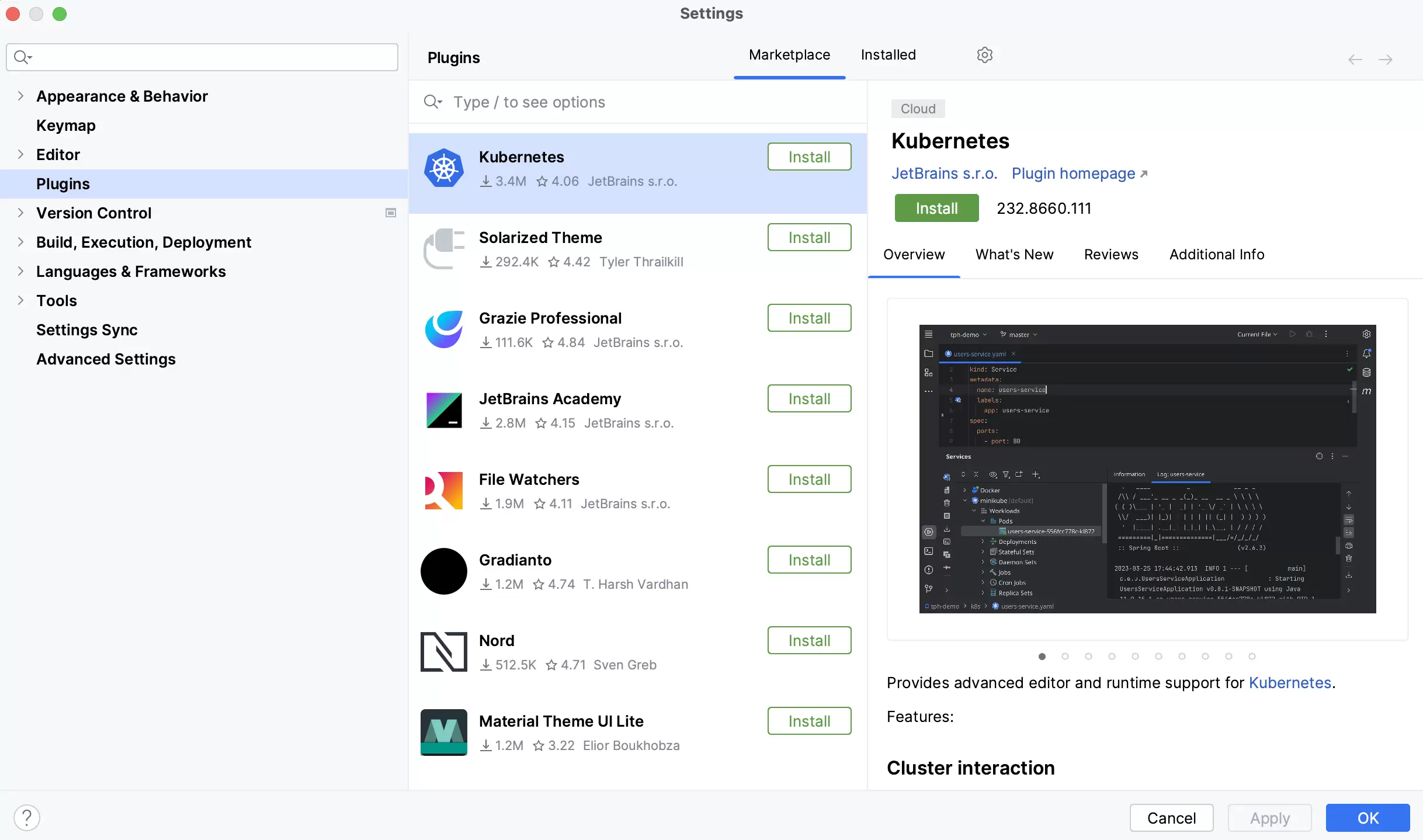
先确认账号权限和 IDE 兼容性
-
确认 GitHub 账号能用 Copilot,并核对当前 JetBrains IDE 与插件版本的兼容范围。
主要动作:
账号权限在 GitHub 的 Copilot 设置中查看;IDE 版本在 JetBrains IDE 的入口位置:
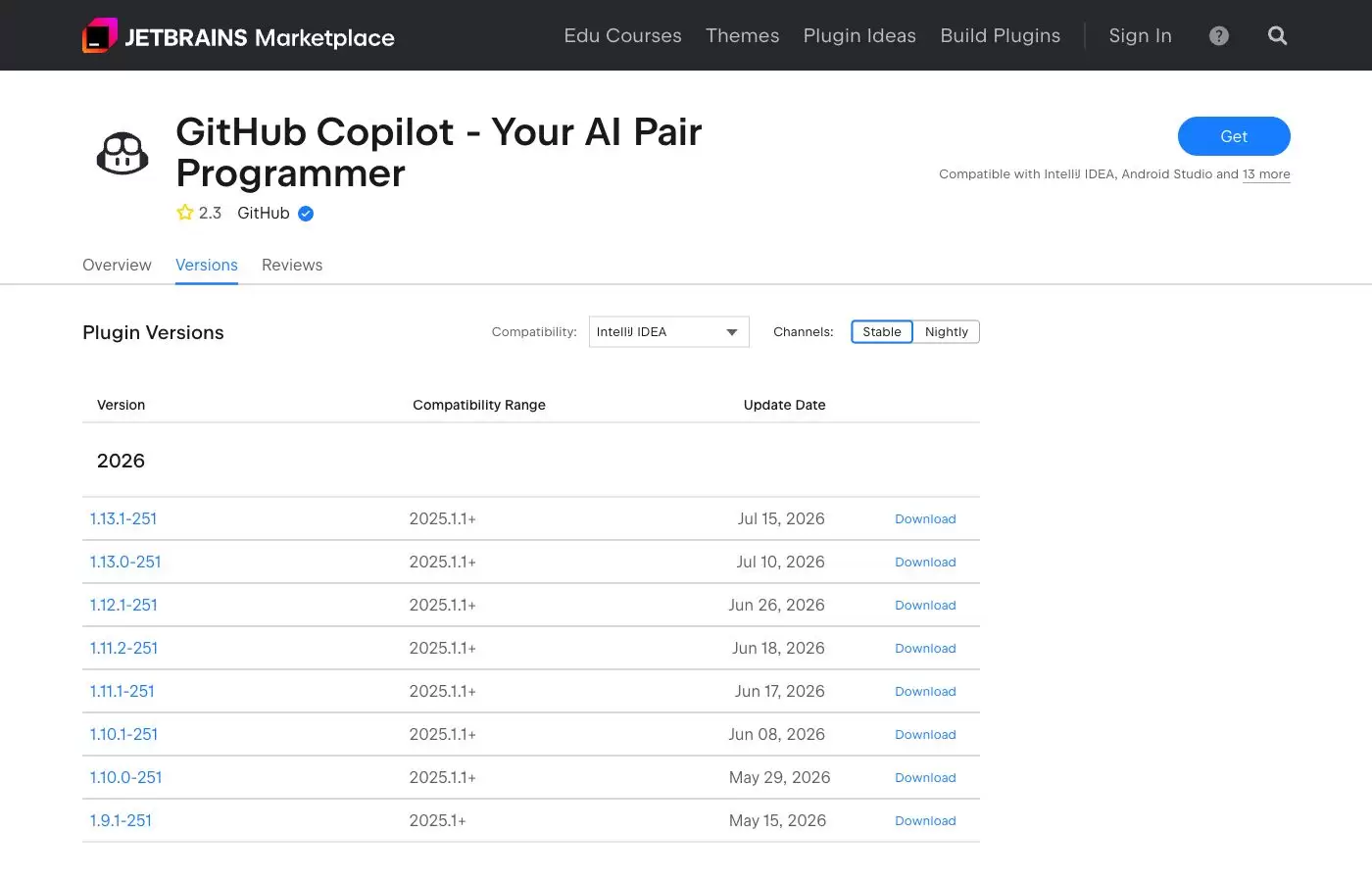
里;插件兼容范围,去 JetBrains Marketplace 的 GitHub Copilot 页面,切到Help > About
就能看到。Versions
账号已获得 Copilot Free 或付费计划访问权,稳定版插件列表里能覆盖当前 IDE 版本的范围。成功标志:
组织账号没有访问权,联系管理员分配;Marketplace 显示当前 IDE 太旧,先升级 IDE,别强行安装不兼容的版本。GitHub 官方目前支持的范围包括 IntelliJ IDEA、Android Studio、CLion、DataGrip、DataSpell、GoLand、PhpStorm、PyCharm、Rider、RubyMine、RustRover、WebStorm 等 JetBrains 产品。失败处理:
看版本页的关键不是照搬某个版本号,而是让
Compatibility
Compatibility Range
在 IDE 内打开插件市场
-
打开 JetBrains IDE 的 Plugins 设置,切到 Marketplace。
主要动作:
Windows、Linux 通常从入口位置:
进入,也可以用File > Settings > Plugins
打开设置;macOS 从应用菜单进入Ctrl+Alt+S
,旧版可能显示Settings
,或者用Preferences
。Command+,
设置窗口左侧高亮成功标志:
,顶部能看到Plugins
和Marketplace
两个标签,Marketplace 搜索框能输入文字。Installed
设置里没有 Plugins,先确认打开的是完整桌面 IDE,而不是轻量客户端或受限的远程界面;公司网络无法加载 Marketplace,检查网络策略和 JetBrains 插件仓库访问情况,别用无法核验的安装包。失败处理:
找到 GitHub 发布的正确插件
-
在 Marketplace 搜索
主要动作:
,核对名称和发布者后,点击GitHub Copilot
。Install
保持在入口位置:
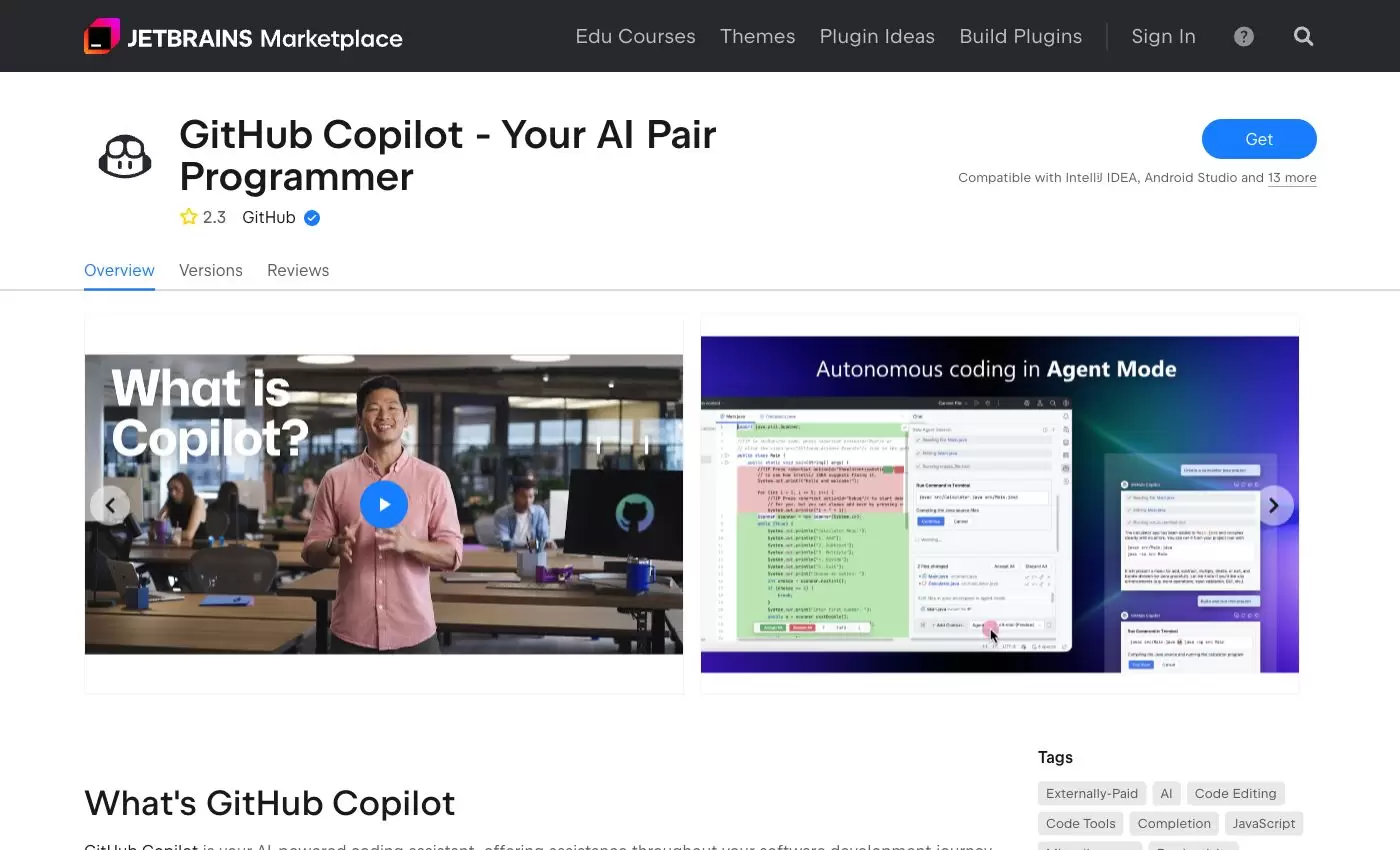
,把插件名输入顶部搜索框。结果详情里应该显示 GitHub Copilot,发布者是 GitHub;网页 Marketplace 上同一插件还会显示兼容的 JetBrains 产品。Settings > Plugins > Marketplace
安装按钮变成已安装、启用或提示重启的状态,没有签名、依赖或兼容性错误。成功标志:
搜索结果为空,清除额外筛选,检查 IDE 是否过旧、Marketplace 是否可访问;出现兼容错误,返回第一步核对 Versions,别下载名称相似的第三方插件来替代。失败处理:
网页版 Marketplace 的官方条目,能辅助核对插件名称、发布者和支持的 IDE。页面上的
Get
重启 IDE 后打开 GitHub 登录
-
按提示重启 IDE,然后从 Tools 菜单启动 GitHub 登录。
主要动作:
插件安装完成后,点击入口位置:
;重新打开项目后,进入Restart IDE
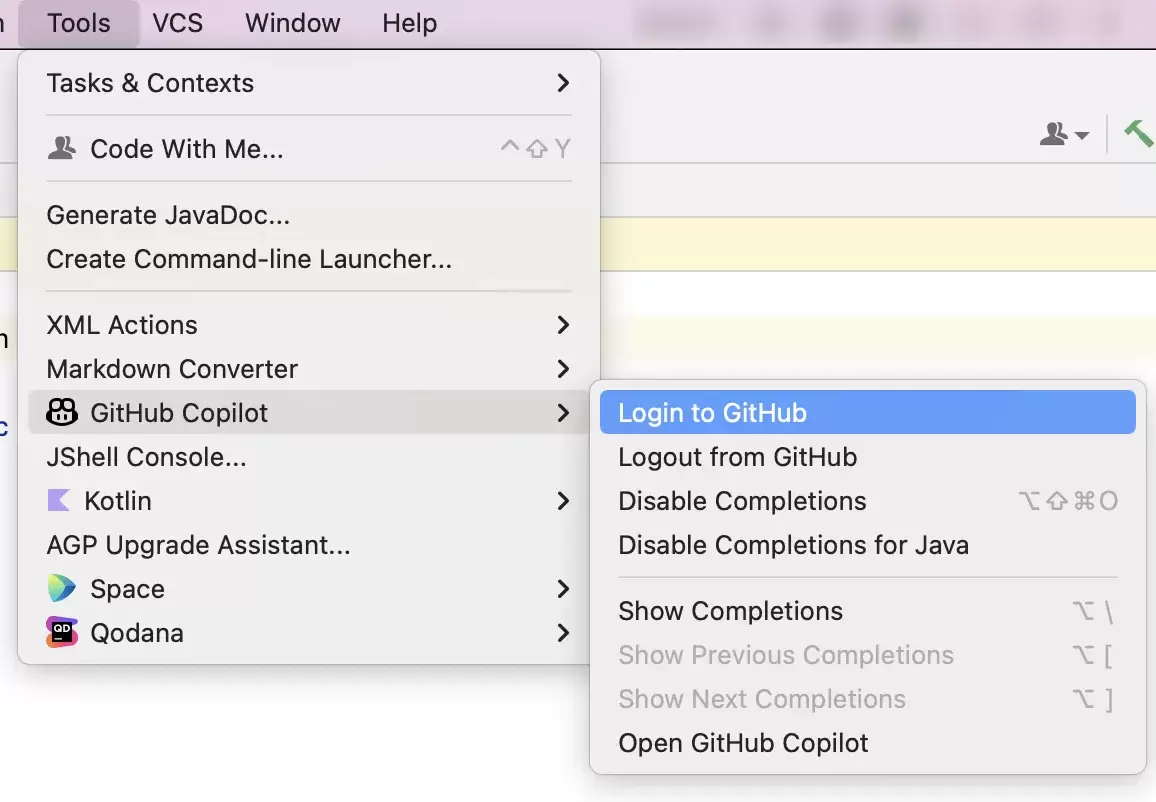
。Tools > GitHub Copilot > Login to GitHub
Tools 菜单里出现 GitHub Copilot 子菜单,点击登录后弹出成功标志:
对话框。Sign in to GitHub
菜单里没有 GitHub Copilot,打开失败处理:
,确认插件已安装并启用;如果刚安装但没重启,先彻底退出所有 IDE 窗口再启动。使用 GHE.com 托管账号的,按组织要求先配置企业地址再登录。Settings > Plugins > Installed
登录入口在 Tools 菜单的 GitHub Copilot 子菜单里。看到
Login to GitHub
复制设备码并在浏览器授权
-
在登录对话框里点击
主要动作:
,把设备码带到浏览器中的 GitHub 激活页面。Copy and Open
入口位置:
对话框会显示一次性设备码,右下角有Sign in to GitHub
按钮。点击后,默认浏览器应该会自动打开 GitHub 的设备激活流程。Copy and Open
设备码已复制,浏览器打开 GitHub 页面,并要求登录或确认设备码。成功标志:
浏览器没打开,先复制对话框里的设备码,再手动使用对话框显示的 GitHub 设备登录入口;设备码过期了,就返回 IDE 重新发起登录。设备码属于短时授权信息,千万别发给别人,也别放进截图、工单或聊天记录里。失败处理:
设备码对话框只用于把当前 IDE 和 GitHub 账号关联起来。示例里的代码是演示值,实际登录一定要用自己窗口里刚生成的那个代码。
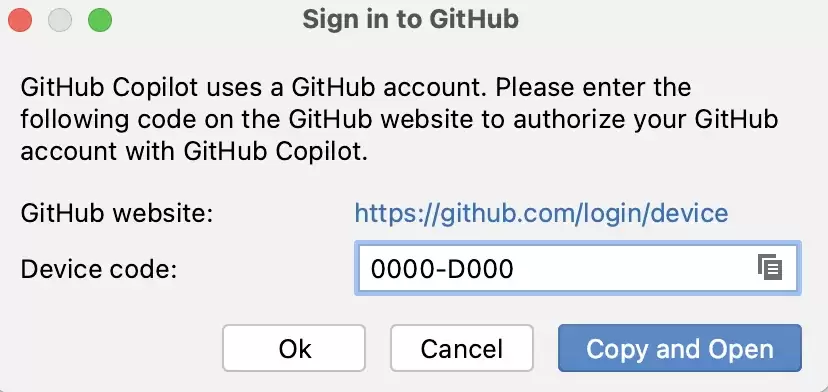
批准权限并确认插件可用
-
在浏览器完成 GitHub 登录,粘贴设备码并批准 GitHub Copilot Plugin 权限,然后回到 IDE 接收确认。
主要动作:
浏览器设备激活页输入代码后,点击入口位置:
,检查授权对象后选择Continue
;随后切回 JetBrains IDE,在确认框里点击Authorize GitHub Copilot Plugin
。OK
IDE 不再显示登录提示,GitHub Copilot 工具窗口可以打开;在受支持的代码文件里输入代码或注释时,能出现补全建议,或者 Copilot Chat 能正常响应。成功标志:
浏览器显示没权限,先核对登录的是不是拥有 Copilot 权限的账号;组织账号授权被拦截,联系管理员检查策略;IDE 一直停在等待状态,取消本次登录,重启 IDE 后生成新的设备码,别反复提交过期的代码。失败处理:
安装是否真的生效
- GitHub 账号具备 Copilot 访问权,当前 IDE 在官方支持范围内,插件稳定版本能覆盖当前 IDE。
前置条件:
- 插件来自 JetBrains Marketplace 的 GitHub 官方条目,安装后执行过 IDE 重启。
关键操作:
登录结果:
菜单可见,设备码授权后 IDE 已确认账号。Tools > GitHub Copilot
- 代码补全或 Copilot Chat,至少有一项能正常使用,没有持续出现登录或权限错误。
功能结果:
- 遇到兼容、网络、组织策略或设备码过期的问题,已经按对应步骤定位,而不是重复安装同一个插件。
异常处理:
- 文中的 5 张界面图都能打开,分别用于核对插件设置入口、官方插件条目、兼容版本、IDE 登录菜单和设备码对话框。
图片可访问性:
-

- 高清好看的女头猫咪头像图片
- 角色扮演 | 未知