
Word 2016双面打印参数如何设置-Word 2016怎样去设置双面打印参数
来源:互联网
时间:2026-07-22 09:05:55
在日常办公或学习中,双面打印简直是刚需——省纸、环保,还能让文档显得更专业。不过,很多人折腾半天也搞不定Word 2016里的双面打印设置。其实没那么复杂,跟着下面几步走,几分钟就能搞定。
准备工作
首先要确认一件事:你的打印机是否支持双面打印功能。如果打印机本身没有这个能力,那在Word里怎么设置都是白搭。怎么确认?可以翻翻打印机说明书,或者在打印机设置里找找“双面打印”或“自动双面”相关的选项。如果打印机不支持自动双面,也别急,后面会提到手动双面的替代方案。
进入打印设置界面
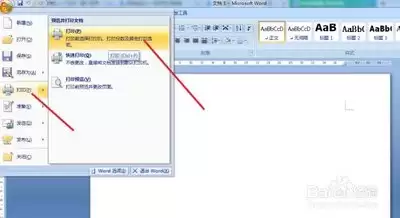
打开需要打印的Word文档,点击左上角的“文件”选项卡,然后在弹出的菜单里选择“打印”。这时候,你会看到打印设置窗口。
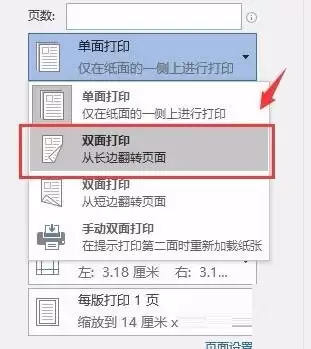
设置双面打印参数
这一步是关键,分几个子步骤来说。
1. 选择打印机
在打印设置窗口的顶部,找到“打印机”下拉菜单,选好你连接的那台支持双面打印的打印机。如果打印机列表里没有,先检查连接和驱动安装。
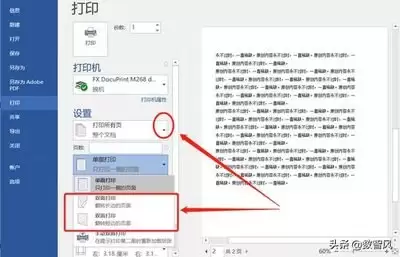
2. 页面设置
在右侧的打印设置区域,找到“设置”选项。这里会列出几种打印布局:
- :这个不用多说,就是只打一面。
单面打印
- :适合没有自动双面功能的打印机。打印完奇数页后,需要手动把纸张翻面,再放回打印机打偶数页。注意翻面方向,别搞反了。
手动双面打印
- :如果你的文档是按长边方向(比如一般的书籍样式)排版的,选这个选项。打印出来的纸张在装订时会更整齐,阅读体验好。
双面打印 - 长边翻转
- :适用于文档内容按短边方向排版的情况,比如一些横排的表格或手册。
双面打印 - 短边翻转
怎么选?其实很简单:你想象一下纸张翻页时的方向。如果像翻书一样左右翻,就选长边翻转;如果像翻日历一样上下翻,就选短边翻转。
3. 其他设置
根据实际需要,你还可以调整打印份数、打印范围等。比如只想打印某几页,就在“页数”框里输入具体页码,例如“1-3,5”。
预览与调整
所有参数设置好以后,在打印设置窗口的右下角会显示打印预览效果。仔细看看每一页的排版、翻转方向是否符合预期。如果发现有问题,随时可以返回修改参数。别嫌麻烦,这一步能省下不少废纸。
开始打印
确认无误后,点击那个大大的“打印”按钮,打印机就会按照你的设定开始工作了。第一份双面打印的文档拿到手时,那种成就感还是蛮不错的。
通过以上步骤,在Word 2016里设置双面打印其实很简单。无论是为了省纸还是让文档更专业,这个功能都值得花几分钟掌握。快去试试吧,享受高效便捷的打印体验!
-

- Deepest Sword手机版下载
- 模拟经营 | 1.00M