
网易mumu模拟器怎么模拟定位-网易mumu模拟器如何实现模拟定位
来源:互联网
时间:2026-07-22 09:05:52
在数字生活全面渗透的今天,不少朋友都希望在网易MuMu模拟器上实现模拟定位——无论是想提前体验海外游戏的活动,还是测试特定区域的应用功能,这都算是个实用小技巧。下面就把这套操作流程拆开揉碎了讲清楚,保证你看完就能上手。
准备工作
首先,确保你的电脑上已经装好了网易MuMu模拟器,版本正常、能顺利打开就行。另外,你还得准备一款靠谱的模拟定位软件,比如市面上常见的太极熊猫这类工具,在模拟器自带的应用市场或者第三方正规渠道都能搜到。
安装模拟定位软件
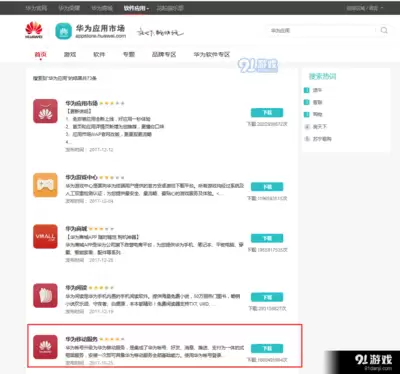
启动模拟器,在桌面找到“应用市场”图标,进去搜索你选好的定位软件,下载并安装。这个过程跟手机装应用一模一样,等进度条跑完就好。
开启模拟定位功能
安装完成后,打开这个软件。第一次启动时,软件通常会弹出权限请求窗口,比如“允许访问位置信息”之类的,照提示点“允许”就行。进入主界面后,你会看到“定位设置”或类似的选项,点进去。
选择目标位置
这里就是关键操作了。你可以直接在输入框里敲地址,精确到街道门牌号;也可以在地图上搜索城市、地标,然后点击选中。选好位置后,记得点“确定”或“保存”按钮,让设置生效。
应用到网易MuMu模拟器
设置完成后,直接返回模拟器桌面。这时候你会发现,模拟器里打开的任何应用,获取到的位置信息都已经变成了你刚才设定的那个地方。比如你想玩某款日服游戏,把位置定位到东京,游戏里的活动区域就会自动对应上;再比如一些地图类App,你也能提前看到不同地区的特色功能。
当然,这里要提醒一句:模拟定位虽然方便,但别滥用。有些应用的反作弊机制很敏感,一旦检测到异常定位,可能会封号或限制功能。所以,用之前最好先看看目标应用的用户协议,别给自己找麻烦。
按照上面的步骤操作,你就能在网易MuMu模拟器上轻松实现模拟定位了。试试看,没准能打开不少新玩法。
-

- 关于羽的网名温柔可爱有哪些
- 角色扮演 | 1
- 网名
-
- 关于弗雷德的网名大全霸气有哪些
- 角色扮演 | 1
- 网名
-
- 关于冥王星的网名有哪些
- 角色扮演 | 1
- 网名
-
- 关于蜂蜜的网名女生有哪些
- 角色扮演 | 1
- 网名
-
- 关于十五的三个字网名有哪些
- 角色扮演 | 1
- 网名