
photoshop怎么运用油漆桶工具填充颜色
来源:互联网
时间:2026-07-22 08:47:15
Photoshop怎么运用油漆桶工具填充颜色
油漆桶工具在Photoshop里虽然看起来简单,但用好了能大大提高上色效率。下面通过一个实例,来看看具体的操作步骤。
Step01 打开素材文件
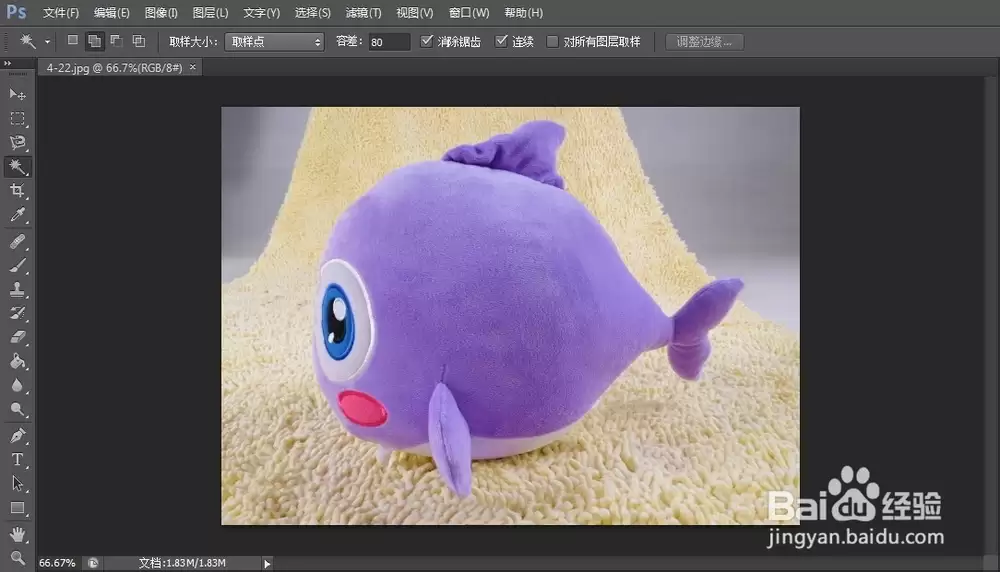
先打开素材图片。单击“文件”|“打开”命令,找到准备好的玩偶图片,如下图所示。
Step02 创建选区
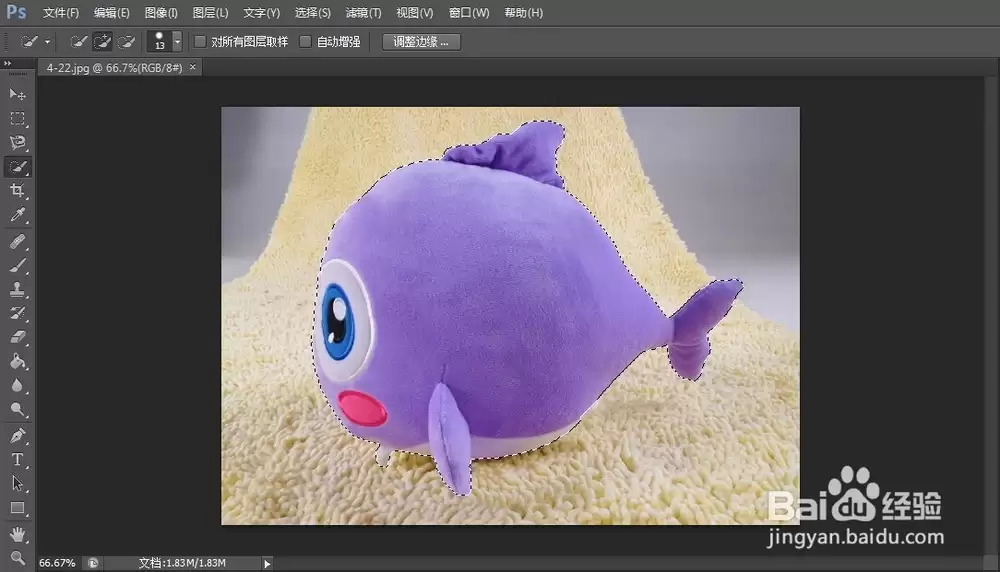
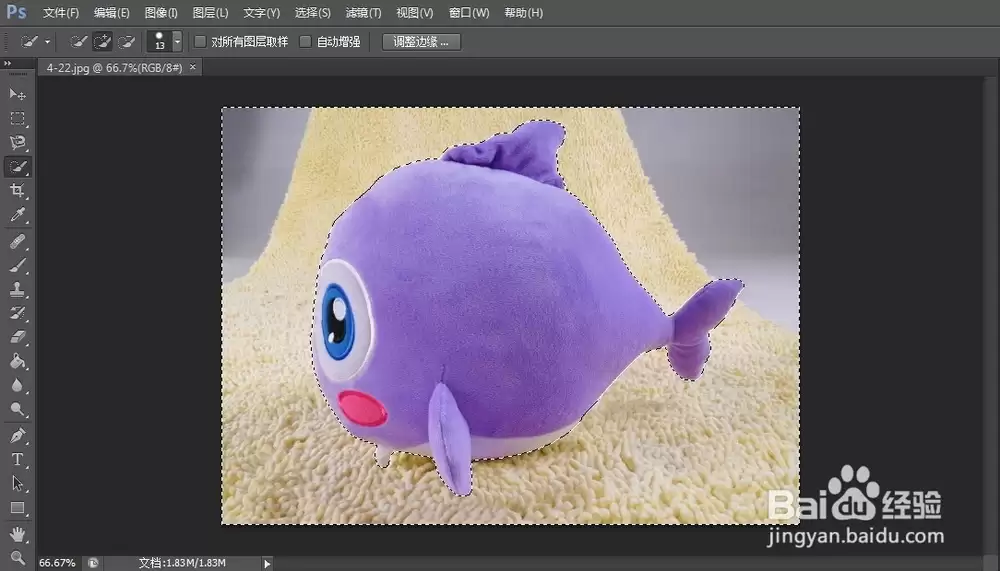
用快速选择工具在玩偶主体上拖拽,把需要填充的区域选中。推荐用快速选择工具,效率高,边缘也比较准确,如下图所示。
Step03 “调整边缘”对话框
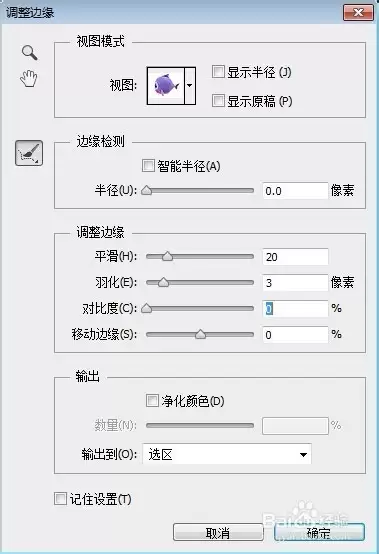
选中后别急着填充,先处理一下边缘。在工具属性栏上单击“调整边缘”按钮,弹出对话框。这里把“平滑”设为20,“羽化”设为3,能让边缘过渡更自然,避免生硬的锯齿感。具体设置如下图所示。
Step04 调整选区边缘
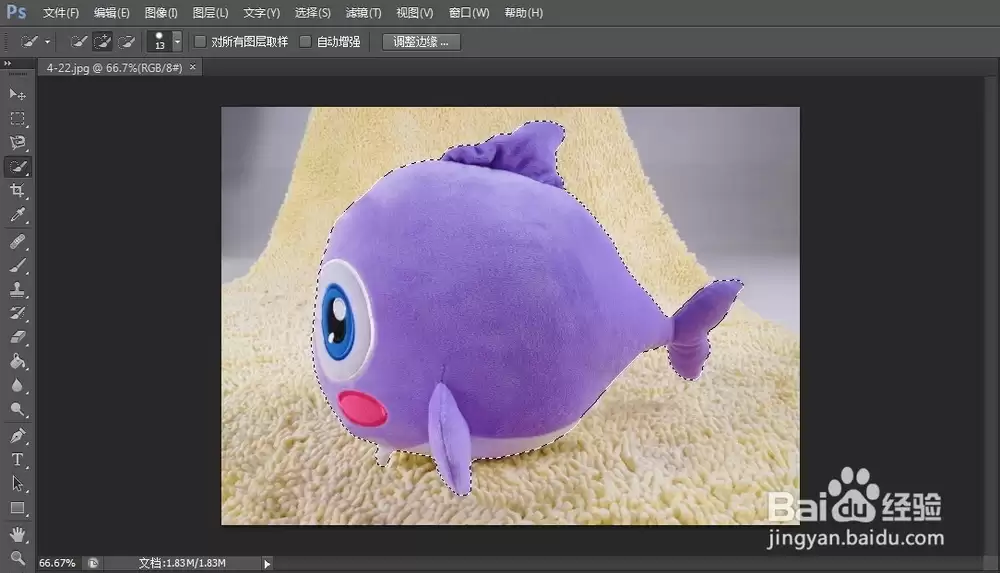
单击“确定”后,选区的边缘就变得柔和了。效果如下图所示。
Step05 反选选区
这次我们要填充的是背景区域,而不是玩偶本身。所以执行“选择”|“反向”命令,把选区反选过来,变成选中背景,如下图所示。
Step06 “拾色器(前景色)”对话框
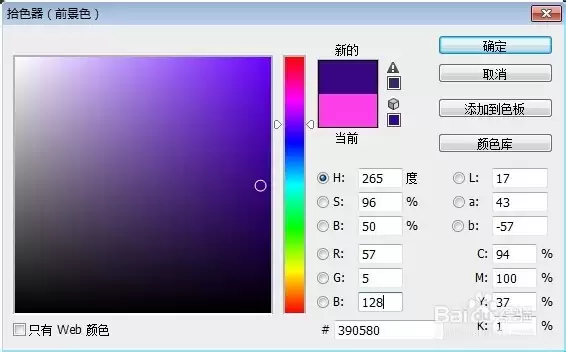
接下来设置想要填充的颜色。在工具箱中单击“设置前景色”色块,弹出拾色器。这里输入RGB值:R=57, G=5, B=128,得到一个深紫色,如下图所示。
Step07 填充颜色
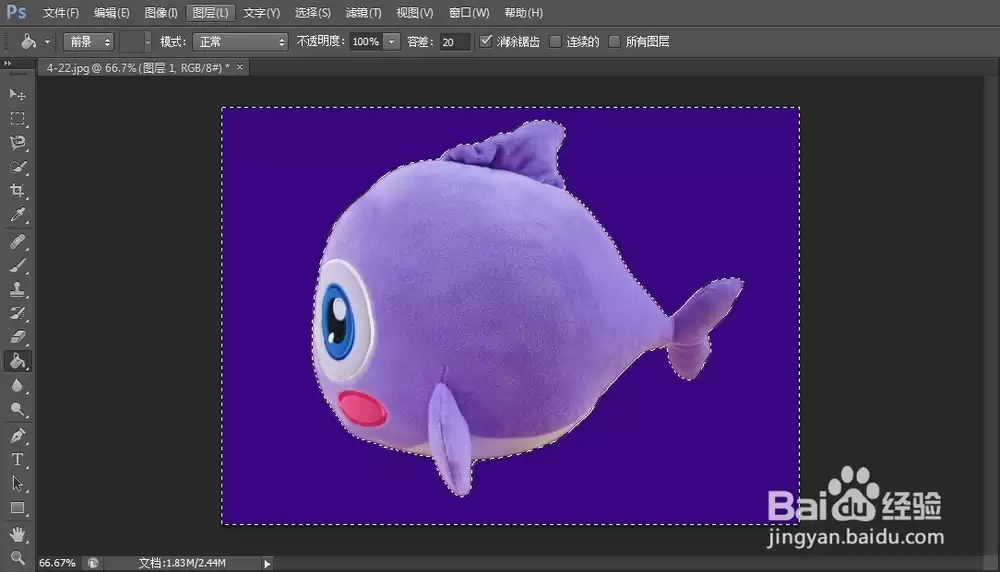
颜色选好后,选择油漆桶工具。在工具属性栏里把“设置填充区域的源”设为“前景”。然后新建一个图层(图层1),在选区内单击一下,前景色就填充进去了,如下图所示。
Step08 设置混合模式
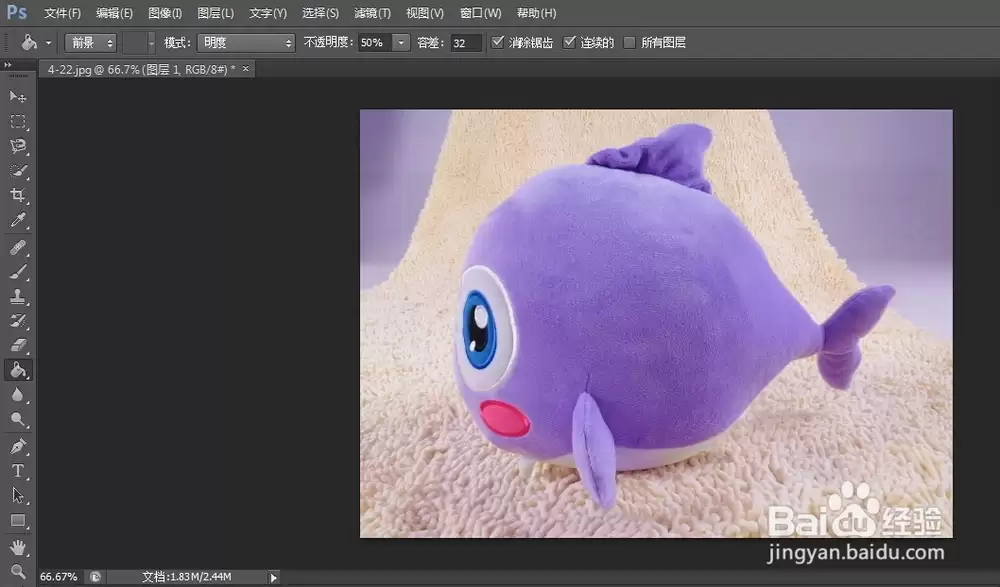
填充完后按【Ctrl+D】取消选区。为了让颜色与玩偶融合得更漂亮,把图层1的混合模式改为“滤色”。这样深紫色只会保留在背景区域,而玩偶上的颜色会被滤掉,效果很自然,如下图所示。
-

- 高清情侣头像男女动漫甜甜的恋爱抖音图片
- 角色扮演 | 未知
-
- 动漫卡通情侣头像一男一女唯美高清
- 角色扮演 | 未知
-
- 女生头像软妹部位图
- 角色扮演 | 未知
-
- 好听高冷的网名有哪些
- 角色扮演 | 1
- 网名
-
- 带若字的网名两个字有哪些
- 角色扮演 | 1
- 网名