
coze工作流生成高质量证件照
来源:互联网
时间:2026-07-21 14:01:43
最近不少朋友在问,怎么用Coze工作流一键生成高质量的证件照。其实核心思路并不复杂——无非就是抠图、生成模型图片、换脸、再加个背景,几步就能搞定。下面就把完整的制作流程拆开来讲,配合实际效果展示,保证你看完就能上手。
一、制作思路
整个流程可以拆成四个环节:
1. 对上传的图像进行抠图,去掉多余背景。
2. 生成一张与人物形象一致的标准底图(比如职场证件照风格)。
3. 用换脸技术把抠好的原图人脸替换到底图上。
4. 添加指定背景色,输出最终证件照。
二、制作步骤
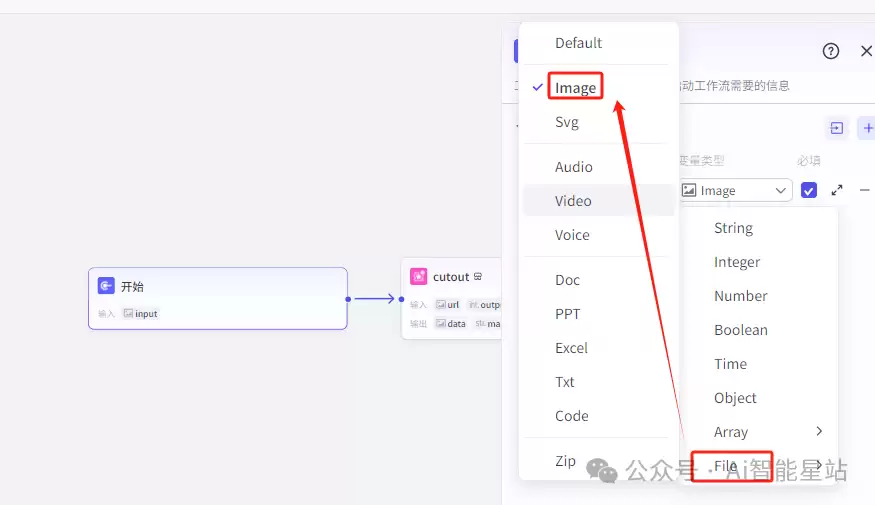
1. 开始节点
2. 抠图节点
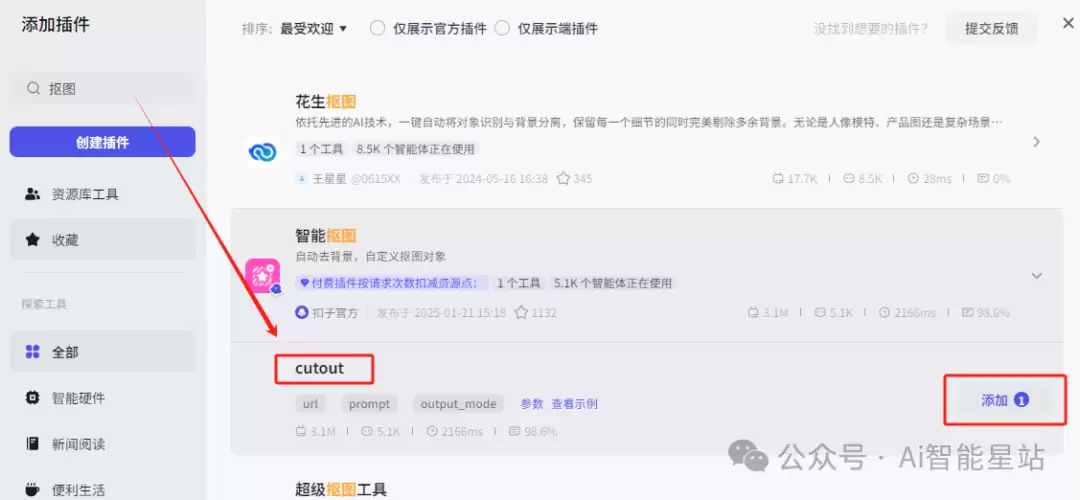
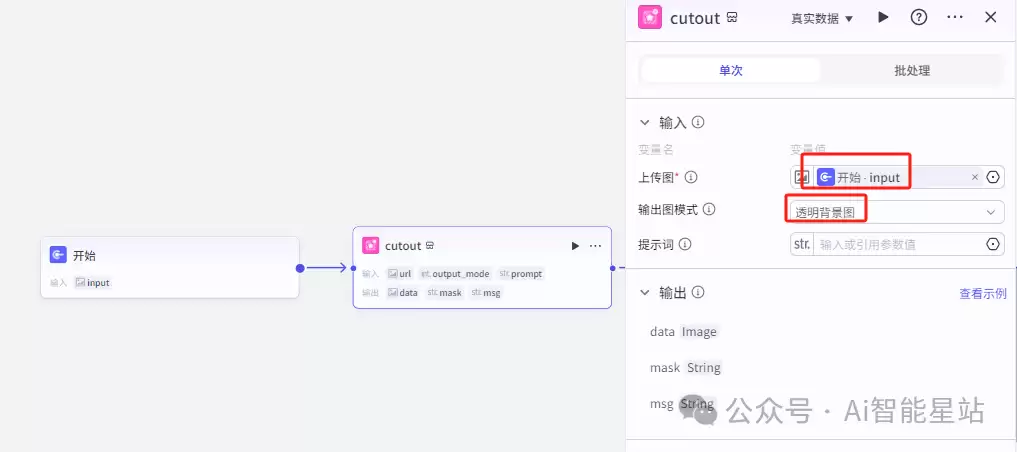
cutout。引入开始节点的参数 input,输出图模式选择“透明背景图”。这一步的目的是把人像从原始图片里干净地剥离出来。
3. 底图节点
data。然后设置正向提示词——这里推荐一个效果不错的组合:职场证件照,28岁中性造型,深灰西装外套配浅蓝衬衫,头发后梳露颈,瞳孔清晰对焦,专业摄影级皮肤纹理,ISO100胶片质感
4. 换脸节点
swap_face。换脸图参数引用抠图节点输出的 data,底图参数引用底图节点的 data。这一步确保生成的人脸与原始照片中的形象一致。
5. 背景替换节点
background_change 插件两次,分别上传不同颜色的背景图(白底、蓝底最常见,也可以根据自己的需求调整)。这样就能一次生成多个底色版本。
6. 结束节点
data,完成。
三、整体工作流
把上述节点按顺序连接起来,就构成了一个完整的证件照生成工作流。每一步的节点配置都已明确,实际操作时只需要上传一张原始图片即可自动跑完全程。
四、测试效果
输入的原始图片(图片来自网络):

怎么样,效果还可以吧!从实际输出看,人脸贴合自然,背景干净,完全可以直接拿来打印使用。
-

- 关于宇宙的好的网名有哪些
- 角色扮演 | 1
- 网名