
知识融合新范式:Cherry Studio×dify 知识库联动全解析
最近一直在琢磨知识库联动的各种方案,Cherry Studio v1.2.9版本带来的新特性确实让人眼前一亮,特别是对Dify知识库的原生支持。今天就围绕这个话题,把整个配置流程和核心要点梳理一遍。
先说几个关键点:
在《Cherry Studio v1.2.9:新增多个MCP特性》里已经提到了这个版本新增了四大MCP,其中"@cherry/dify-knowledge"就是专门用来打通Cherry Studio和Dify知识库的桥梁。接下来的操作流程并不复杂,按照以下几个步骤走,基本不会踩坑。
知识库搭建
这一步是基础。确保Dify平台上已经有了一个可用的知识库,里面已经上传了文档、问答或其他格式的数据。如果你手头没有现成的知识库,可以参考市面上各类Dify知识库搭建的系列教程来完成初始化。
获取知识库API地址和API密钥
获取知识库API地址
登录Dify后,进入工作台界面,在左侧导航找到"知识库"模块,然后点击页面右上角的"API"按钮: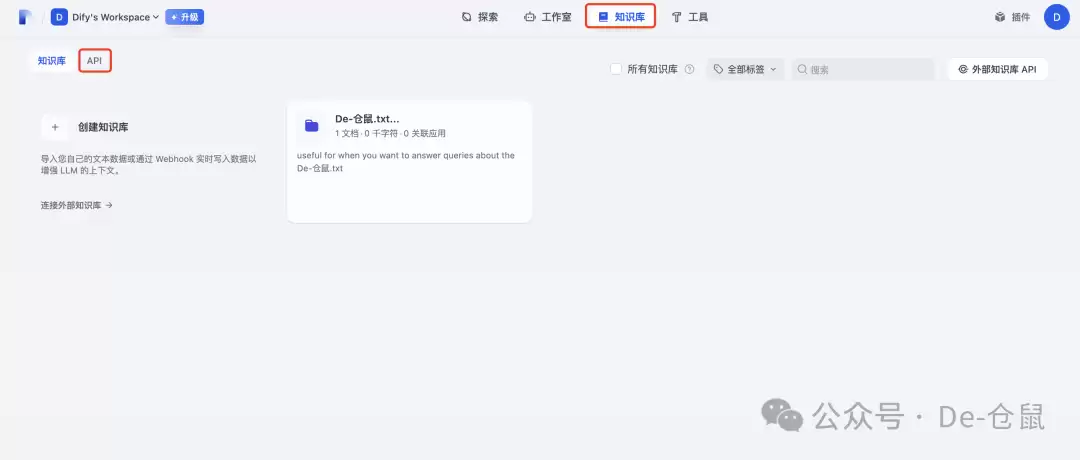 在后续弹出的界面中,你会看到一个"API服务器"的字段,这就是需要记下来的地址。
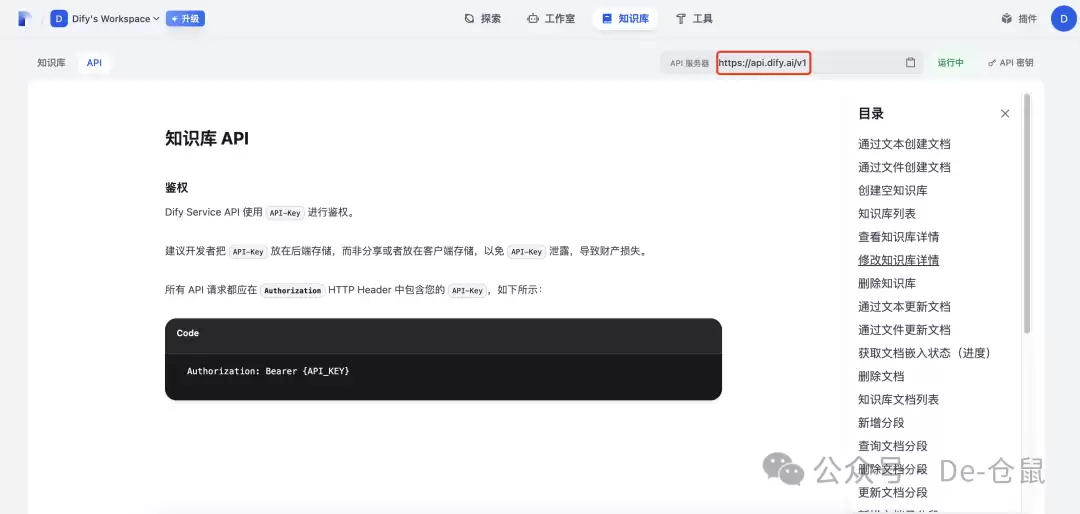 (注意:不论是本地Docker构建的环境,还是Dify Cloud的在线版,这个入口的位置都完全一样。)
获取知识库API密钥
在同一页面内,继续找到"API密钥"这个选项: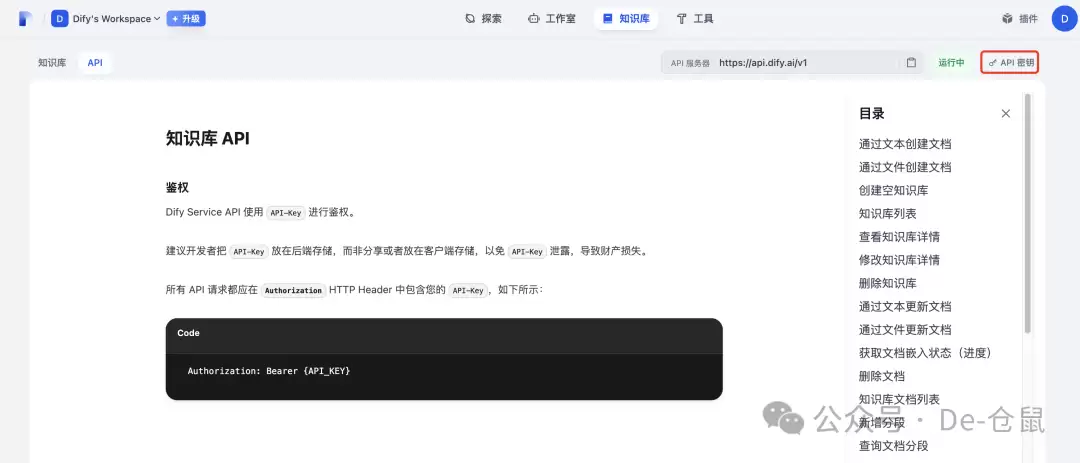 如果是第一次操作,直接点击"创建密钥",系统会生成一个全新的密钥。
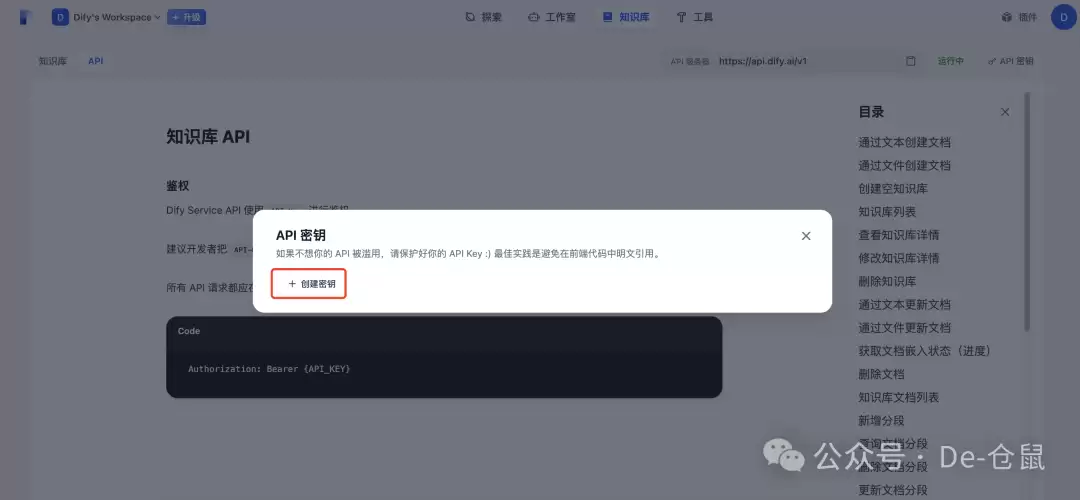 生成的密钥一定要保存好,后续配置会用到。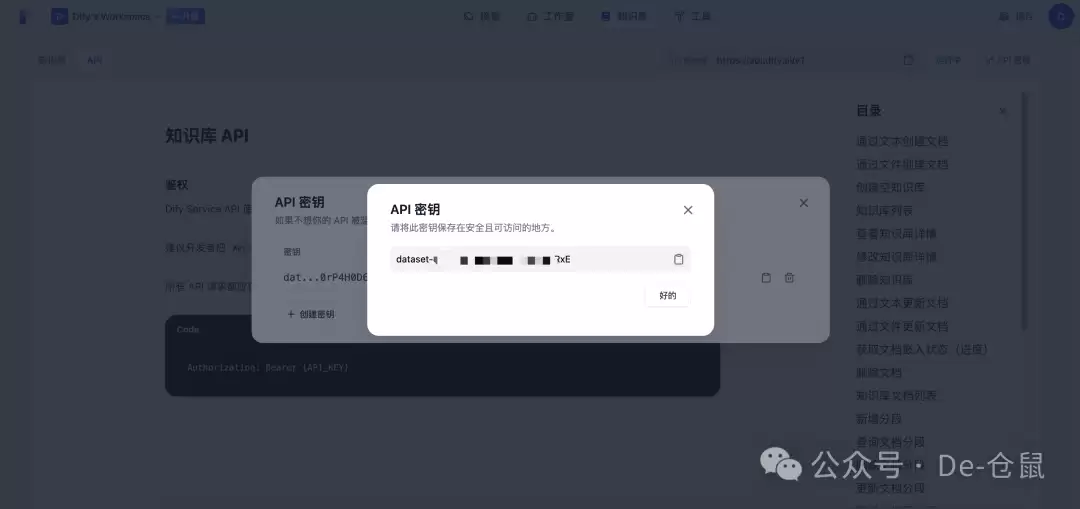
Cherry Studio配置Dify知识库
安装Dify MCP
打开Cherry Studio,点击左下角的"设置"图标,在设置页面中搜索并找到"MCP"相关功能模块: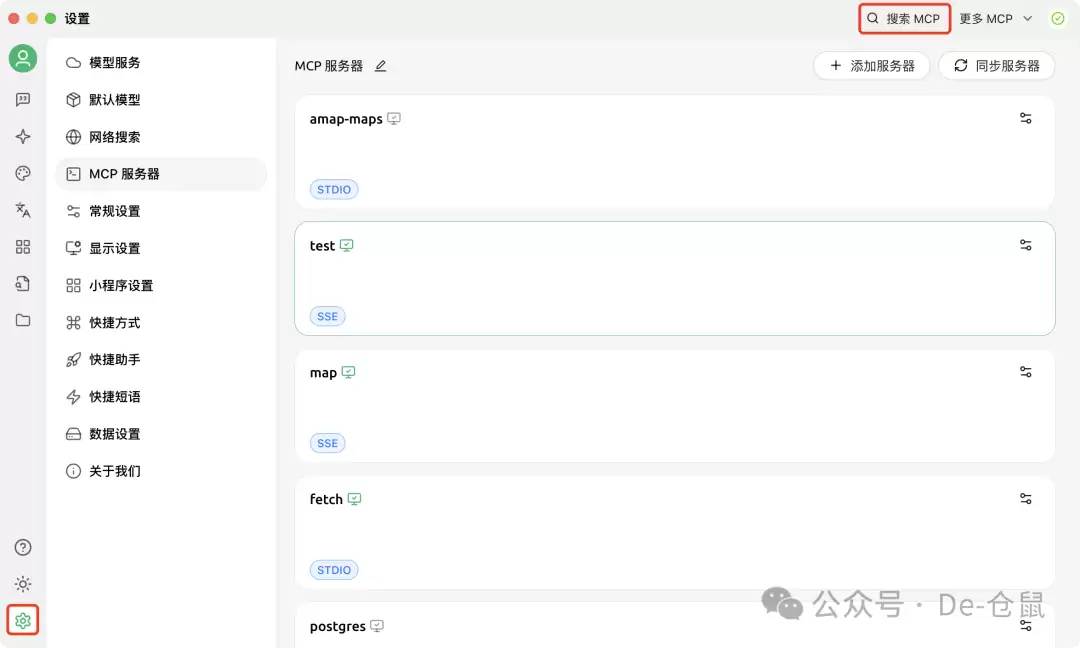 在MCP市场或列表中,找到名为"@cherry/dify-knowledge"的条目,点击其右侧的"+"按钮完成安装。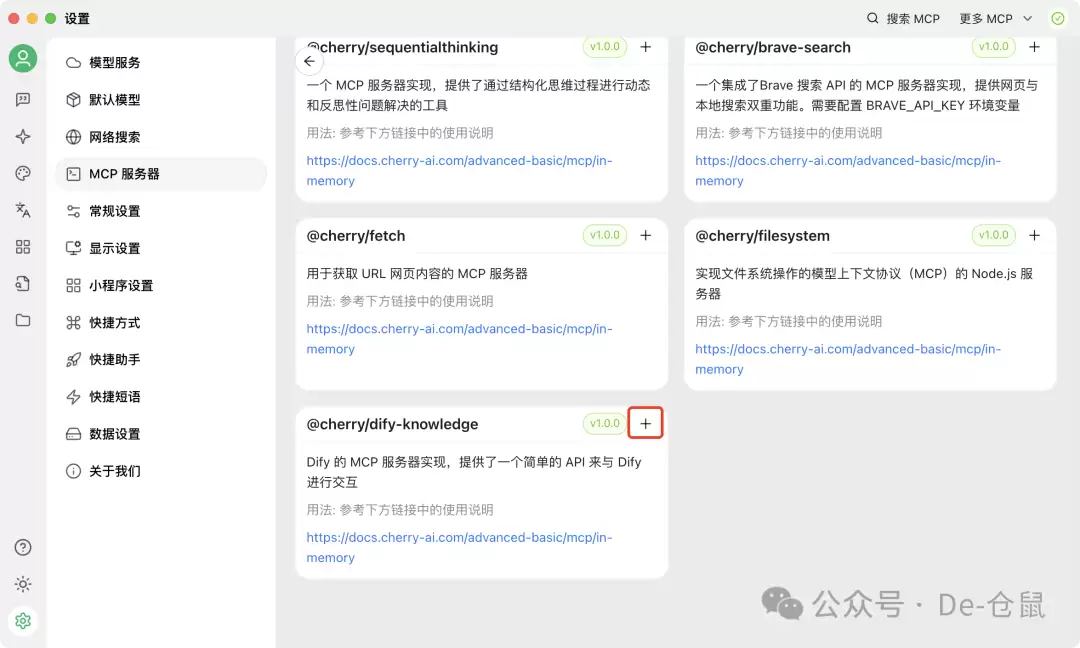
Dify知识库配置
安装完成后,回到"MCP服务器"管理界面: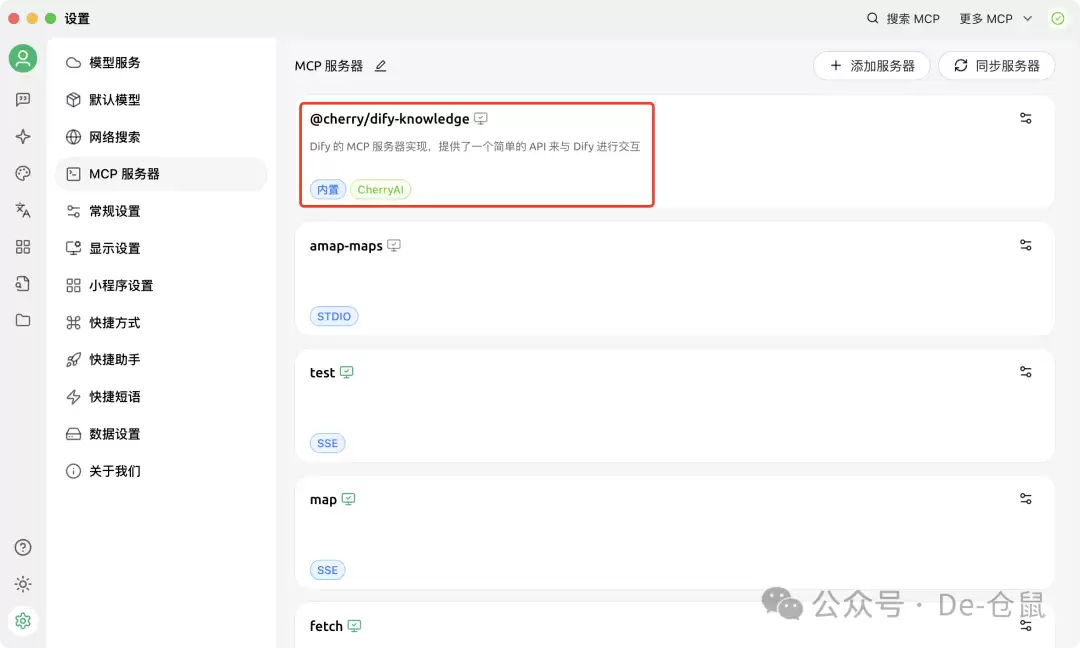 点击已安装的"@cherry/dify-knowledge",在弹窗中填入对应参数: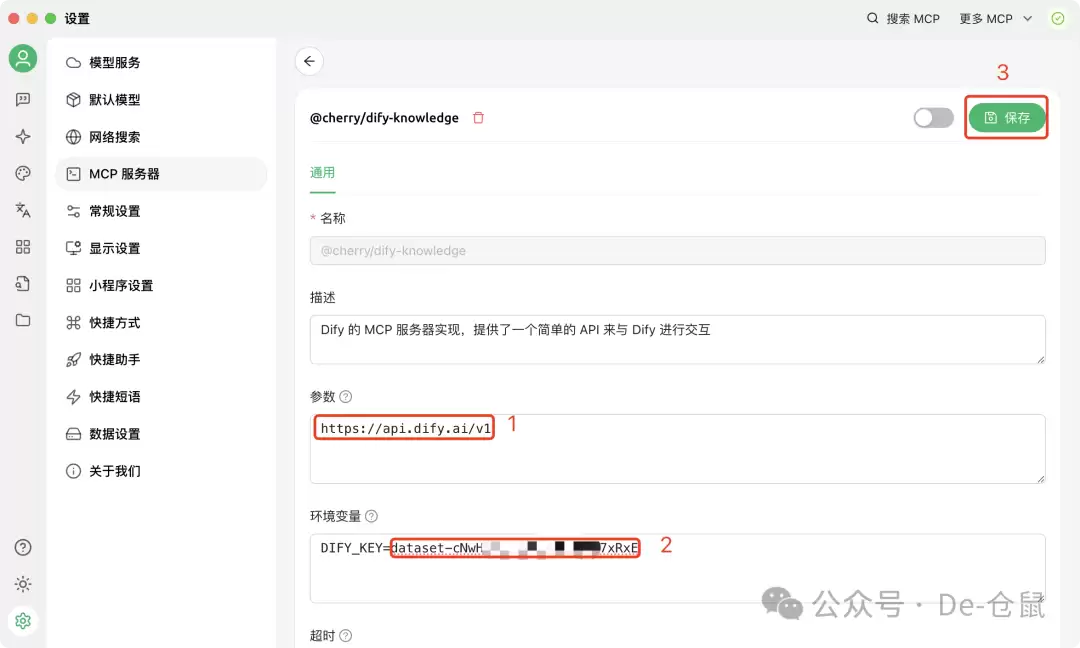
这里需要填两项关键信息:
参数:上一步获取的Dify知识库API地址
环境变量:上一步生成的API密钥
填写完毕后点击"保存"。
至此,Dify端的配置工作就已经全部完成。
知识库测试
现在回到Cherry Studio的助手聊天界面,在对话输入框的上方或侧边工具栏中找到"@cherry/dify-knowledge"这个MCP,将其启用开关打开。
先问一个最直观的问题:"当前知识库中有多少个知识库?":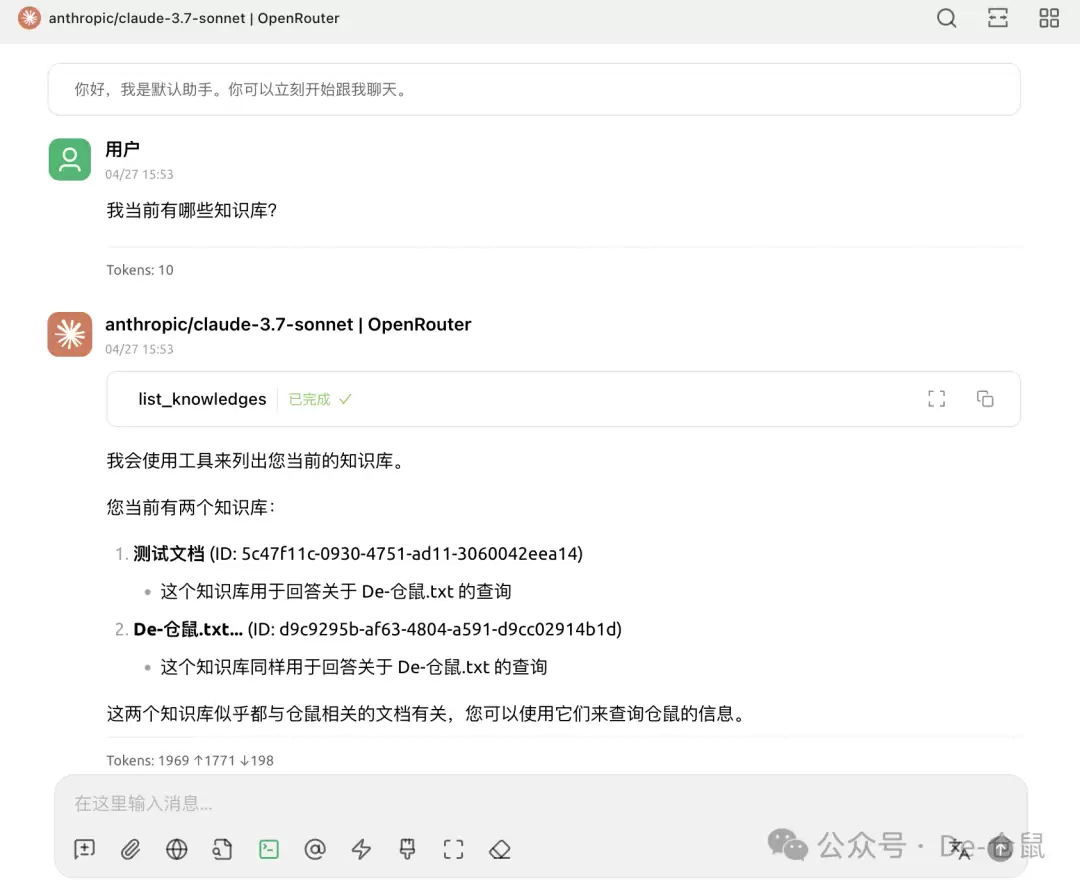 响应正常后,再尝试询问知识库里具体的文档内容,看看它能否准确检索: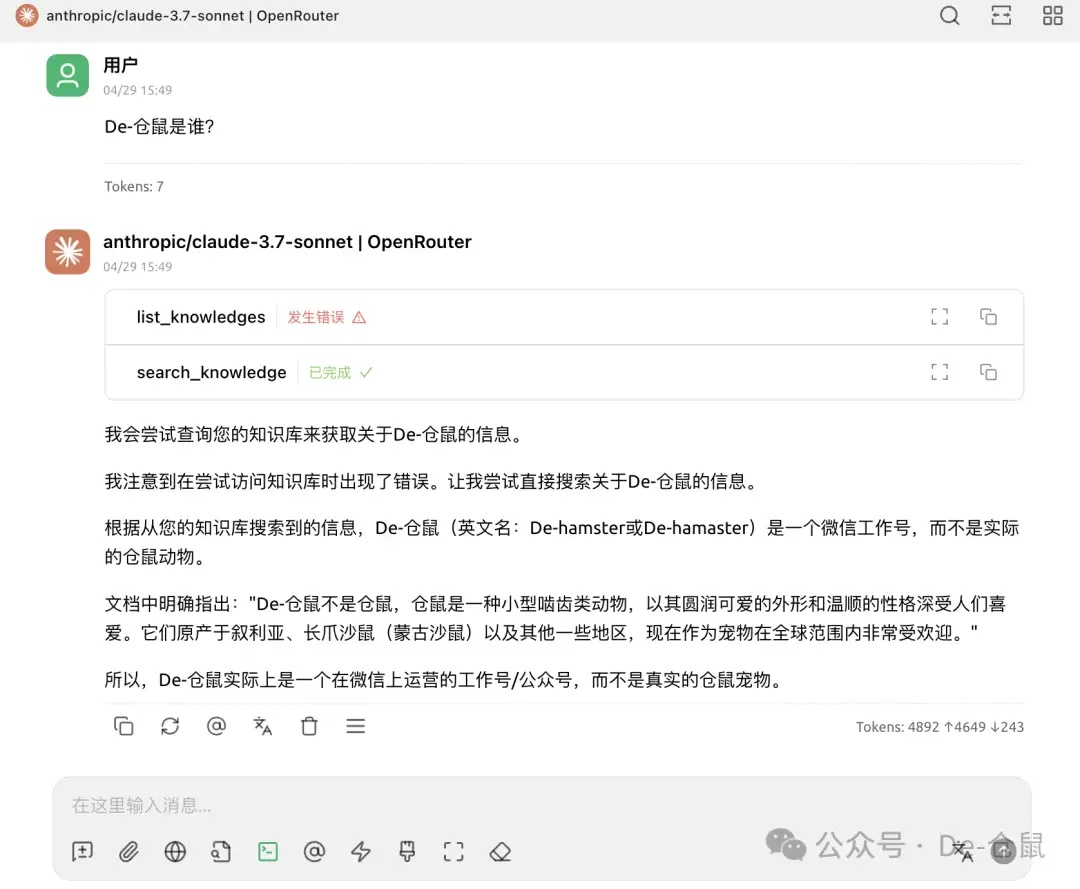
如果能准确返回信息,说明整个联动链路已经完全打通。这个过程简单、直接,没有太多隐藏的坑,值得推荐给正在寻找知识库联动方案的朋友。
-

- 关于宇宙的好的网名有哪些
- 角色扮演 | 1
- 网名