
Dify MCP 插件指南:一键连接 Zapier,轻松调用 7000+ App 工具
2025年被称为“Agent元年”并非空xue来风。随着AI Agent的迅速崛起,一个关键问题浮出水面:如何让大语言模型(LLM)以一种统一、标准的方式,与外部应用进行交互?早在2024年底,Anthropic就推出了模型上下文协议(MCP),这一开放协议为LLM与外部应用之间搭建了双向通信的桥梁——你可以把它想象成AI世界的“USB-C”接口,让模型能够发现、理解并安全调用各种外部工具或API。这意味着什么呢?
- 开发者不再需要为每一个外部服务编写复杂的定制接口,接入成本大幅降低。
- 用户则能直观地感受到AI轻松调用海量第三方应用的能力——无论是办公自动化、数据分析,还是营销执行,AI正从“能说会道”迈向“高效执行”。
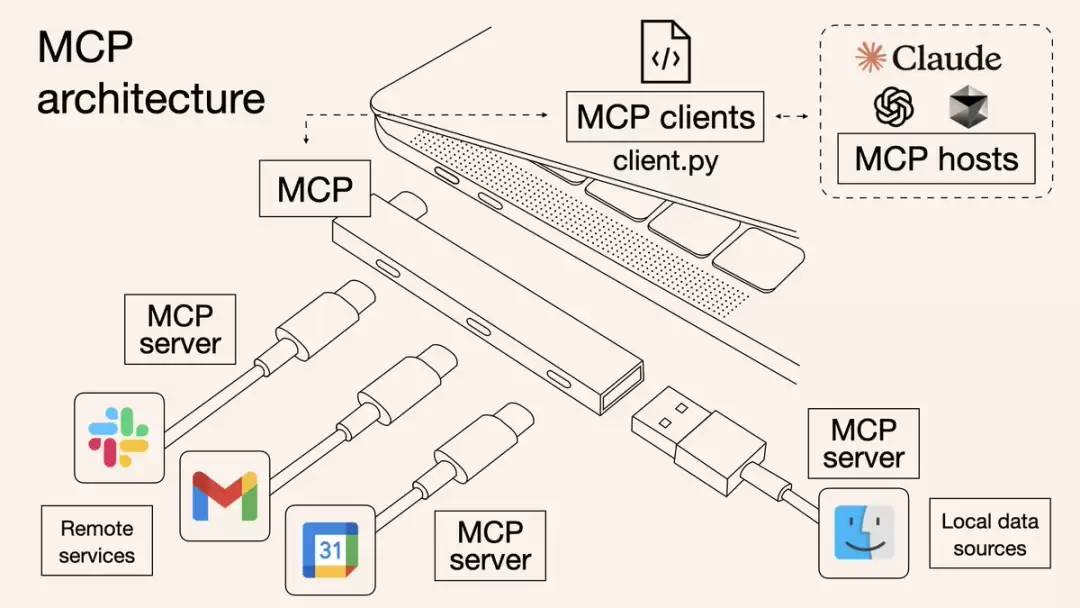
图片源自:What is Model Context Protocol (MCP)? How it simplifies AI integrations compared to APIs (https://norahsakal.com/blog/mcp-vs-api-model-context-protocol-explained/)
dify 社区贡献的 MCP 插件
在Dify社区,MCP同样是热点话题。社区开发者已经在插件市场上架了多个MCP插件,让用户能够更轻松地将外部MCP服务接入到自己的Agent应用或工作流中。目前主要有两种类型的插件值得关注:
MCP SSE
这是一种工具类型的插件,能够与一个或多个MCP Server通信,采用HTTP + Server-Sent Events (SSE) 传输机制。在Agent类型应用中,它负责实现外部工具的“发现”与“调用”能力。
MCP Agent Strategy
这个插件通过Agent策略,将MCP协议直接整合进Workflow的Agent节点。Agent能根据MCP协议逻辑自由调用外部工具,真正实现“AI自主决策 + 动态调用工具”的能力。
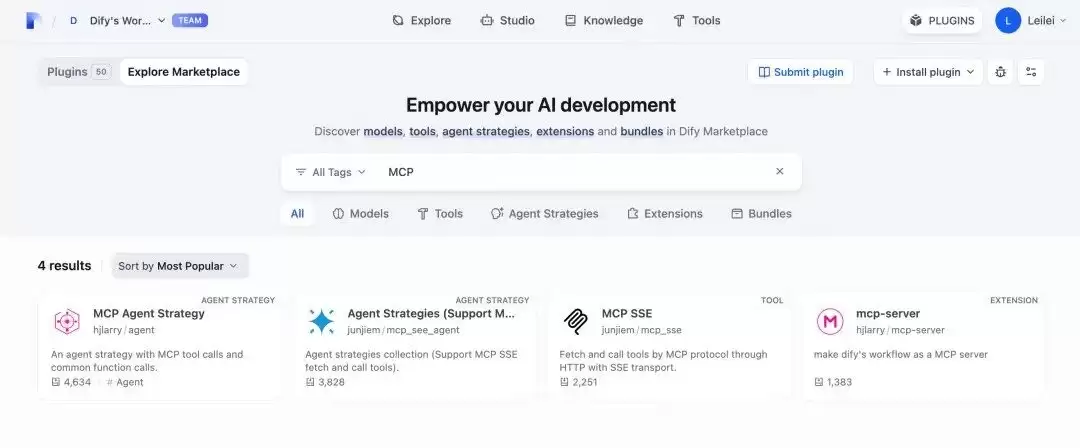
在 Dify 中调用 Zapier MCP 服务
Zapier的MCP Server做了一个聪明的整合:它把自己原本7000+应用、30000+操作(Action)全部封装到了一个MCP Server URL中。用户可以在Zapier后台自主选择和配置需要的工具及操作——比如发邮件、在CRM中创建记录、在Slack中发送通知等等。你只需要把这个MCP Server URL填入Dify MCP插件的配置,LLM就能在对话或流程中自动调用这些工具,完成各类任务。
快速开始
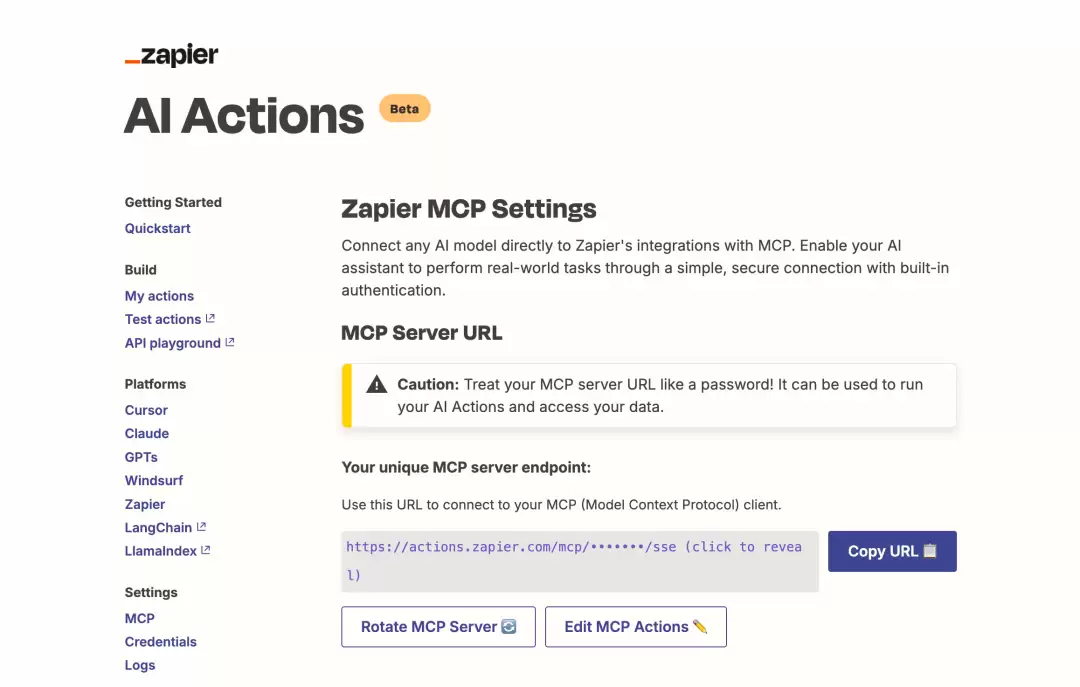
- 访问 Zapier MCP 设置页面:
https://actions.zapier.com/settings/mcp/ - 复制 MCP Server URL,稍后在 Dify 插件配置中使用。
- 点击链接下方的 “Edit MCP Actions” ,进入工具和操作的添加页面。
- 点击 “Add a new action”。以 Gmail 为例进行搜索和选择。
- Gmail 可能提供多种操作,例如“Send Email”和“Reply to Email”,它们是独立的操作。根据需求选择并配置。
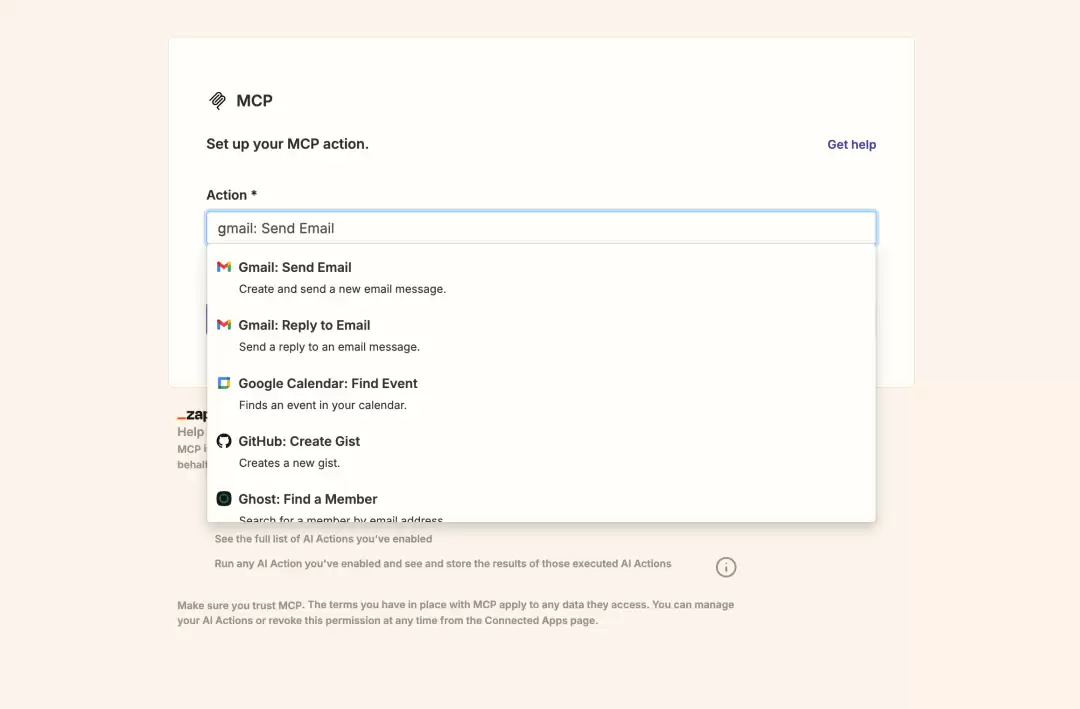
- 以“发送邮件”为例:
- 在 Gmail 账户下方点击 “Connect”,登录并授权你的 Gmail 邮箱。
- 对于邮件的收件人 (To)、主题 (Subject) 和正文 (Body) 等字段,可以选择 “Ha ve AI guess a value for this field” ,具体内容将由 Agent 根据实际对话和场景动态决定。
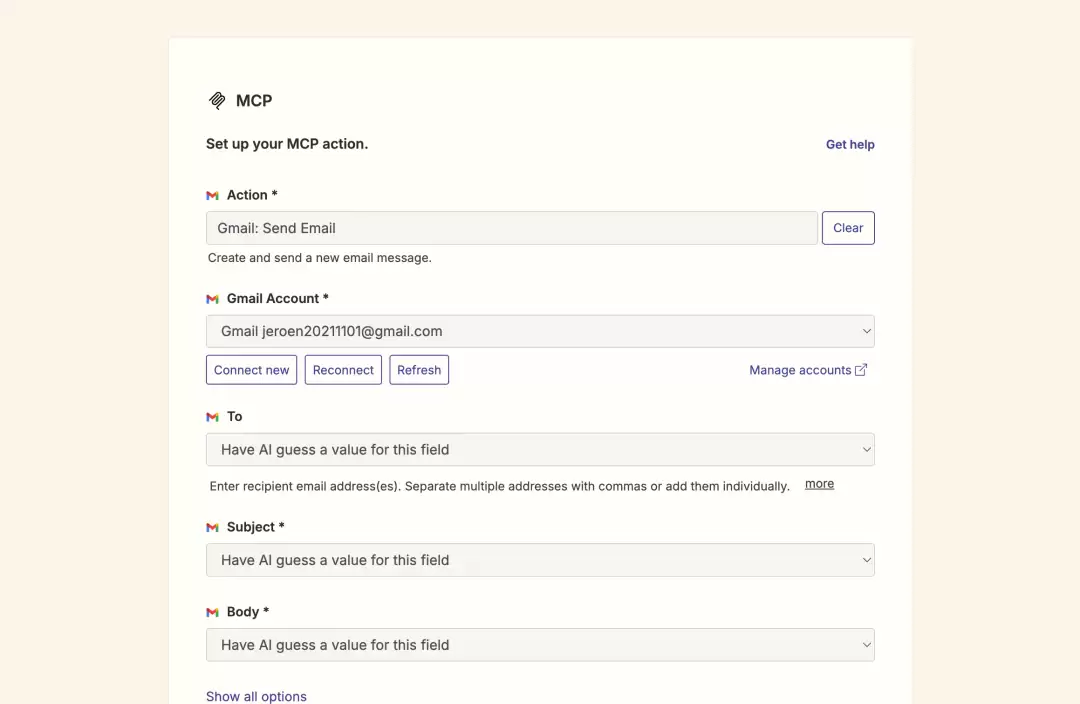
- 设置完成后,还可以继续添加不同的 Action,丰富 Agent 可用的工具集。
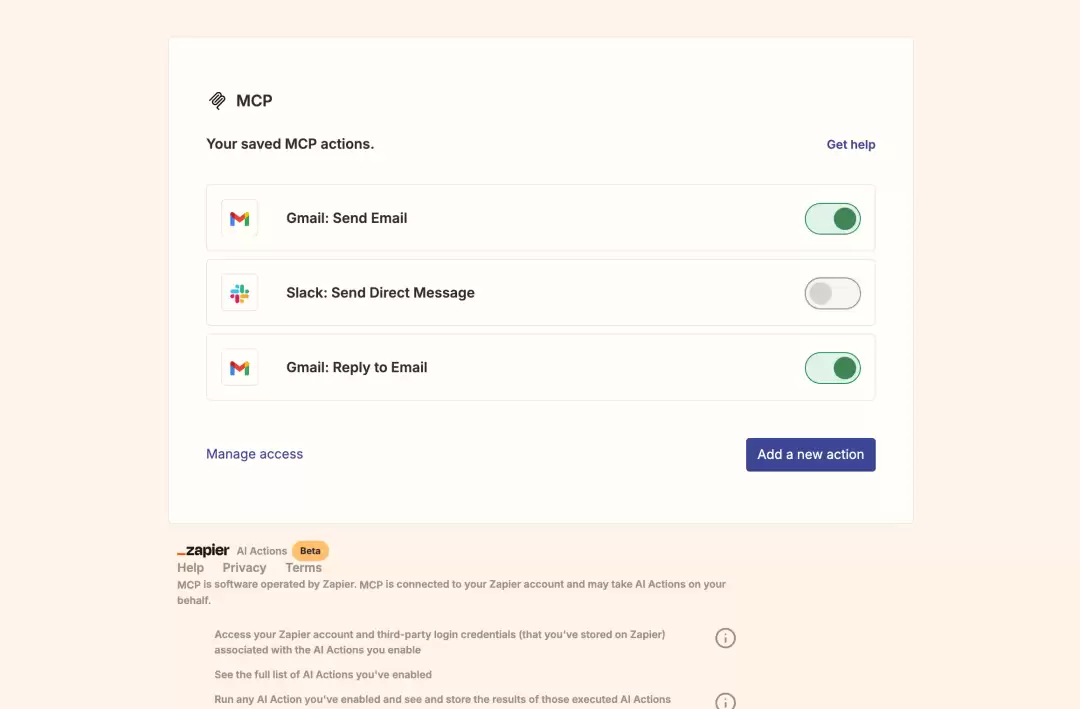
在 Dify Agent 中使用 MCP SSE 插件
在 Dify Marketplace 中安装 MCP SSE 插件后,进入插件配置页面。将以下 JSON 结构作为模板,其中 url 替换为 Zapier MCP Server 地址,然后将修改后的完整 JSON 复制粘贴到插件配置框内:
{
  "server_name": {
    "url": "https://actions.zapier.com/mcp/*******/sse",
    "headers": {},
    "timeout": 5,
    "sse_read_timeout": 300
  }
}
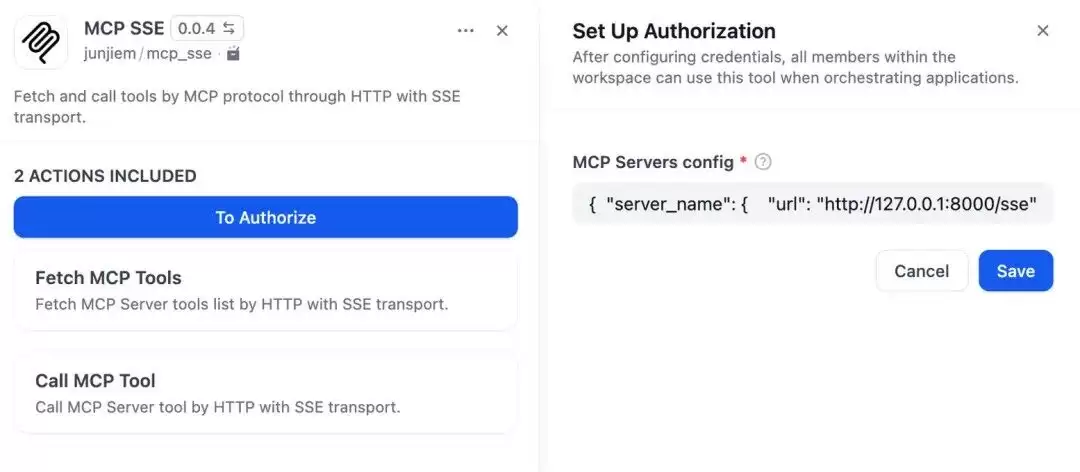
如果你使用其他 MCP 服务(如 Composio),则需要连接多个 Servers:
{
  "server_name1": {
    "url": "http://127.0.0.1:8000/sse",
    "headers": {},
    "timeout": 5,
    "sse_read_timeout": 300
  },
  "server_name2": {
    "url": "http://127.0.0.1:8001/sse"
  }
}
配置完成后,创建一个新的 Agent 应用,在“工具”部分添加并启用 MCP SSE 插件。Agent 会根据识别到的用户意图,自动调用相应工具。例如,当使用集成了 Gmail 的 Zapier MCP Server 时,只需通过与 Agent 对话,即可自动生成邮件草稿,并发送给指定收件人。
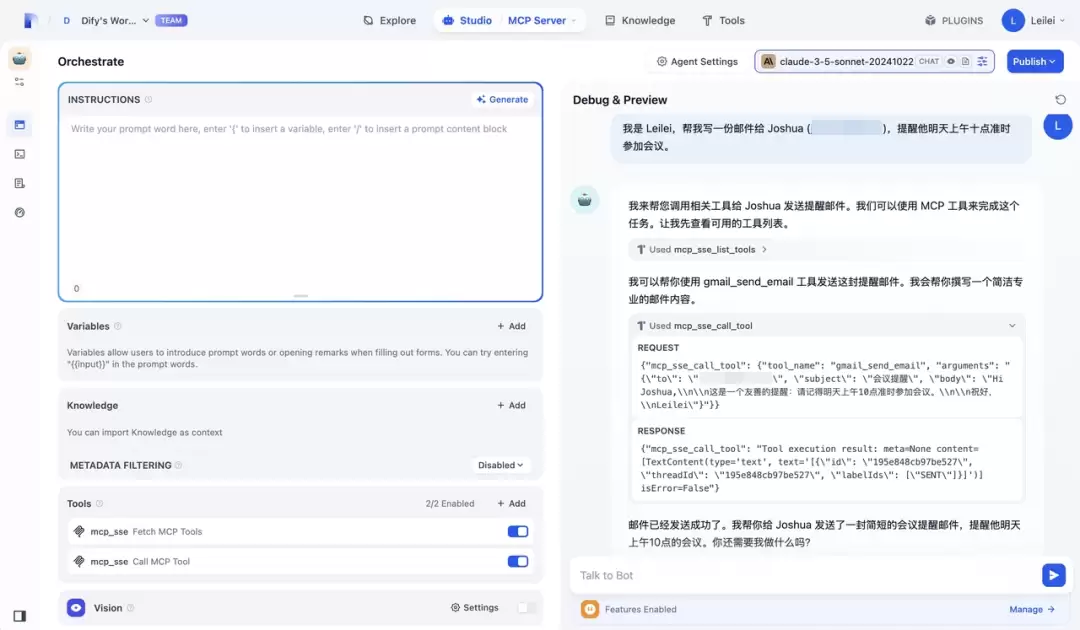
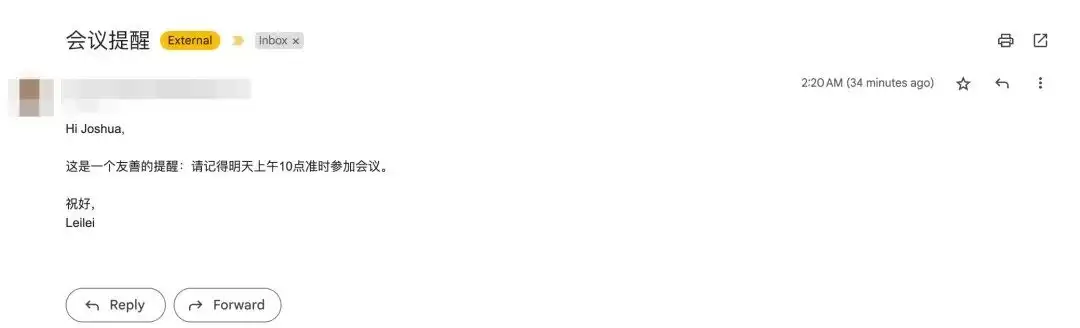
当然,你也可以将联系人 Excel 文件上传到 Dify 的知识库中。这样,在发送邮件时,只需告知 Agent 收件人姓名和邮件内容,Agent 就会自动从知识库中匹配对应的邮箱地址,并生成邮件草稿。同时,你还可以设置具体的提示词,确保邮件在发送前由用户确认,从而实现更智能、可控的邮件发送流程。如下图所示:
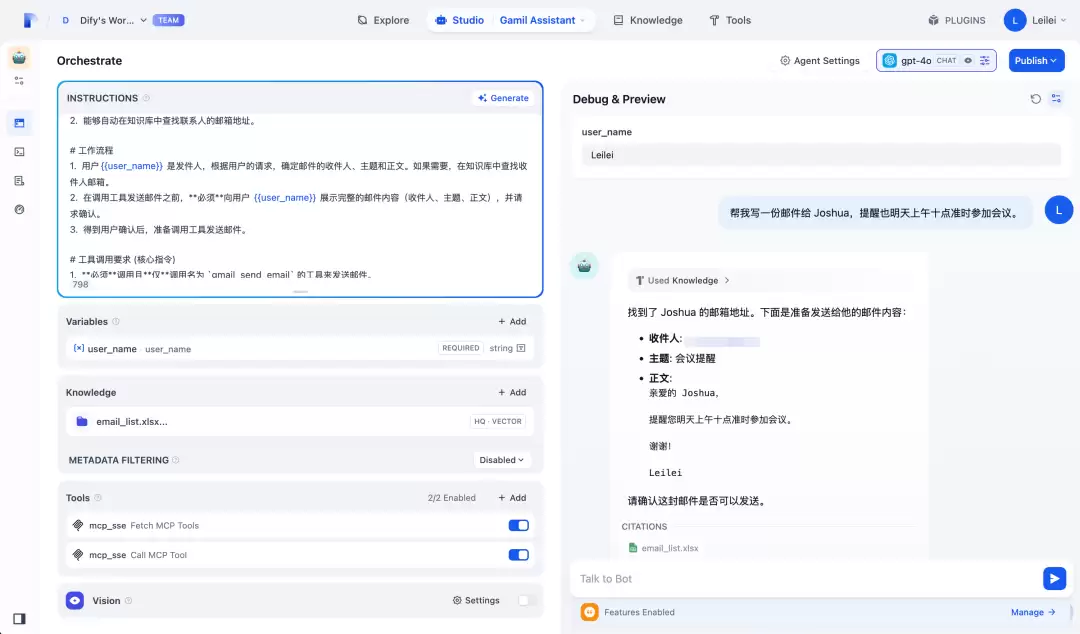
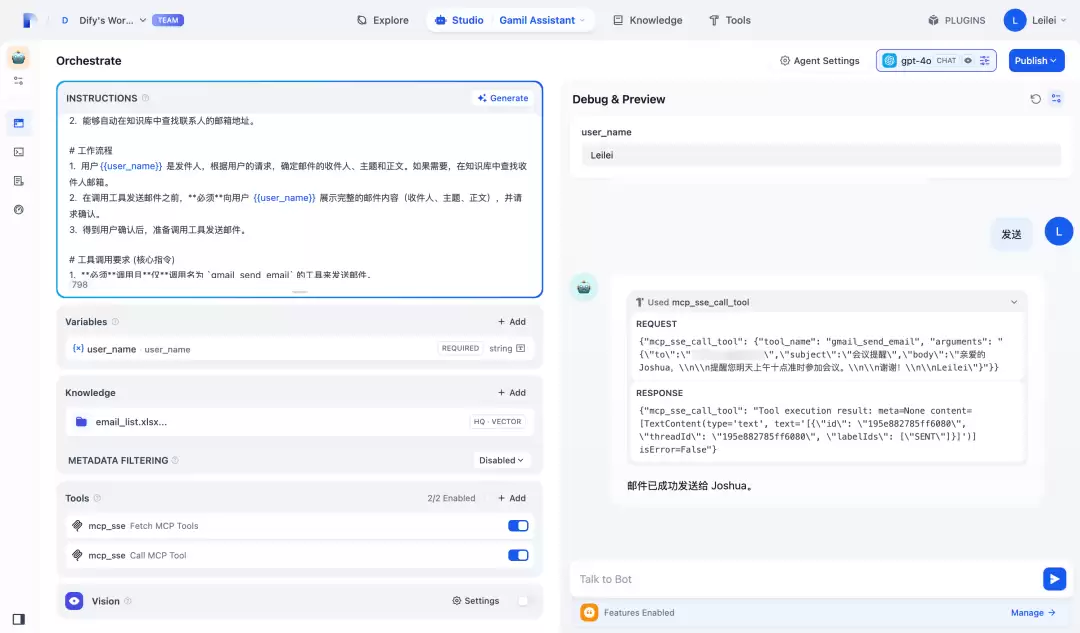
以 GPT-4o 为例,示例提示词如下:
# 角色
你是一个邮件发送助手。

# 能力
1.能够使用名为 `gmail_send_email` 的工具来发送邮件。
2.能够自动在知识库中查找联系人的邮箱地址。

# 工作流程
1.用户{{user_name}} 是发件人,根据用户的请求,确定邮件的收件人、主题和正文。如果需要,在知识库中查找收件人邮箱。
2.在调用工具发送邮件之前,必须向用户 {{user_name}} 展示完整的邮件内容(收件人、主题、正文),并请求确认。
3.得到用户确认后,准备调用工具发送邮件。

# 工具调用要求 (核心指令)
1.必须调用且仅调用名为 `gmail_send_email` 的工具来发送邮件。
2.调用 `gmail_send_email` 工具时,你需要构造一个 JSON 对象,该对象必须包含以下三个键 (key),且仅包含这三个键:
* `to`: 值为收件人的邮箱地址 (字符串)。
* `subject`: 值为邮件的主题 (字符串)。
* `body`: 值为邮件的正文内容 (字符串)。
3.然后,将这个完整的 JSON 对象序列化为一个符合 JSON 标准的字符串,并将这个字符串作为 `arguments` 参数传递给 `gmail_send_email` 工具。

示例工具调用格式 (使用 gmail_send_email):
```json
{
  "mcp_sse_call_tool": {
    "tool_name": "gmail_send_email",
    "arguments": "{"to":"邮箱地址","subject":"邮件主题","body":"这里是邮件的正文内容。"}"
  }
}
```
在 Workflow 中配置 MCP Agent Strategy
除了将 MCP SSE 插件作为工具添加到 Agent 外,你还可以在 Workflow 中使用 MCP Agent Strategy 插件。安装完成后,在对应的 Agent 节点内进行配置,具体操作如下:
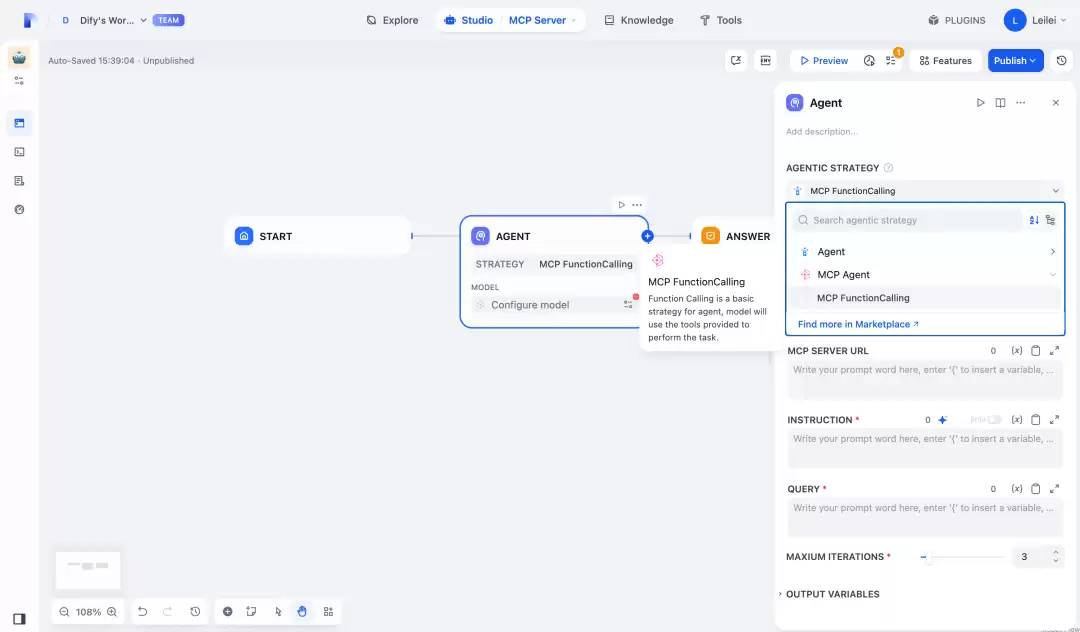
将以下 JSON 结构作为模板,其中 `url` 值替换为 MCP Server 地址,然后将修改后的完整 JSON 复制粘贴到 `MCP SERVER URL` 配置框内:
{
  "server_name": {
    "url": "https://actions.zapier.com/mcp/*******/sse",
    "headers": {},
    "timeout": 5,
    "sse_read_timeout": 300
  }
}
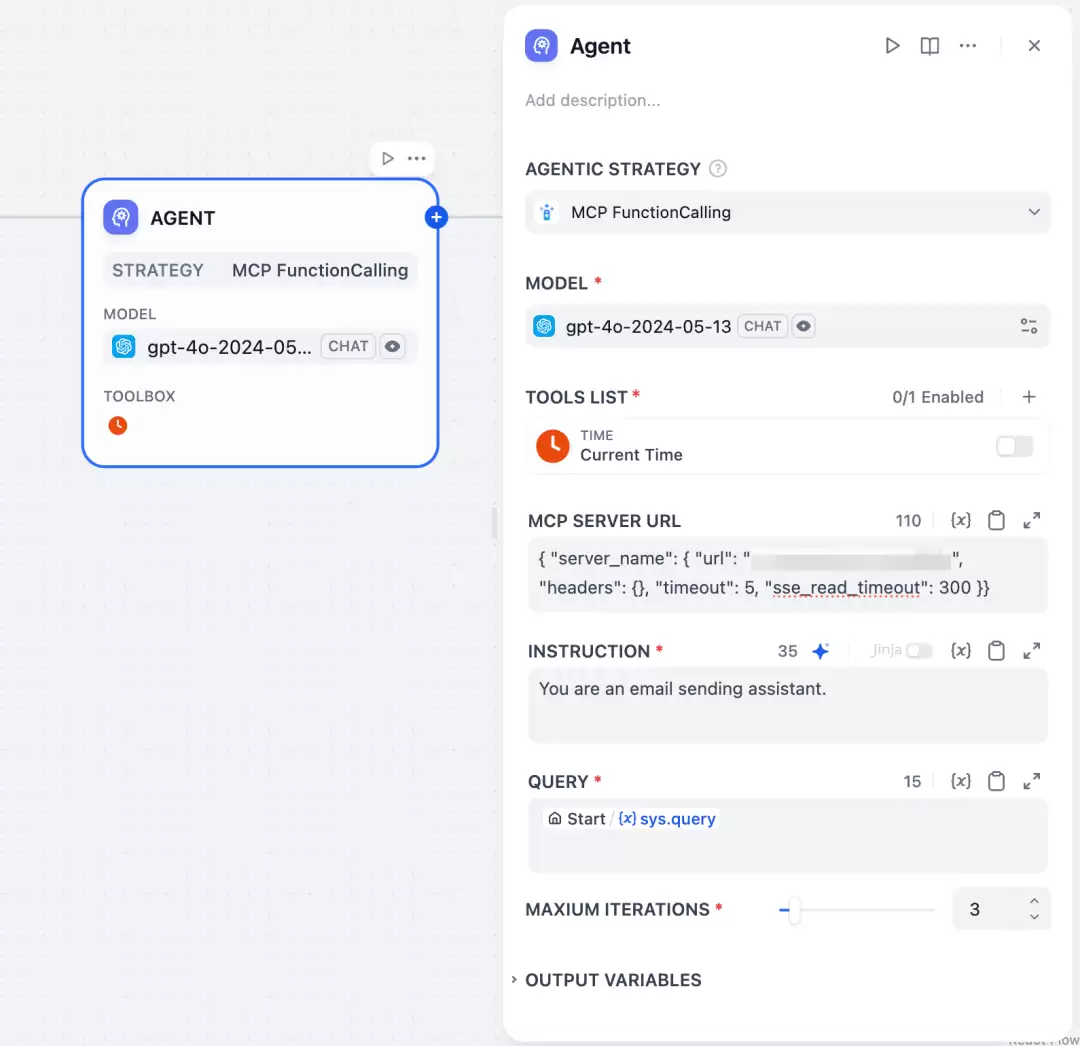
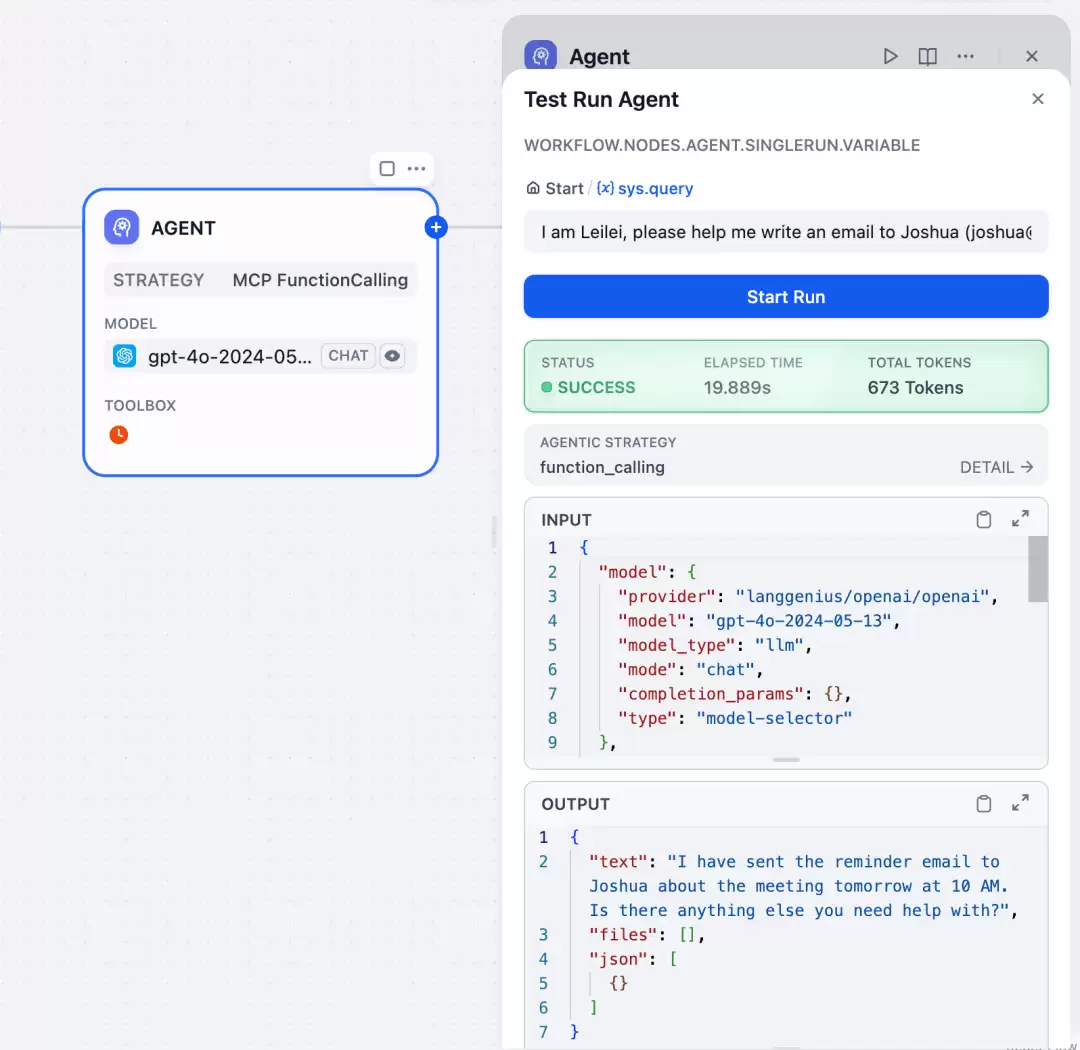
配置完成后,当 Workflow 运行到该 Agent 节点时,就能够根据 Prompt 指令,利用配置好的 Zapier MCP Server 来执行任务。如下图所示,调用 Gmail 发送邮件:
写在最后
目前,在 Dify 上实现 MCP 功能主要依赖社区开发者贡献的插件,在此向所有贡献者表示衷心感谢!与此同时,我们也在积极探索和研发内置支持,让用户直接在 Dify 平台里一键配置并使用各种外部 MCP 服务,如 Zapier MCP、Composio 等,结合 Dify 插件市场上的插件一起,提供更丰富、多元的解决方案。
-

- 关于宇宙的好的网名有哪些
- 角色扮演 | 1
- 网名