
PS如何给文字添加铆钉的样式
在Adobe Photoshop中,可以借助样式面板为文字快速添加铆钉效果,模拟金属铆钉的立体质感。以下操作使用Photoshop的默认样式库完成,无需额外安装插件。
功能目标
为文字图层应用“铆钉”样式,使文字呈现金属铆钉的外观效果。
适用软件和版本
Adobe Photoshop(适用于Photoshop CS6及以上版本,界面布局可能因版本略有差异,但核心操作路径一致)。
使用前准备
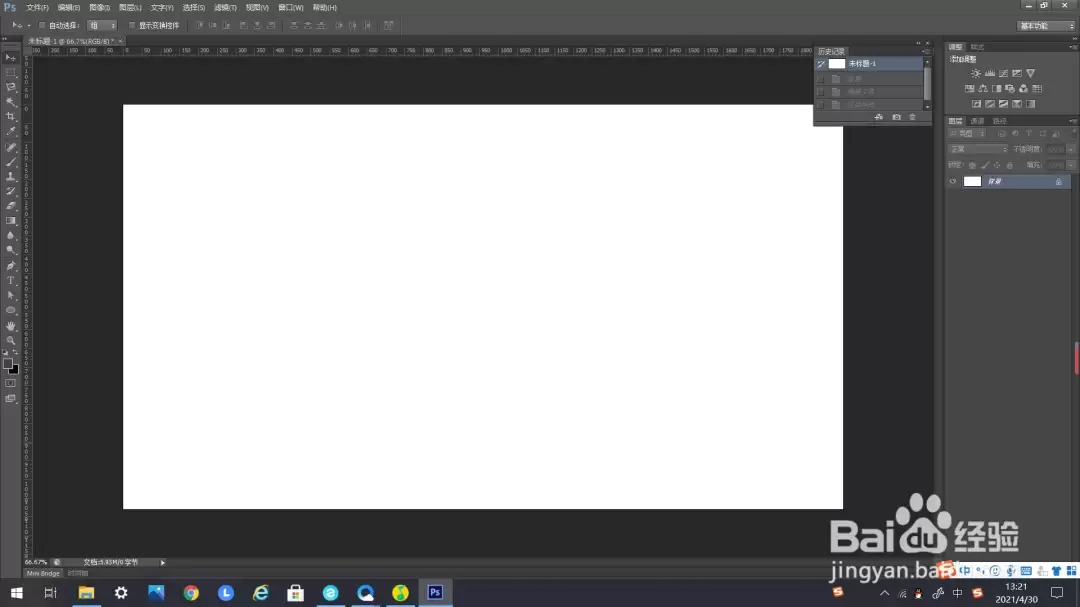
- 新建一个Photoshop文件(
文件 > 新建),设置合适画布尺寸和背景色。 - 使用文字工具(
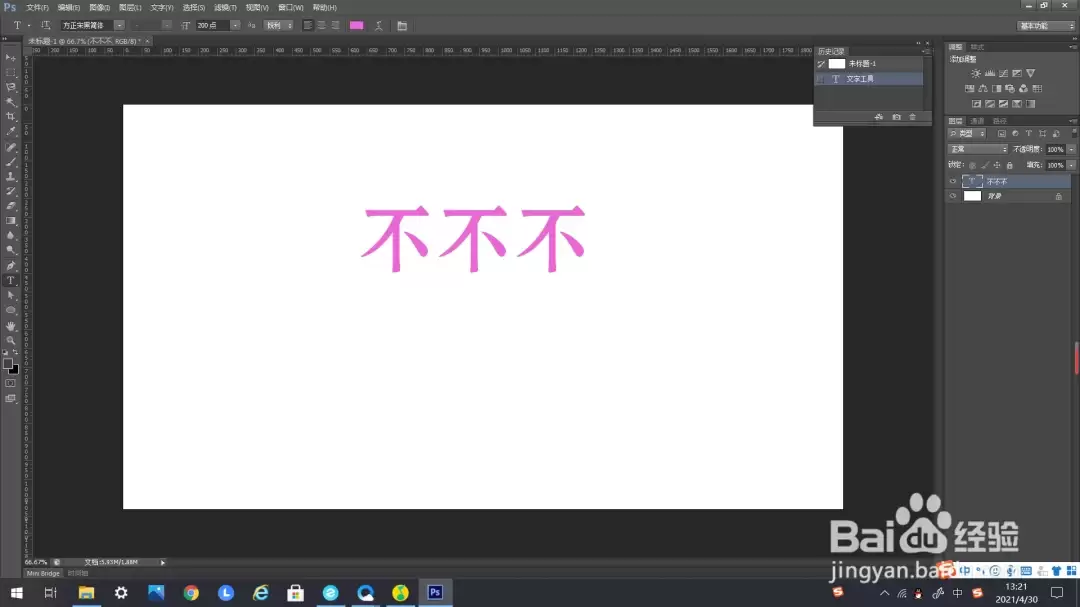
T)在画布上输入需要添加样式的文字,并调整字体、大小和位置。
功能入口
样式面板位于Photoshop窗口右侧的工具栏中,通常显示为“样式”选项卡。如果未显示,可通过窗口 > 样式打开。
操作步骤
-
在画布上选中已经输入的文字图层,确保该图层处于激活状态。
-
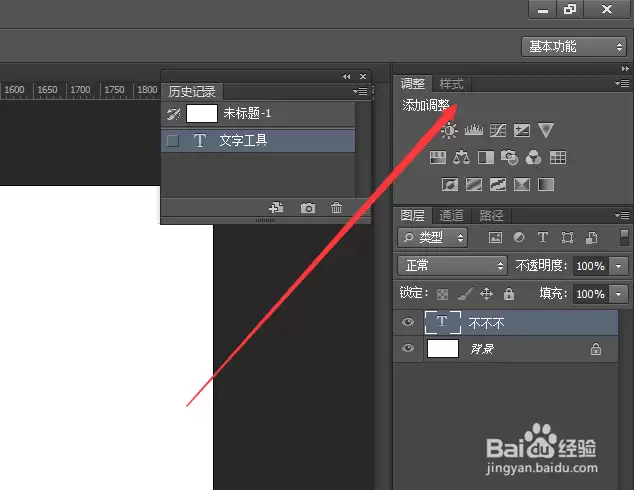
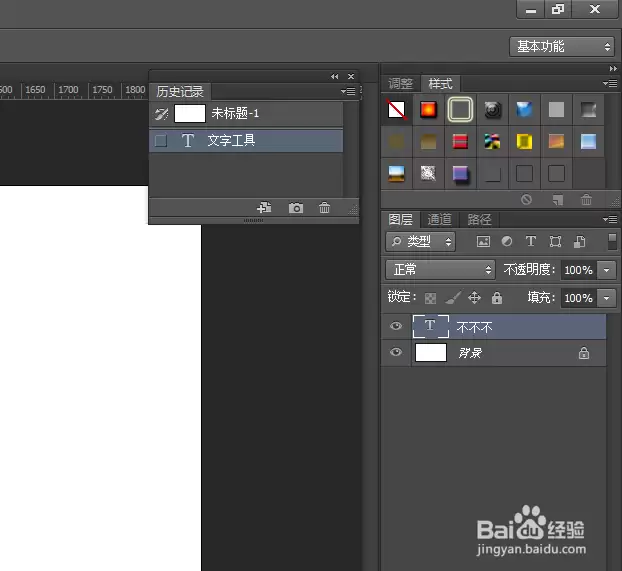
在右侧工具栏中找到“样式”面板(位于右上方工具栏区域,默认显示为灰色方块列表)。点击“样式”面板,展开样式预设列表。
-
在“样式”面板的右上角有一个菜单图标(通常为四条横线或齿轮形状),点击该图标打开面板菜单。
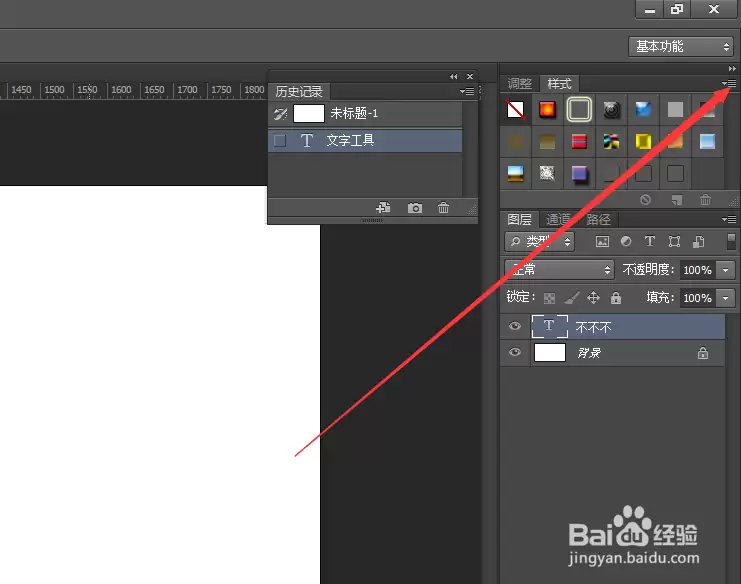
-
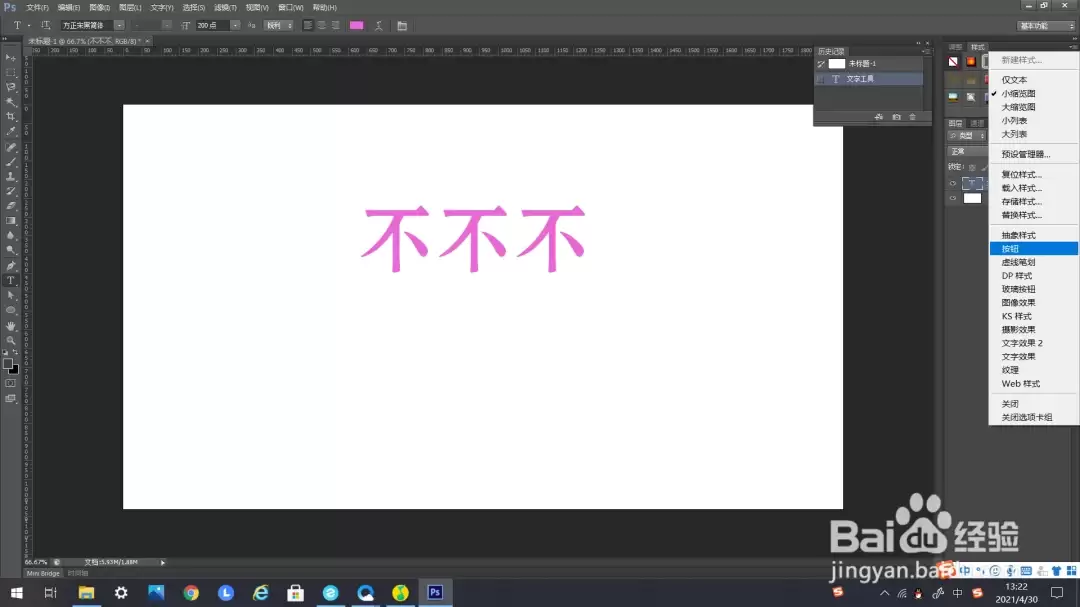
在面板菜单中,找到并选择“按钮”选项。这会调出“按钮”样式库的追加确认对话框。
-
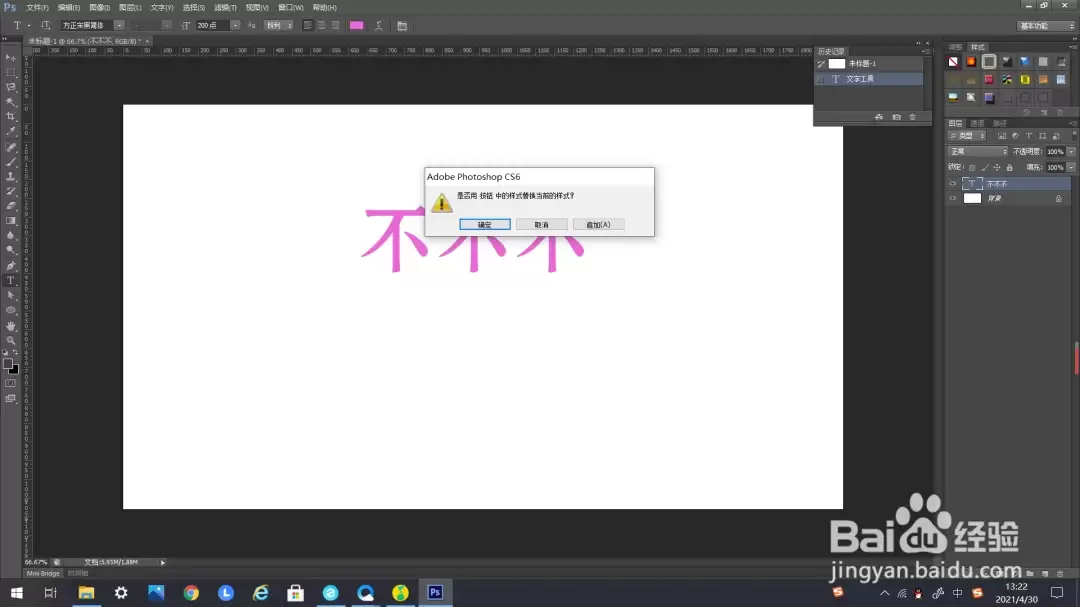
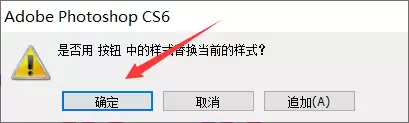
在弹出的对话框中点击“确定”,将“按钮”样式库追加到当前样式面板中。
-
追加完成后,样式面板中会出现新的按钮样式列表。拖动样式面板右侧的滚动条,向下滚动,找到名为“铆钉”的样式缩略图。
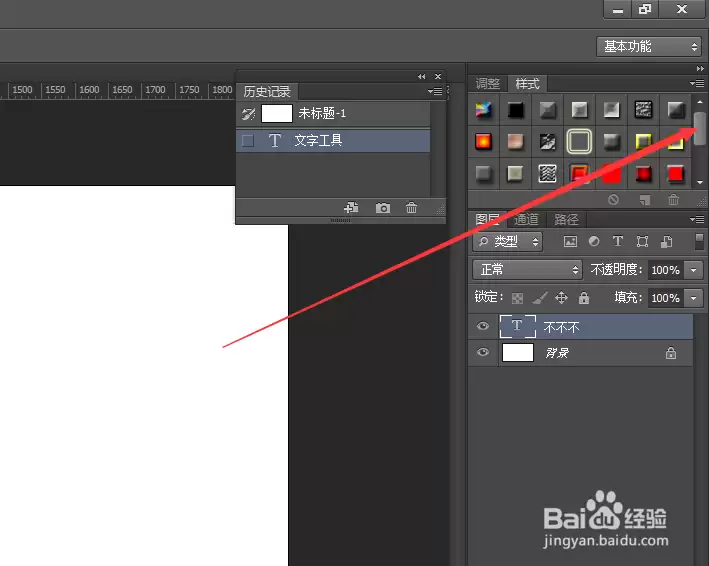
-
单击“铆钉”样式缩略图,该样式会立即应用到当前选中的文字图层上。
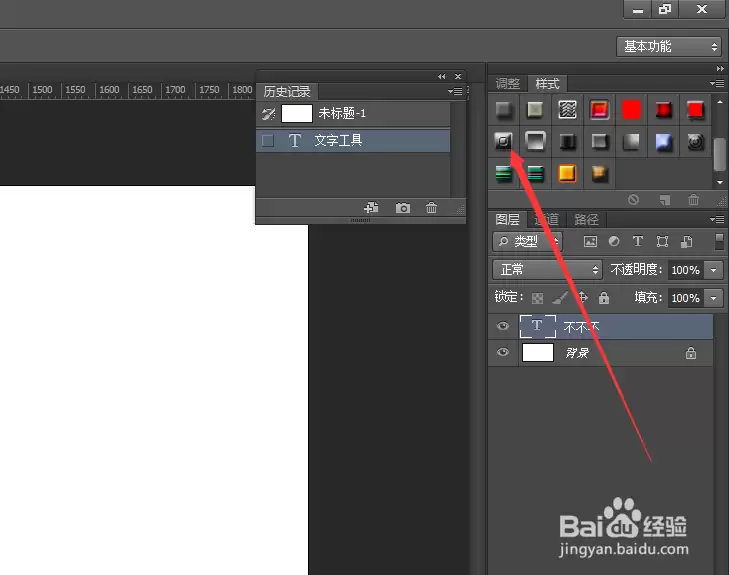
参数说明
“铆钉”样式是Photoshop内置的预设样式之一,属于“按钮”样式库。该样式由多个图层效果(如斜面和浮雕、投影、渐变叠加等)组合而成,无需手动调整参数即可直接使用。如果需要微调效果,可以双击文字图层右侧的“fx”图标,在图层样式对话框中修改各效果的具体参数。
结果验证
应用样式后,文字外观应变为带有金属质感的铆钉效果,边缘呈现立体凸起,表面有金属光泽。检查清单:
- 文字图层名称下方是否出现“fx”图标(表示已应用图层样式)。
- 文字是否呈现明显的金属铆钉质感(如高光、阴影和斜面)。
- 如果应用后效果不明显,可尝试调整文字字号或颜色,或重新选择其他铆钉样式变体。
常见问题
- 确认已正确追加“按钮”样式库。如果样式面板中仍然没有,可以尝试重置样式面板(点击面板菜单中的“复位样式”),然后重新执行追加步骤。
找不到“铆钉”样式:
- 检查是否选中了正确的文字图层,并且该图层不是背景图层。如果文字图层被锁定,需要先解锁。
文字样式没有变化:
- 可以尝试增大文字字号,或调整图层样式中的“缩放”参数(在图层样式对话框的“样式”选项卡中)。
铆钉效果过于粗糙:
关闭或恢复方法
如果希望移除铆钉样式,可以在样式面板中单击其他样式进行替换,或者直接点击样式面板中的“默认样式”缩略图(通常为白色方块带红色斜线)。也可以选中文字图层,在“样式”面板菜单中点击“清除样式”。
