
如何在PS中编辑矢量蒙版中的图形
矢量蒙版是Photoshop中一种强大的非破坏性编辑工具,允许你通过路径精确控制图层可见区域。但很多用户在使用矢量蒙版后,却不知道如何进一步编辑其中的图形路径。本教程将手把手教你如何选中、复制、删除和自由变换矢量蒙版中的任意形状路径,让图层控制更加灵活高效。
准备工作
- 确认你的图像图层已经添加了矢量蒙版,且蒙版中包含多个路径形状(如自定义形状、文字路径等)。
- 打开Photoshop,在“图层”面板中确保目标图层处于选中状态。
具体步骤
第一步:查看矢量蒙版中的路径
打开已经添加矢量蒙版效果和吩霸形状的图像,在“图层”面板中单击矢量蒙版的缩略图。此时,图像中原本隐藏的路径会全部显示出来,方便你进行后续的编辑操作。
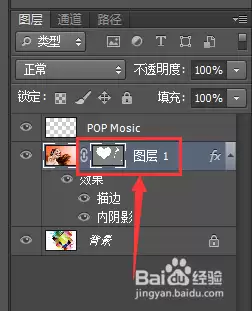

提示:单击矢量蒙版缩略图后,路径会以灰色的细线显示在画布上。如果路径被隐藏,请检查“路径”面板是否已选中该蒙版对应的路径。
第二步:选择路径选择工具
在工具箱中找到“路径选择工具”(快捷键:
A
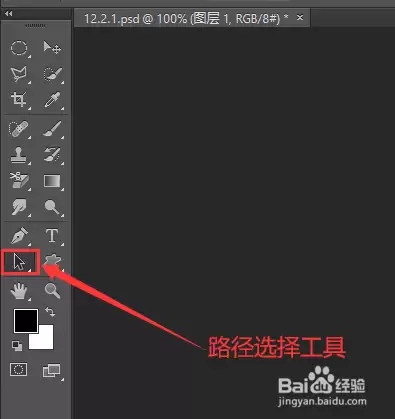
第三步:选中目标形状路径
使用“路径选择工具”,单击图像中任意一个形状的路径。被选中的路径会显示为黑色实线,同时路径上的锚点会变为空心状态,表示该路径已被整体选中。

注意:如果路径较细或重叠,可以放大视图(Ctrl+“+”或Cmd+“+”)后再进行选择,避免误选。
第四步:复制某个形状路径
选中要复制的形状路径后,按住键盘上的
Alt
Option

小技巧:复制后,新路径会与原路径重叠,建议立即用鼠标拖动到合适位置,或者使用键盘方向键微调。
第五步:删除某个形状路径
单击要删除的形状路径,使其处于选中状态(黑色实线)。然后按下键盘上的
Delete
Backspace

注意:删除操作不可撤销前一步?实际上Photoshop支持多次撤销(Ctrl+Z),如果误删可以立即按Ctrl+Z恢复。
第六步:自由变换某个形状路径
选中要变换的形状路径,使用快捷键
Ctrl+T
Cmd+T
Enter


提示:自由变换时按住
Shift
Alt
常见问题
Q1:为什么我单击矢量蒙版缩略图后,路径没有显示出来?
如果路径没有显示,请检查“路径”面板中是否选中了该矢量蒙版对应的路径。通常矢量蒙版路径会以“图层蒙版形状”命名。如果没有,可以点击路径面板右上角的菜单,选择“显示所有路径”或手动创建一个空白路径再重新操作。
Q2:复制路径时,为什么拖动后原路径消失了?
可能你误用了“直接选择工具”或按住了Ctrl键。请确保使用的是“路径选择工具”,并按住Alt键拖动。如果路径被移动而非复制,立即按Ctrl+Z撤销,再重新尝试。
Q3:自由变换后,路径形状变形了,但我想恢复原始大小怎么办?
在自由变换状态下(定界框仍然可见),可以按Esc键取消变换,路径将恢复原状。如果已经按Enter确认,可以按Ctrl+Z撤销,或者使用“编辑”>“还原”操作。
Q4:我能否同时编辑多个形状路径?
可以。按住Shift键并依次单击多个路径,可同时选中它们。然后进行移动、复制、删除或变换操作,所有选中的路径会同步被修改。
总结
通过以上步骤,你已经掌握了在Photoshop中编辑矢量蒙版内图形的核心技巧:查看路径、选中路径、复制、删除以及自由变换。这些操作让你能够灵活调整蒙版形状,实现更精细的图层控制。多练习几次,你会发现矢量蒙版远比想象中更强大。
