
Word 2016如何设置页面横向和纵向混合
来源:互联网
时间:2026-07-20 08:22:37
在使用Word 2016编辑文档时,难免会遇到需要混合使用横向和纵向页面的情况——比如一份报告里既有纵向的正文,又需要插入一张宽表格或大幅图片,这时候横向页面就派上用场了。怎么在同一个文档里实现这种灵活切换呢?其实方法并不复杂,下面一步步说清楚。
首先,打开你要设置的Word文档,把光标定位到你想开始横向页面的位置。然后找到“页面布局”选项卡,这一步很关键。
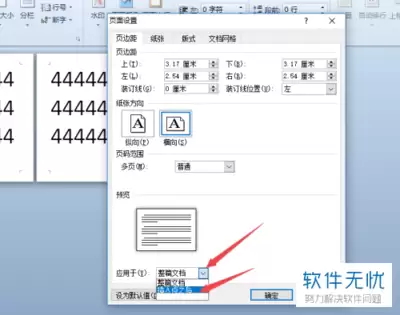
在“页面布局”选项卡里,点击“分隔符”按钮,从下拉菜单中选择“分节符”中的“下一页”。这一步的作用是把文档从当前位置拆分成不同的“节”,这样后续才能对每一节独立设置页面方向——如果没分节,整个文档就会跟着一起变,那就没法混合了。
分节完成后,把光标移到新节的起始位置,再次点击“页面布局”,找到“纸张方向”按钮,选择“横向”。这一节的页面就会立刻变成横向,而前面的节仍然保持纵向。效果立竿见影。
如果横向页面之后还需要恢复纵向,操作也是同样的逻辑:在横向页面末尾,再次插入“下一页”分节符,然后把新节的纸张方向设回“纵向”即可。这样,文档就能实现横向页和纵向页的交替出现。
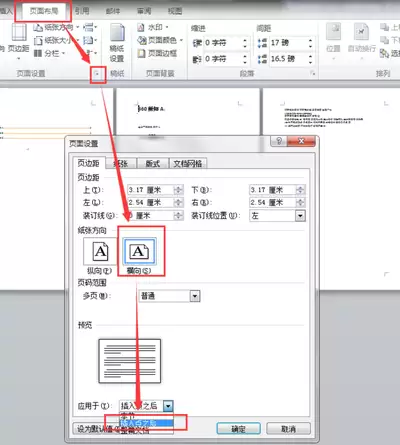
当然,实际操作中还有一些细节值得留意。比如,不同方向的页面交界处,页眉页脚可能需要单独调整,否则会出现内容错位或重复显示。另外,段落格式和页边距也可能需要微调——横向页面左侧的边距如果和纵向页面一样,有时看起来会不太协调,根据具体内容适当调整一下就好。
通过以上几步,就能轻松在Word 2016中实现页面横向和纵向的混合设置。无论是制作包含多种排版需求的报告、宣传册,还是其他类型的文档,这个技巧都能帮你打造出更专业、更灵活的页面布局。试试看,你的文档排版会因此变得更有弹性。
-

- Deepest Sword手机版下载
- 模拟经营 | 1.00M