
利用 AI 批量生成、模仿和复刻《小林漫画》(内涵 Coze 搭建视频教程)
利用 AI 批量生成、模仿和复刻《小林漫画》风格的内容,听起来挺有意思,对吧?这篇文章就来拆解一下,如何用国内就能用到的工具,搭建一个自动化流程,实现从文案到成图的批量生产。
直接说吧,这次选用的核心平台是
扣子(Coze)
一、需求分析
核心诉求很明确:国内网络环境可直接使用,且能支持批量产出。下面把这套流程拆解成几个关键节点来逐个分析。
一)批量生成句子
跟之前用 OpenAI 或 Claude 那种手动搭建、精挑细选的方式不同,这次批量生成的句子,大概率会一股脑儿全送去生成图片。但根据过往经验,大模型在“量产”句子时,一旦数量过多,质量下滑会非常明显。所以,稳妥起见,一次不要生太多。这里设定每次只生成五句,既保证一个批次的量,又不至于让画图环节等待太久。
二)句子提取
既然是根据句子内容来配图,那逻辑就很简单了:把生成的句子一条条拎出来,针对每一句单独生成对应的画面。
三)图片生成
这一步需要把生成的句子,结合固定风格描述(比如“小林漫画”那种特有的水墨或简笔画风),一起丢给绘图模型来输出。
四)图片与句子结合
比较遗憾的是,扣子工作流虽然支持 Python 代码节点,但测试下来发现,它的运行环境里缺少常用的画图和图像处理库。折腾了一圈,最后选择用“搞定设计”的插件来替代,完成文字与图片的合成。当然,如果擅长 PS 脚本,效果应该会更灵活,但原理是相通的。
五)逻辑图
具体流程关系可以参考下面的结构图:
二、扣子搭建
因为是第一次系统分享扣子的搭建过程,这里尽量写细一点,避免因为跳步导致大家卡壳。
一)登录扣子官网
先打开官网注册一下:https://www.coze.cn/
登录后的主页大概长这样:
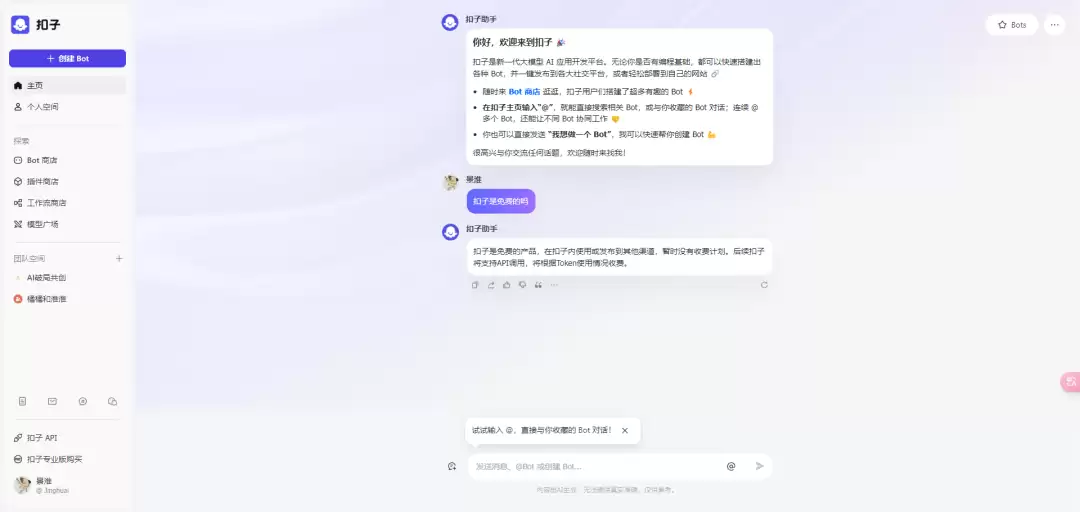
二)创建个人 BOT
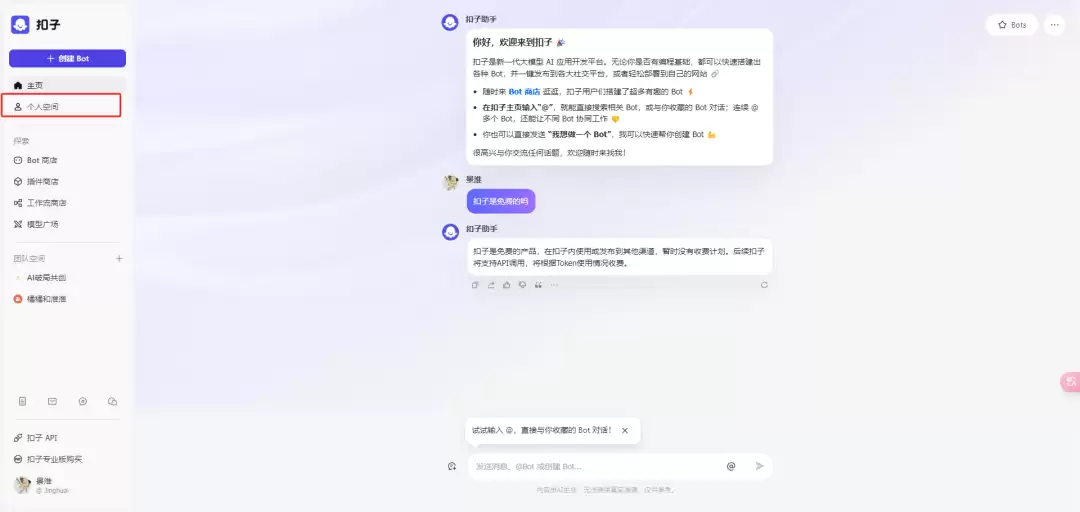
1、点击个人空间
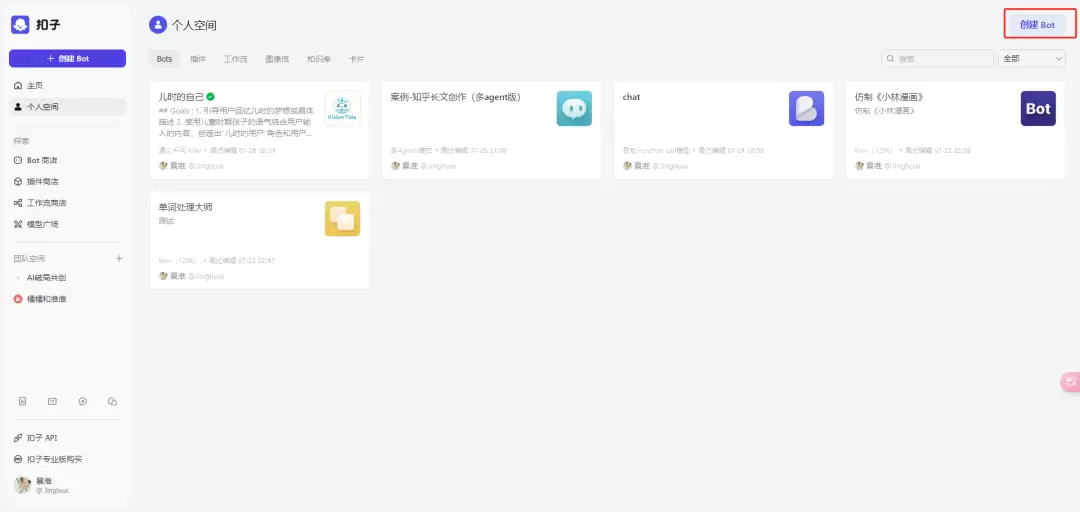
2、点击创建 Bot
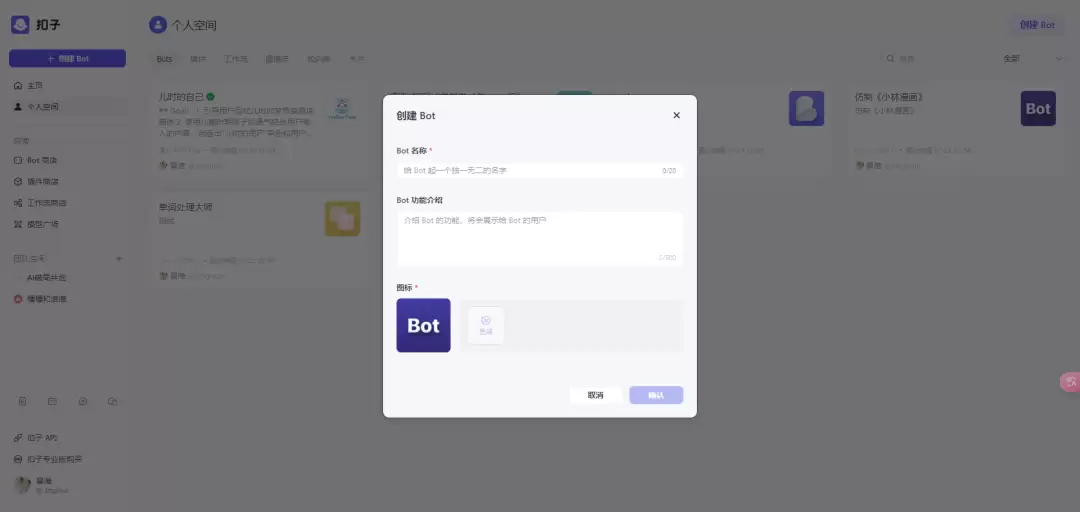
3、填入 Bot 的信息
给 Bot 起个名字,写个功能介绍,再上传或生成一个头像。如果暂时没想好,随便填填也行,后面都能改。
4、创建完成
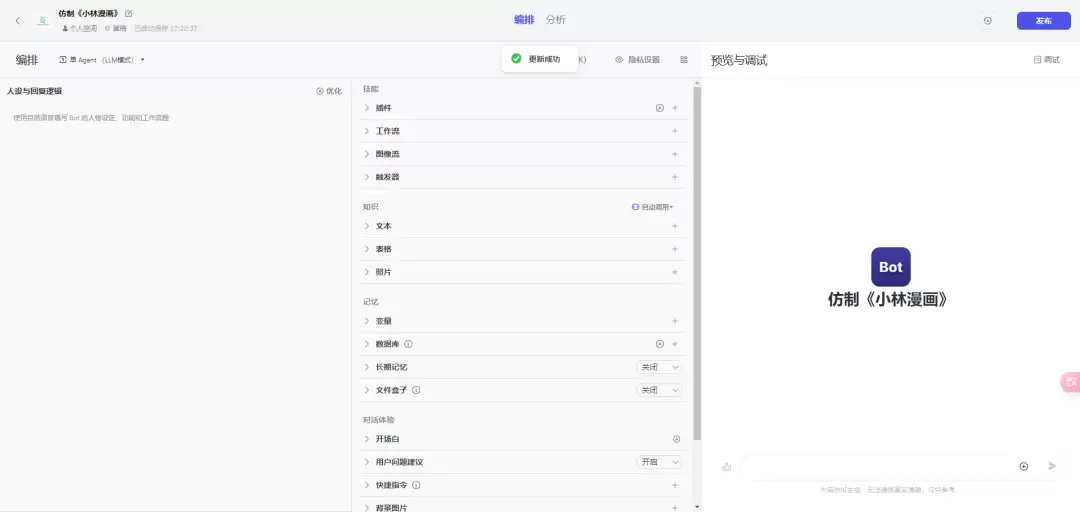
三)创建工作流
1、点击工作流后面的 ➕ 添加新工作流
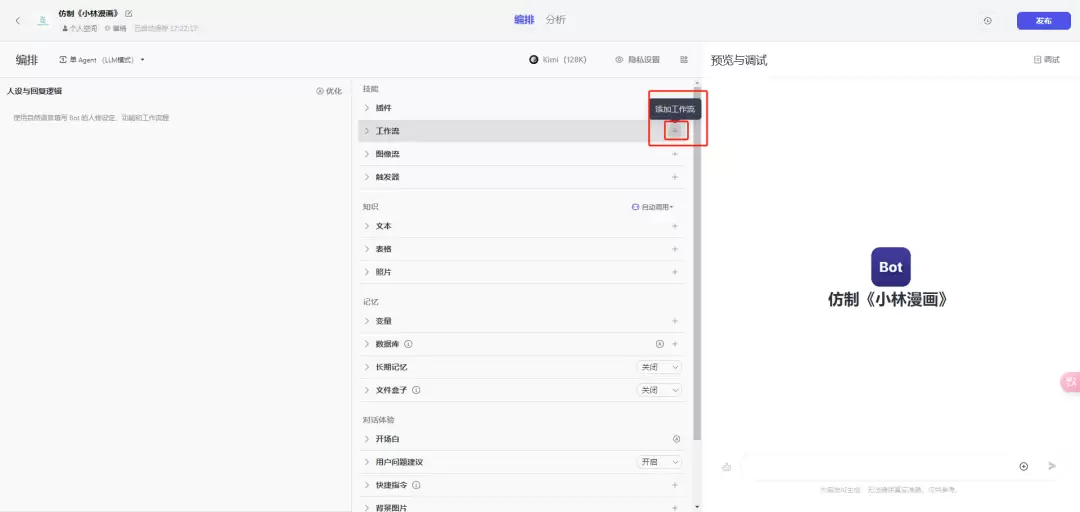
2、点击“创建工作流”
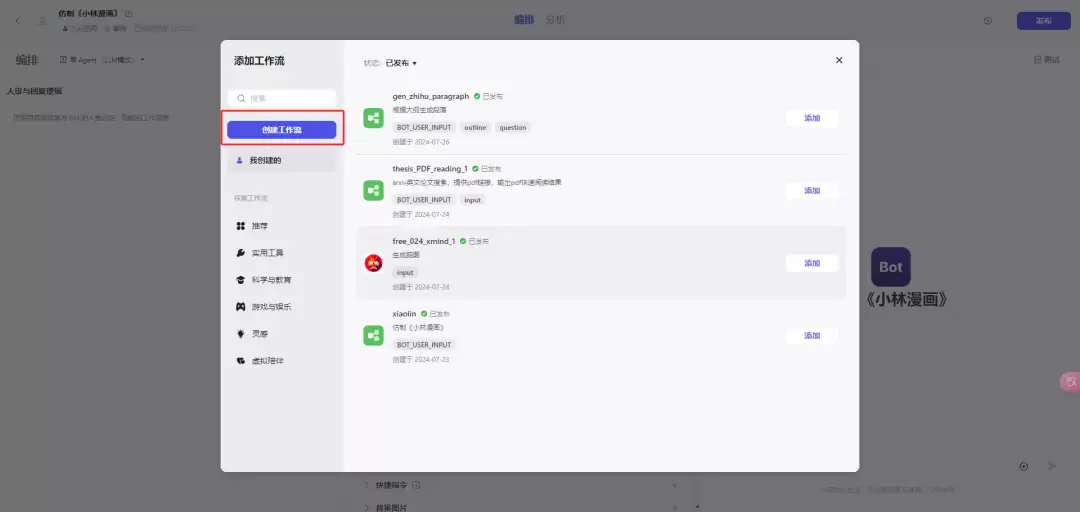
3、给工作流命名和写描述
注意一点:工作流的名称只能使用字母、数字和下划线。按自己习惯起个看得懂的就行。描述尽量写清楚,避免后面自己都搞混。头像倒是可以不改。
4、初始化的工作流
初始化后,系统会自动生成“开始”和“结束”模块。注意,这两个模块是唯一的且固定的,也就是说,整个工作流只能从“开始”节点启动,到“结束”节点终结。
为了更直观,特意录了个视频,可以点开看看整个流程是怎么走的。
<iframe allowfullscreen="" frameborder="0" src="https://mp.weixin.qq.com/mp/readtemplate?t=pages/video_player_tmpl&action=mpvideo&auto=0&vid=wxv_3565934001082662916"></iframe>四)BOT 的配置
配置过程也用视频演示了,看起来更直观。
<iframe allowfullscreen="" frameborder="0" src="https://mp.weixin.qq.com/mp/readtemplate?t=pages/video_player_tmpl&action=mpvideo&auto=0&vid=wxv_3565934887490093066"></iframe>三、扣子使用链接分享
一)试用链接分享
扣子的使用链接在这里:https://www.coze.cn/s/iMCq73wp/
二)效果展示
扣子端的效果:
其实最后工作流的返回值可以设置成固定格式,这样每次输出的内容就会很一致,大家可以自己试试这个优化点。
四、批量生产图片
具体怎么跑批量,直接看视频演示吧:
<iframe allowfullscreen="" frameborder="0" src="https://mp.weixin.qq.com/mp/readtemplate?t=pages/video_player_tmpl&action=mpvideo&auto=0&vid=wxv_3565935564987629568"></iframe>最终效果展示如下:

五、总结
这次是第一次尝试用录视频来配合文字教程,主要怕光靠截图说不清楚那些操作细节。至于文字处理、批量导入 Excel 这些操作,其实都能用 AI 来辅助完成。如果对这个流程感兴趣,建议自己动手试试,遇到问题也欢迎留言交流。
-

- 关于宇宙的好的网名有哪些
- 角色扮演 | 1
- 网名