
Excel 2016如何设置数据有效性防止重复-Excel 2016怎样设置数据有效性避免重复
来源:互联网
时间:2026-07-15 19:30:08
Excel 2016里有个很实用的功能——数据有效性,专门用来防止重复录入,保证数据的准确性和唯一性。操作起来并不复杂,下面就把完整的设置步骤拆开来说。
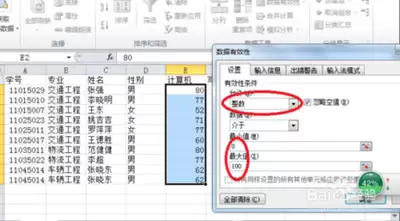
首先,打开需要设置的工作表,选中你想限制的单元格区域。比如要确保某一列的数据不重复,那就直接框选那一列的所有单元格。
接下来,切换到“数据”选项卡,在“数据工具”组里找到“数据有效性”按钮,点击它。
弹出对话框后,先到“设置”选项卡。在“允许”下拉菜单里,选择“自定义”。这一步很关键——只有选“自定义”,才能用公式来检测重复。
接下来在“公式”框里输入公式。公式的写法是:=COUNTIF(要检查的区域, 当前单元格) < 1。假设你选中的区域是A1:A100,那么公式就写成=COUNTIF(A1:A100, A1) < 1。这里的COUNTIF函数用来统计指定区域中满足条件的单元格个数,公式的意思是:如果当前单元格的值在区域内出现的次数小于1(也就是只出现了一次),就认为数据有效。
公式填好后,点击“确定”。这时候再往选中的区域里输入数据,如果输的内容已经存在,Excel就会弹出一个提示框,告诉你输入无效,因为重复了。
当然,光有警告不够人性化——你还可以自定义提示信息。回到“数据有效性”对话框,切换到“输入信息”选项卡,输入一段说明文字,比如“该列不允许输入重复数据”,这样用户在点进单元格时就能看到提醒。
同样,在“出错警告”选项卡里可以设置具体的警告样式:停止、警告、信息三种可选,再配上一段错误说明。当用户输入重复数据时,弹出来的提示就会按照你设定的样式和文字来呈现,更清晰也更友好。
整套流程走下来,Excel 2016就能轻松帮你拦截重复录入。无论是小表格还是大数据集,这个技巧都能让数据质量上一个台阶,管理工作也省心不少。
-

- 带来幸运的网名有哪些
- 角色扮演 | 1
- 网名