
Office 2016如何设置切换中英文语言界面
在使用Office 2016办公时,经常需要在中文和英文界面之间来回切换,这个需求其实挺常见的——比如处理外文文档,或者跟国际团队协作,界面语言不对确实有点别扭。下面就把具体的设置方法拆开来讲,步骤很清楚,跟着走就行。
一、切换语言界面的入口
第一步很简单:随便打开Office 2016里的一个程序,Word、Excel或者PowerPoint都行。打开之后,看界面顶部的菜单栏,找到“审阅”选项卡——对,就是那个常用来检查拼写和批注的栏目。
二、语言设置选项
在“审阅”选项卡里,你会看到一个“语言”按钮。点一下它,就会弹出一个下拉菜单,里面列着跟语言相关的各种选项。
三、设置语言首选项
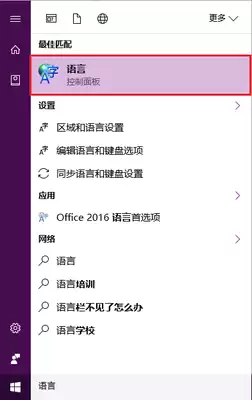
从那个下拉菜单里,选择“语言首选项”。这一步会打开一个专门的“语言”设置窗口,后续的配置都在这里完成。
四、添加或删除语言
打开“语言”设置窗口后,你会看到当前已经安装的语言列表。如果想加一门新语言,点击“添加语言”按钮,在弹出列表里选中你需要的语言,点“确定”就行。反过来,如果想删掉某个语言,直接在列表里选中它,然后点“删除”按钮——就这么干脆。
五、切换默认语言
在同一个窗口里,还有一个小技巧:点击“设为默认值”按钮,就能改变Office 2016启动时的默认语言。比如你习惯用英文界面,把英文设为默认,以后每次打开Word,界面自动就是英文的。
六、切换界面语言

除了设置默认语言,你还可以随时在当前界面里切换语言——不需要重启程序。还是在“审阅”选项卡的“语言”按钮下拉菜单里,直接选另一个语言,界面就会马上切换过去,非常方便。
七、注意事项
有一点要提醒:切换语言界面后,某些菜单或功能名称可能会出现显示不完全或者不太对劲的情况。这通常是因为对应语言包的翻译还没做到位,属于正常现象。如果遇到这种问题,可以试着重新安装一下那个语言包,或者等软件更新修复。
总结一下,通过上面几个步骤,你就能轻松地在Office 2016里设置和切换中英文界面了。不管是处理英文文档,还是跟国外同事协作,都能更顺手地使用Office 2016。希望这些方法能派上用场,让日常工作更顺畅。
