
Excel强大的引用函数INDIRECT怎么用?操作要点整理
INDIRECT 函数的核心功能其实很简单——把单元格里存的“文字格式地址”,转成 Excel 能真正识别的单元格引用。演示用的是 Microsoft 365 版 Excel,不管是做多表汇总、按月份切换工作表数据源,还是让公式跟着下拉选项自动变范围,用它都比手动改引用省事得多。唯一要注意的是,地址写错就很容易直接报错。
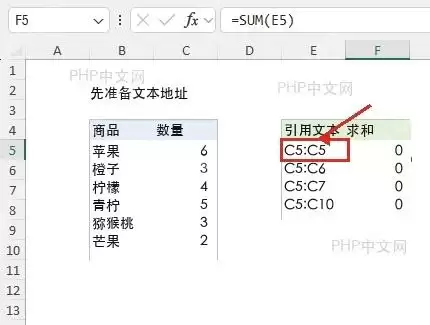
先记个最简单的基础用法:要是 E5 单元格里写着 C5:C10,直接输 =SUM(E5) 的话,Excel 只会把 E5 里的内容当普通文本读,根本不会触发求和。套上 INDIRECT 改成 =SUM(INDIRECT(E5)),它才会真的去读取 C5:C10 这个区域的数值并计算结果。用 WPS 或者旧版 Excel 的朋友,建议先确认下自己的软件支不支持这个函数,避免用不了。
第一步:准备要转换的文本地址
先在辅助列里把要用到的引用地址写清楚,比如 C5:C5、C5:C6、C5:C7。这些内容现在都是纯文本,直接拿去用是没法做区域求和的。E 列被框出的内容,就是后面要交给 INDIRECT 解析的地址。
第二步:用 INDIRECT 把文本转成引用
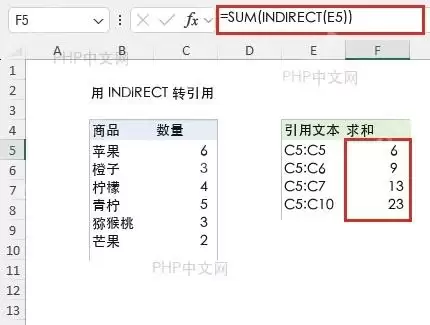
放求和结果的单元格里直接输公式 =SUM(INDIRECT(E5)) 就行。这里的 INDIRECT(E5) 会先把 E5 里存的 C5:C5 转成真实的单元格区域,再交给 SUM 函数算总和。公式输完向下填充,每一行就会自动按 E 列存的不同文本地址,返回对应的累计求和结果。
第三步:把表名和单元格地址拼起来
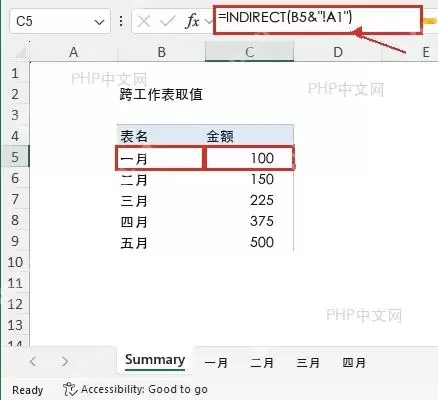
要是你的数据分散在不同工作表里,可以先把所有表名统一放到某一列,之后用 =INDIRECT(B5&"!A1") 就能直接取对应工作表的 A1 单元格内容。B5 存的是工作表名,"!A1" 是固定的单元格地址,两段拼在一起就自动变成类似 一月!A1 的合法跨表引用格式。
INDIRECT 函数语法
INDIRECT 的完整写法是 =INDIRECT(ref_text,[a1])。它不会直接计算文本本身的内容,而是先把这段文本翻译成合法的单元格引用,再把引用指向位置的数值交给外层嵌套的公式处理。
| 参数 | 是否必填 | 写法说明 |
|---|---|---|
ref_text | 必填 | 要转换成引用的文本,可以是 "A1"、"C5:C10",也可以是某个单元格里保存的地址。 |
[a1] | 可选 | 省略或 TRUE 时按 A1 样式识别引用,例如 A1、C5:C10;FALSE 时按 R1C1 样式识别引用,例如 R1C1。 |
日常绝大多数办公场景,只填第一个参数就够用了。第二个参数是给习惯用 R1C1 引用样式的文件准备的,普通用户不用特意写。
容易写错的地方
最容易掉坑的地方是 #REF! 报错,通常都是文本地址不存在、工作表名写错、表名里带空格却没加单引号导致的。比如工作表叫“销售 1月”,跨表引用要写成 =INDIRECT("'销售 1月'!A1"),表名前后的单引号绝对不能漏。
另一个高频陷阱是引号和连接符混用搞混规则:固定文本要放在英文双引号里,变量单元格要放在引号外,用 & 拼接;要是不小心把 B5 也写进双引号里,公式读到的就是字母 B 和数字 5 这两个字符,根本不会去读 B5 单元格里的表名。
还要留意外部工作簿的状态。INDIRECT 引用其他工作簿时,绝大多数场景下都需要源工作簿处于打开状态;源文件关闭后,公式很可能就没法继续取数了。做跨文件汇总时,建议先拿一两条数据测试没问题,再批量套用。
扩展示例:配合下拉菜单切换区域
假设 B2 是做了数据验证的下拉菜单,里面可选“华东”“华南”“华北”,并且工作簿里已经把三个区域分别定义为同名的命名区域。汇总单元格直接写 =SUM(INDIRECT(B2)) 就行。选“华东”时,公式自动汇总华东区域;切到“华南”时,引用区域也跟着自动切换。
如果区域名和下拉文字不完全一致,可以用拼接方式处理,例如区域名统一叫“销量_华东”“销量_华南”,公式写成 =SUM(INDIRECT("销量_"&B2))。这种写法非常适合做部门、月份、门店维度的快速汇总,但前提是命名区域要提前建好,名称不能带空格和非法字符。
INDIRECT 最适合解决“引用位置会变化,但变化规则能写成文本”的问题。地址、表名、命名区域这些内容提前整理干净,公式运行起来才会稳定;如果只是普通固定区域求和,直接用 SUM 或 SUMIFS 反而更简单,也不容易出问题。
