
Excel制作员工档案查询系统怎么设置?快速处理技巧
做员工档案查询表,其实就两步:先搭一张完整的源数据表,再单独划一小块区域放查询结果。姓名直接下拉选,选完性别、学历、部门、联系方式这些信息,靠VLOOKUP自动跳出来。下面操作全程按Excel原生功能写,配图都是公开教程里的真实截图。如果你用的是WPS或者老版本Excel,先确认下软件支不支持数据验证和VLOOKUP函数再往下走。
这类表有个小坑:千万别直接把公式写进原始员工表。最好把「人员信息表」和「信息查询表」完全分开。源表只负责存档案,查询区只做读取操作。这样之后换查询姓名的时候,不会误改原始数据。
第一步:整理员工源表和查询区
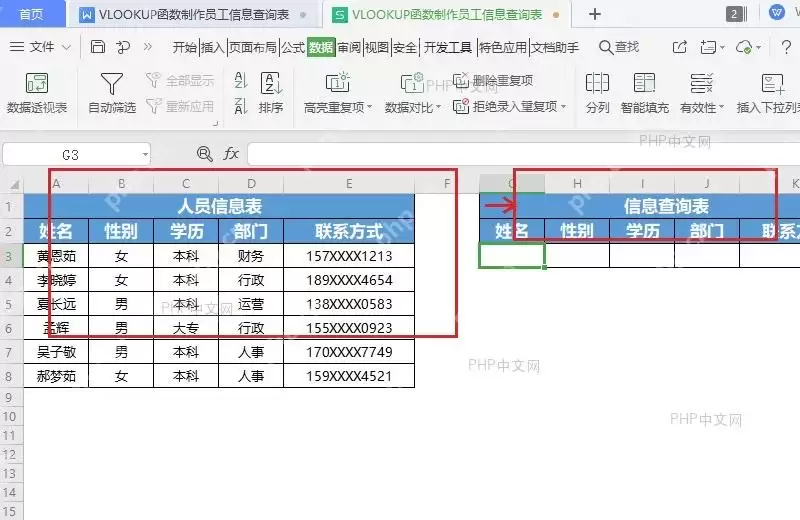
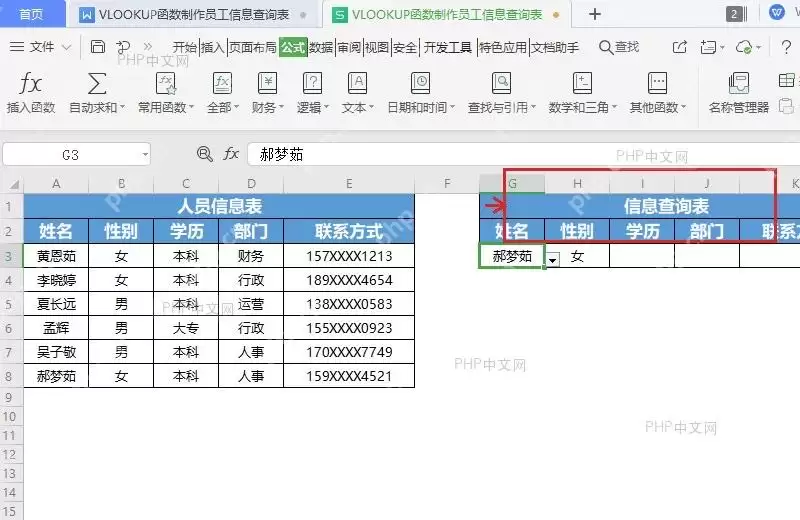
先把所有员工档案整理成连续的标准表格。第一列放唯一的查询标识,比如姓名或者工号,后面依次排性别、学历、部门、联系方式这些字段。在表格右侧单独划出一块区域当查询区,第一格放姓名选择位,后面依次放要自动返回的信息字段。图里左侧红框是源数据区,右侧红框就是查询结果区,后面所有设置都围绕这两块区域来做。
源表第一列最好别有重名。如果你们公司有同名的员工,查询标识直接换成工号,把姓名设成返回字段之一就行。不然VLOOKUP只会返回匹配到的第一条记录,同名的其他记录系统识别不出来。
第二步:给姓名单元格设置下拉列表
选中查询区里填姓名的那个单元格,点开顶部菜单栏「数据」选项卡,找到「数据验证」功能。允许条件选「序列」(WPS里叫「列表」),来源框直接框选源表里所有姓名的范围,比如 $A$3:$A$8。点确定之后,这个单元格就只能从预设的员工名单里选,完全不用手动打字,避免输错字。
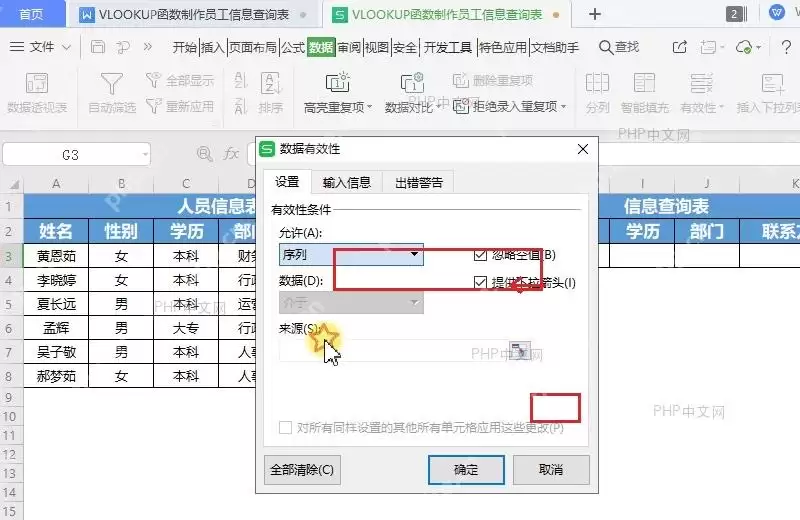
这里选的来源区域最好加绝对引用,之后复制公式或者挪动查询区的时候,名单范围不会乱跑。如果你们员工人数经常新增,直接把源表转成官方「表格」格式,后续用结构化引用或者命名区域来维护名单范围,会更省心。
第三步:测试姓名下拉是否可选
回到查询区,点开姓名单元格边上的小下拉箭头,确认所有员工姓名都完整显示在列表里。要是名单缺人,基本是第二步选来源范围的时候框小了;要是连下拉箭头都看不到,先检查下你刚才是不是把数据验证设到源表的姓名列上了,没设在查询区的姓名格子里。
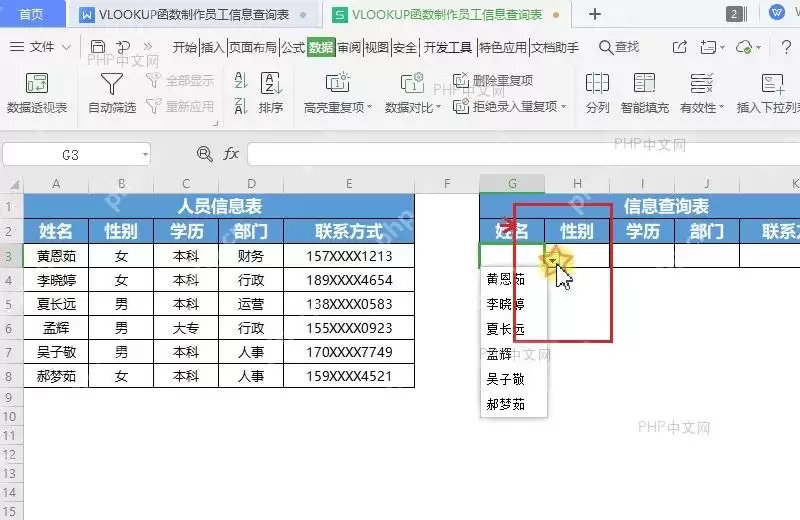
这步测完再写公式,稳很多。不少人做出来的查询表搜不到结果,根本不是VLOOKUP写错了,而是姓名里藏了多余空格、有错别字,或者手动输了不在名单里的内容。先用下拉列表把输入锁死,后面能少排很多错。
第四步:输入第一条VLOOKUP公式
在查询区「性别」对应的格子里输第一条公式:=VLOOKUP(G3,$A$3:$E$8,2,FALSE)。这里 G3 就是你选姓名的那个单元格,$A$3:$E$8 是整个员工档案源表的范围,数字2代表返回源表里第2列的性别字段,FALSE 代表走精确匹配。你在函数参数弹窗里能看到查找值、数据表、列序数、匹配条件这四个项,填错任何一个结果都不对。
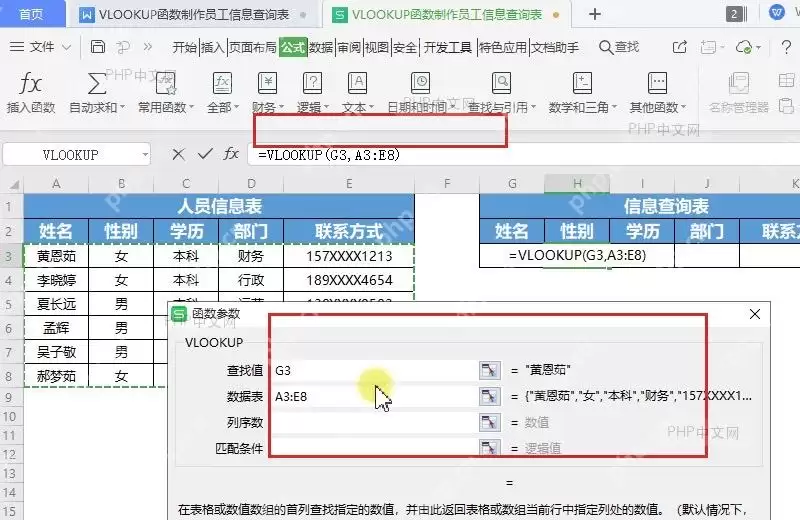
VLOOKUP完整语法是 =VLOOKUP(lookup_value, table_array, col_index_num, [range_lookup])。做员工档案查询的时候,最后一个参数一定要固定写 FALSE,别偷懒省略。省略之后系统默认走近似匹配,搜姓名、工号这类精准内容特别容易出错误结果。
| 参数 | 在员工档案查询里的写法 | 容易出错的地方 |
|---|---|---|
lookup_value | 查询区姓名格,例如 G3 | 手输姓名有空格,或源表第一列不是姓名 |
table_array | 员工源表范围,例如 $A$3:$E$8 | 没有锁定范围,向右复制后区域偏移 |
col_index_num | 要返回源表第几列,性别为 2,学历为 3 | 把工作表列号当成参数,导致返回错列 |
range_lookup | 精确匹配写 FALSE 或 0 | 省略参数后出现近似匹配结果 |
第五步:补齐字段并检查结果
性别公式跑通之后,剩下的学历、部门、联系方式三个字段直接套公式就行,只需要把第三个参数改成对应字段在源表里的列号:学历用 =VLOOKUP($G$3,$A$3:$E$8,3,FALSE),部门用 =VLOOKUP($G$3,$A$3:$E$8,4,FALSE),联系方式用 =VLOOKUP($G$3,$A$3:$E$8,5,FALSE)。等选完某个姓名,查询区能完整跳出这名员工的所有信息之后,再换几个不同的人测一遍,确认都正常。
要是结果显示 #N/A,先查你选的姓名是不是真的在源表里;要是显示 #REF!,大概率是你填的列序数比源表总列数还大;要是跳出的是别的员工的信息,先检查最后一个参数是不是忘了写 FALSE。想让查询区看起来更干净,直接把公式改成 =IFERROR(VLOOKUP($G$3,$A$3:$E$8,2,FALSE),"未找到"),就算搜不到人也不会直接露错误代码。
之后员工表要新增字段也不用慌,你可以搭配 MATCH 函数自动识别列号,比如公式写成 =VLOOKUP($G$3,$A$3:$E$8,MATCH(H$2,$A$2:$E$2,0),FALSE)。之后横向复制公式的时候,系统会自动对照表头「性别、学历、部门、联系方式」自己判断要返回第几列,之后调整字段顺序也不用挨个改列序数。
