
使用 Llama3 打造开发团队的私有 Copilot
来源:互联网
时间:2026-07-12 13:38:46
相信很多开发人员都使用过 GitHub Copilot,这种崭新的开发方式确实能极大提升开发效率,而且正在悄然改变大家的编程习惯。Meta 开放了最新的开源 LLM(大语言模型)Llama3 之后,业界的各种开发工具和框架都在积极集成它——毕竟是迄今为止功能最强大的开源大模型。今天我们就来聊聊,如何用 Llama3 构建一个团队专属的私有化 Copilot,既能提高开发效率,又能保护团队的代码隐私。
编程助手 Copilot
Copilot 是一种人工智能代码辅助工具,最早由 GitHub 和 OpenAI 共同开发,后来其他厂商也推出了类似产品。它通过自然语言处理和机器学习技术,自动生成高质量代码片段和上下文信息。相比传统的自动补全工具(通常只能补全一两行代码),Copilot 可以生成整个函数的代码,甚至整个类,从而大幅减轻程序员的工作量。除了代码生成,它还支持 AI 问答、代码解释、语言转换、生成单元测试等功能。目前 Copilot 的使用主要有以下几种形式。线上服务
本地服务
私有化服务
Llama3 部署
要用 Llama3 打造团队的私有 Copilot,首先得部署 Llama3。这里我们采用 vllm[8] 来部署。vllm 是一个高效、易用的库,用于 LLM 的推理和服务提供,可以部署兼容 OpenAI API 的服务。相比同类产品,vllm 的主要特点是**吞吐率高、延迟低、速度快**。 首先下载 Llama3 的模型。Llama3 可以在 HuggingFace 上下载,但需要先提交申请,审批通过后使用 HuggingFace 的 CLI 命令下载。我们要下载的是 `Meta-Llama-3-8B-Instruct`[9] 这个模型,命令如下: ``` huggingface-cli download meta-llama/Meta-Llama-3-8B-Instruct --token YOUR_HF_TOKEN ``` 接着安装 vllm,通过 pip 安装: ``` conda create -n vllm python=3.9 -y conda activate vllm pip install vllm ``` 安装完成后,用 vllm 命令启动兼容 OpenAI 的 API 服务: ``` python -m vllm.entrypoints.openai.api_server \ --model meta-llama/Meta-Llama-3-8B-Instruct \ --gpu-memory-utilization 0.85 ``` `gpu-memory-utilization` 是 GPU 内存使用率,设置为 0.85 表示服务启动后会占用 85% 的 GPU 内存。 服务启动后,地址是 `http://localhost:8000`,可以通过 curl 命令验证: ``` curl http://localhost:8000/v1/chat/completions \ -H "Content-Type: application/json" \ -d '{ "model": "meta-llama/Meta-Llama-3-8B-Instruct", "messages": [ { "role": "user", "content": "Hello!" } ] }' # 返回示例 { "id": "cmpl-01cb80c24d4a4e32992b6328fbf09794", "created": 1714901485, "model": "meta-llama/Meta-Llama-3-8B-Instruct", "object": "chat.completion", "choices": [ { "finish_reason": "stop", "logprobs": null, "index": 0, "message": { "content": "Hello! It's nice to meet you. Is there something I can help you with, or would you like to chat?", "role": "assistant" } } ], "usage": { "prompt_tokens": 13, "completion_tokens": 26, "total_tokens": 39 } } ```IDE 插件 Continue
服务端部署完成后,再来安装客户端。Continue[10] 是一个帮助开发人员轻松创建模块化 AI 软件开发系统的 IDE 插件,支持 VSCode 和 JetBrains 等 IDE,具备代码生成、代码解释、AI 问答等 Copilot 常用功能。插件安装
以 VSCode 为例,进入插件商店搜索 Continue 插件,点击安装即可:修改配置
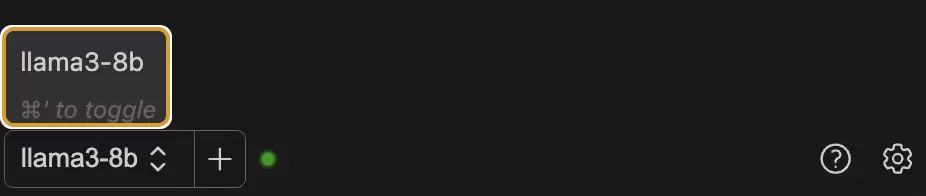
然后用快捷键打开插件配置文件:`cmd/ctrl + shift + P`,输入 `Continue config`,选择 `Open config.json`:
使用介绍
先看 AI 问答功能,输入问题后 LLM 生成回答: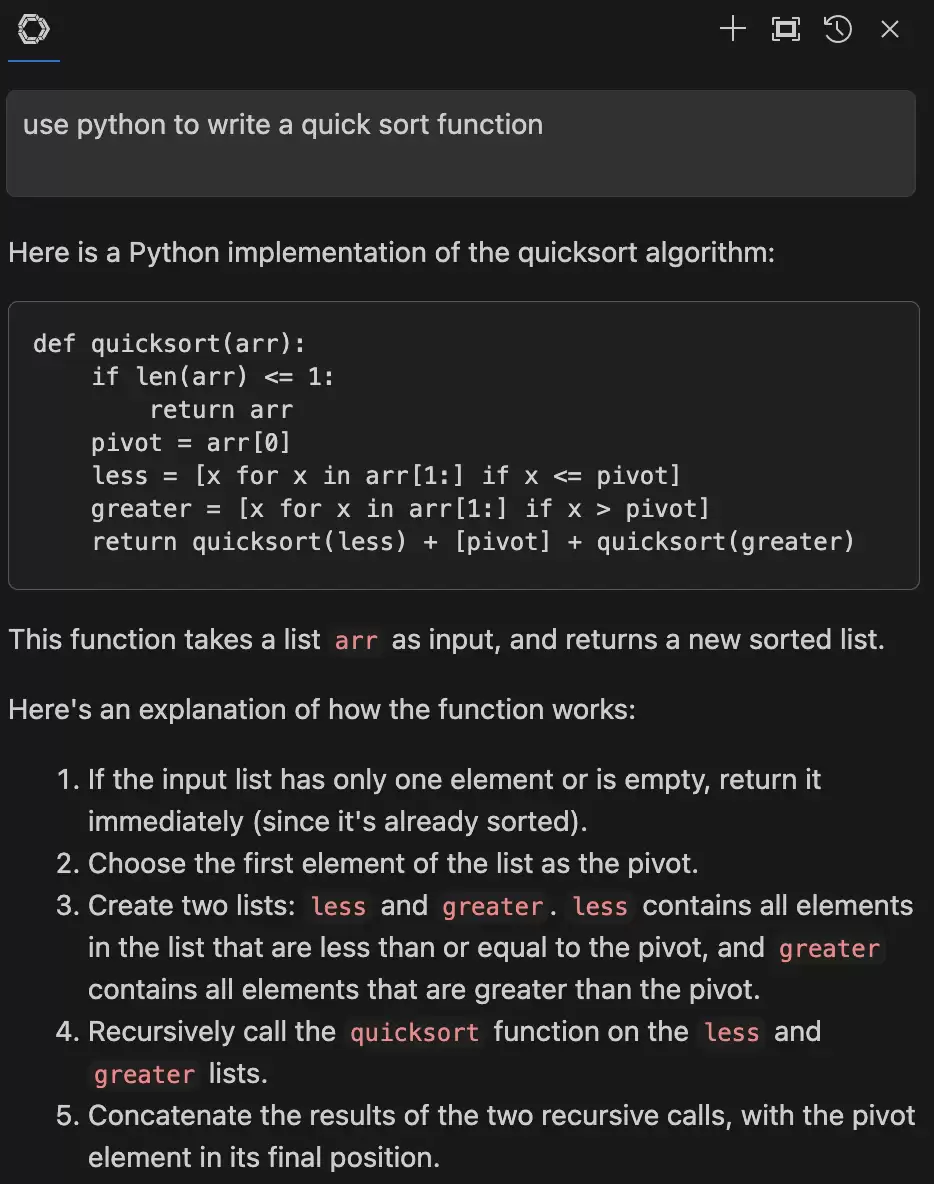
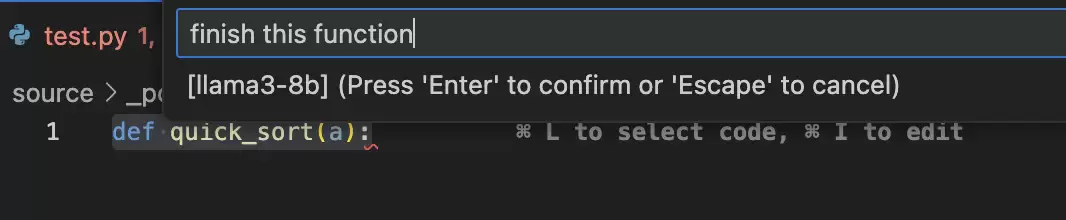
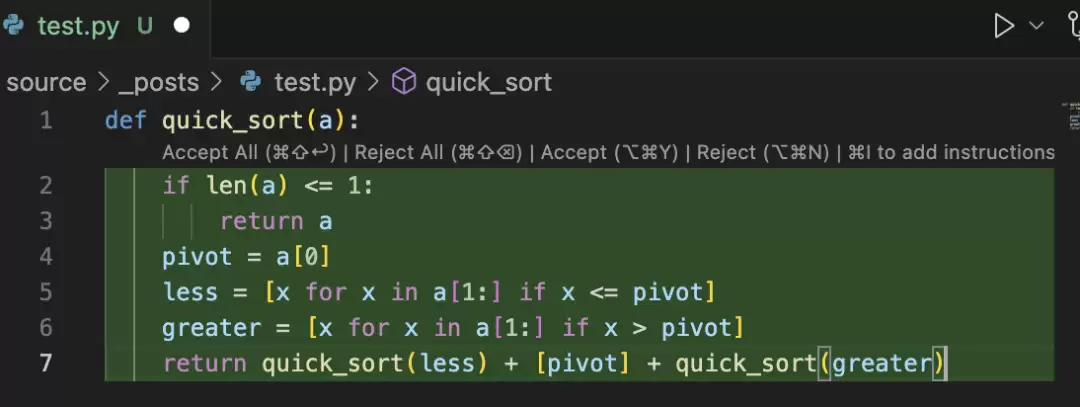
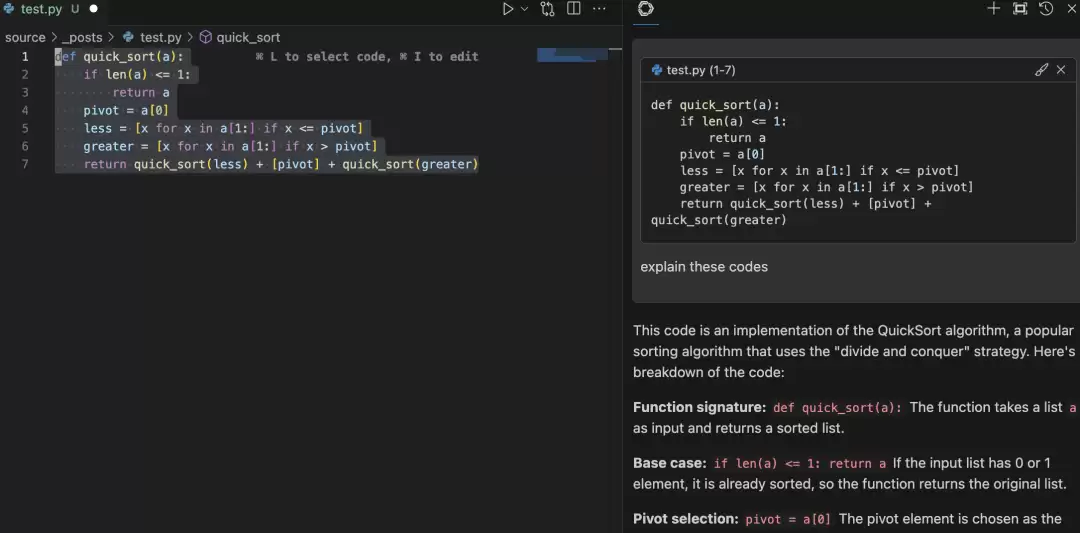
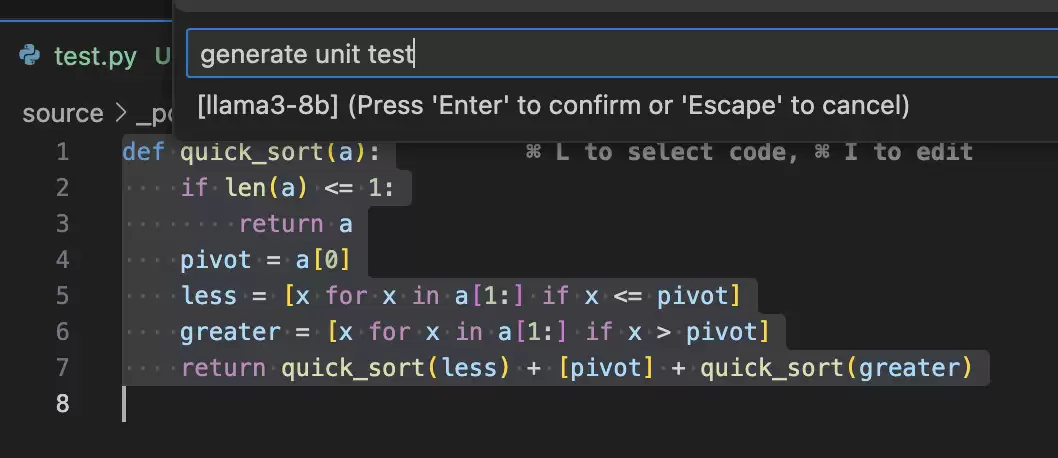
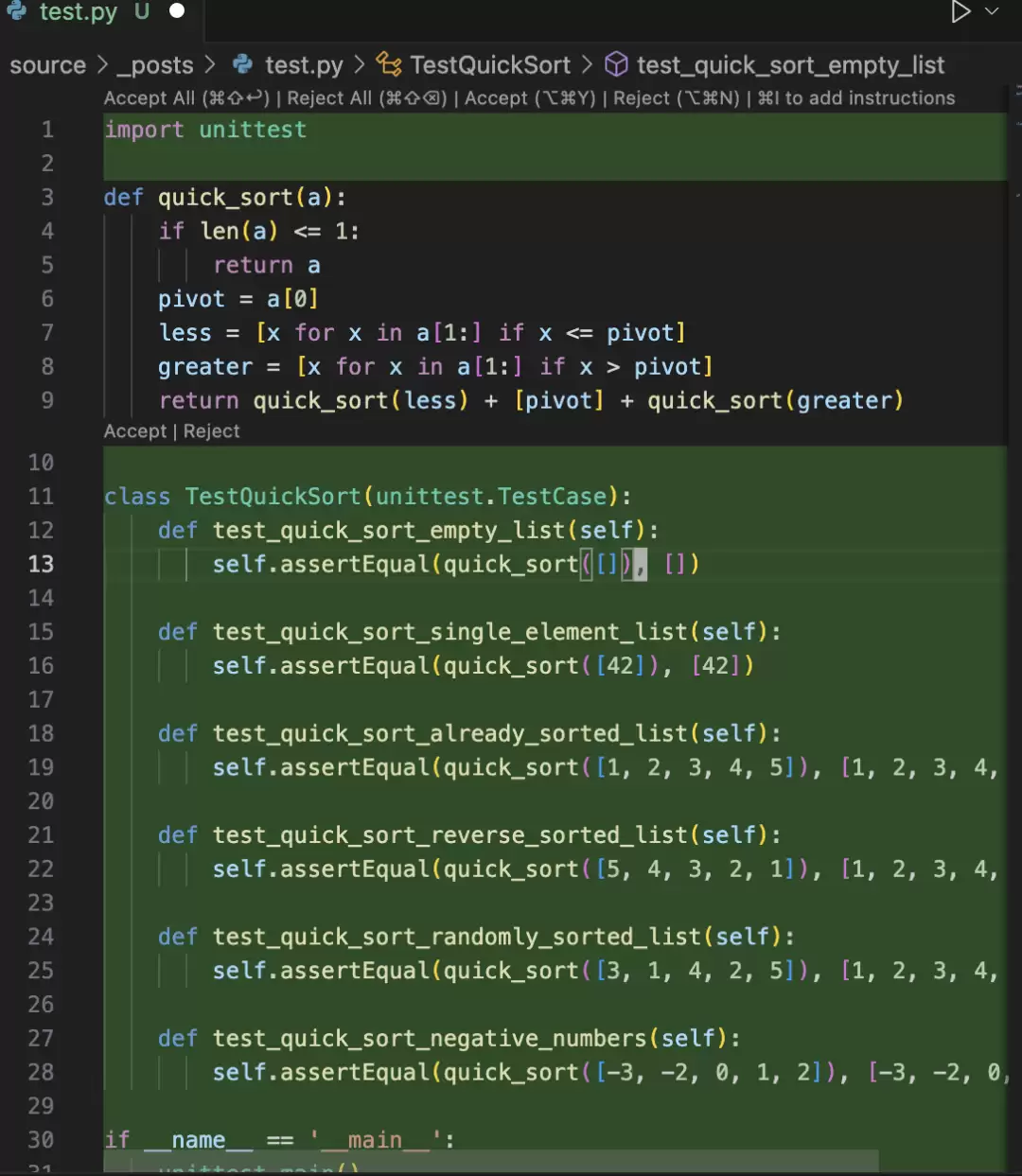
注意事项
如果使用过程中发现 Llama3 的输出一直没有结束,可以在配置文件中添加 `completionOptions` 来修复: ``` { "title": "llama3-8b", "model": "meta-llama/Meta-Llama-3-8B-Instruct", "apiBase": "http://your-llama3-api-host:8000/v1", "provider": "openai", "apiKey": "empty", "completionOptions": { "stop": ["<|eot_id|>"] } } ``` 另外,除了 Llama3,还有其他开源 LLM 也适合作为代码辅助工具,比如 CodeQwen1.5-7B-Chat[12] 就是一个不错的选择。总结
用开源 LLM 作为团队的代码辅助工具,既能提高开发效率,又能保护代码隐私。虽然目前开源 LLM 相比 GitHub Copilot 等线上服务还有一定差距,但随着开源生态的持续发展,差距正在逐步缩小。以上就是今天分享的内容,希望对大家有所帮助。参考:
[1] GitHub Copilot: *https://github.com/features/copilot* [2] Codeium: *https://codeium.com/* [3] CodeGeeX: *https://codegeex.cn/en-US* [4] CodeWhisperer: *https://aws.amazon.com/codewhisperer/* [5] 通义灵码: *https://tongyi.aliyun.com/lingma/* [6] Ollama: *https://ollama.com/* [7] LocalAI: *https://localai.io/* [8] vllm: *https://github.com/vllm-project/vllm* [9] Meta-Llama-3-8B-Instruct: *https://huggingface.co/meta-llama/Meta-Llama-3-8B-Instruct* [10] Continue: *https://www.continue.dev/* [11] 官方文档: *https://docs.continue.dev* [12] CodeQwen1.5-7B-Chat: *https://huggingface.co/Qwen/CodeQwen1.5-7B-Chat*-

- 关于宇宙的好的网名有哪些
- 角色扮演 | 1
- 网名