
iPhone折叠屏手机如何设置应用快捷启动
先说说我的观察——虽然最近折叠屏手机的话题很热,但iPhone目前确实还没有折叠屏机型,所有在售的iPhone都是传统直板设计。不过,这并不影响iOS 18带来的一系列App快捷启动方式,四种方法各有所长,覆盖了不同使用场景。
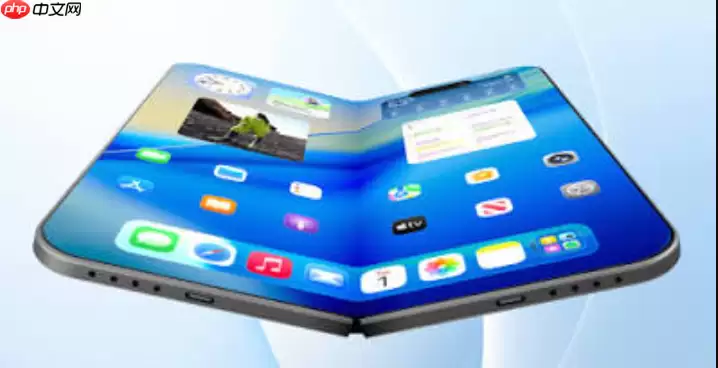
既然没有折叠屏设备,那就不存在“折叠屏手机如何设置快捷启动”的问题。所有现有iPhone在iOS 18系统下,这些方法统一适用。
用控制中心设置App快捷启动(推荐)
这可是iOS 18原生新增的功能,不需要任何第三方App,下拉就能用,跨App切换时最顺手。
流程是这样的:从屏幕右上角向下滑出控制中心,长按空白区域进入编辑模式。往下滑动,点击「加入控制项目」,在「捷径」区块里找到「打开 App」。
接着,在弹出列表中勾选你要快速启动的App,比如微信、备忘录、相机。每选一个,它就会自动生成一个按钮。点击空白处退出编辑,然后拖动新按钮调整位置。注意:长按按钮可以拖拽放大,放大后显示名称,小圆点则只显示图标。关键点来了:
按钮必须放在控制中心主分页或新建分页的可视区域内,否则下拉时不会显示
用主屏幕小组件启动App
这个方法适合把高频App固定在桌面一眼可见的位置,点击即开,完全不需要下拉动作。
操作很简单:按住主屏幕空白处直到App抖动,点击顶部「+」进入小组件库,向下滚动找到「快捷指令」,选择「小型」或「中型」小组件,点击「添加小组件」。添加后,立即弹出配置界面,点击「选择快捷指令」,在「App」分类里找到「打开App」动作,点击右侧「…」,选择目标App(比如抖音、地图),完成。
搞定后,小组件上就会显示该App图标,点击直接启动。不过要注意:如果想同时放多个App,需要为每个App单独创建一个快捷指令,再分别添加小组件。这有点麻烦,但胜在桌面布局清晰。
用辅助触控小白点一键触发
对于单手操作或屏幕边缘难触达的情况,这个功能特别实用。而且,锁屏或未解锁状态下也能响应,算是多了一层便捷。
开启方式:进入「设置」→「辅助功能」→「辅助触控」,开启开关。然后自定义顶层菜单:进入「自定顶层菜单」,删除默认项,点击「+」,搜索「打开App」,选择目标App,保存。
现在,锁屏或任意界面,轻点小白点,从菜单中点击对应图标就能启动。需要提醒的是:
锁屏状态下只能触发已添加到顶层菜单的App,且部分App可能因系统限制无法在锁屏直接启动
用快捷指令自动化实现双击唤醒
利用iPhone背面双击手势,完全不用碰屏幕,适合驾车或手持场景,免触控、免视线转移。
先打开「快捷指令」App,点击右上角「+」新建快捷指令,标题写“启动微博”,添加操作,搜索「打开App」,选择微博,完成并保存。然后返回「设置」→「辅助功能」→「触控」→「背面敲击」,选择「双击」,在列表中找到刚创建的「启动微博」快捷指令,开启。
现在,双击手机背面,微博立刻启动。同一逻辑可以为多个App创建不同快捷指令,但注意:双击/三击手势只能绑定一个动作,需要用不同敲击次数来区分。比如双击启动微博,三击启动微信,这样就能各司其职。

