
一个MCP+一份Rules,我让AI自动管了40个任务,一个没漏
此前我们已经完成了智能数据分析系统的需求和架构梳理,并通过Trae的Plan模式生成了详细的实施规划,各阶段任务都已拆分到位。
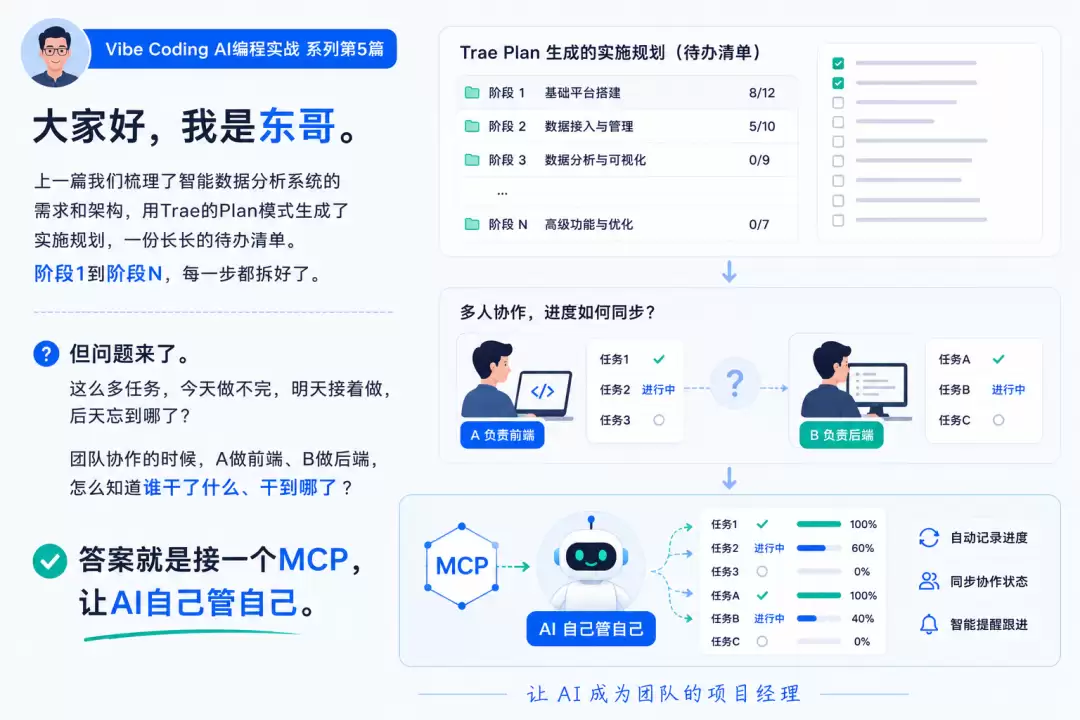
但一个现实问题摆在眼前:面对如此多的任务,今天做不完,明天接着做,后天可能就忘了进度在哪里。团队协作时,前端和后端各自推进,如何清晰掌握每个人的工作进展?
解决方案很直接——接入一个MCP,让AI自己管理自己。
MCP是什么——一个“中间人”
MCP,全称Model Context Protocol,通俗点讲,就是一个让AI IDE能够与外部平台进行交互的中间层。
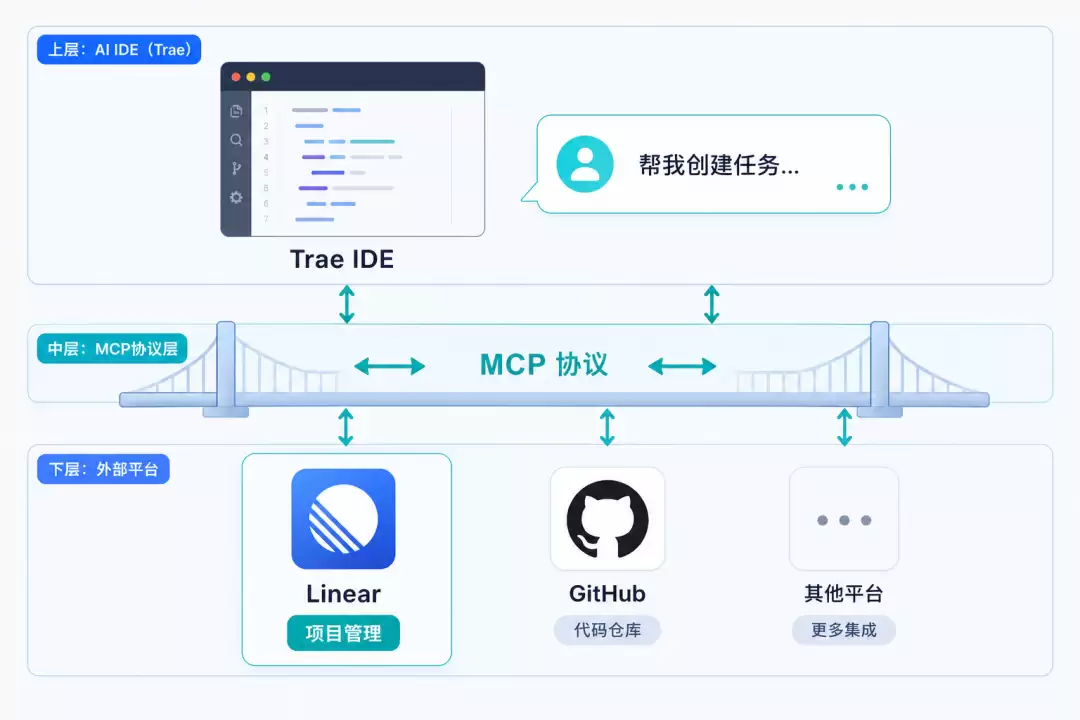
通常情况下,AI在IDE中编写代码时,无法触及外部系统。你要让它去Linear上创建任务、更新进度,没有通路可走。MCP恰恰解决了这个问题——它在Trae和外部平台之间架起一座桥梁,让AI能够通过自然语言直接操作那些平台。
Trae从v1.3.0版本开始支持MCP,配置过程相当简洁:在Settings中找到MCP选项,添加一个MCP Server,粘贴对应的配置信息即可。Linear官方提供了现成的MCP连接器,配置完成后即可使用,涵盖42个工具接口——从创建项目、创建任务、更新状态、查询进度,到关联代码仓库、设置里程碑,都可以通过自然语言完成。
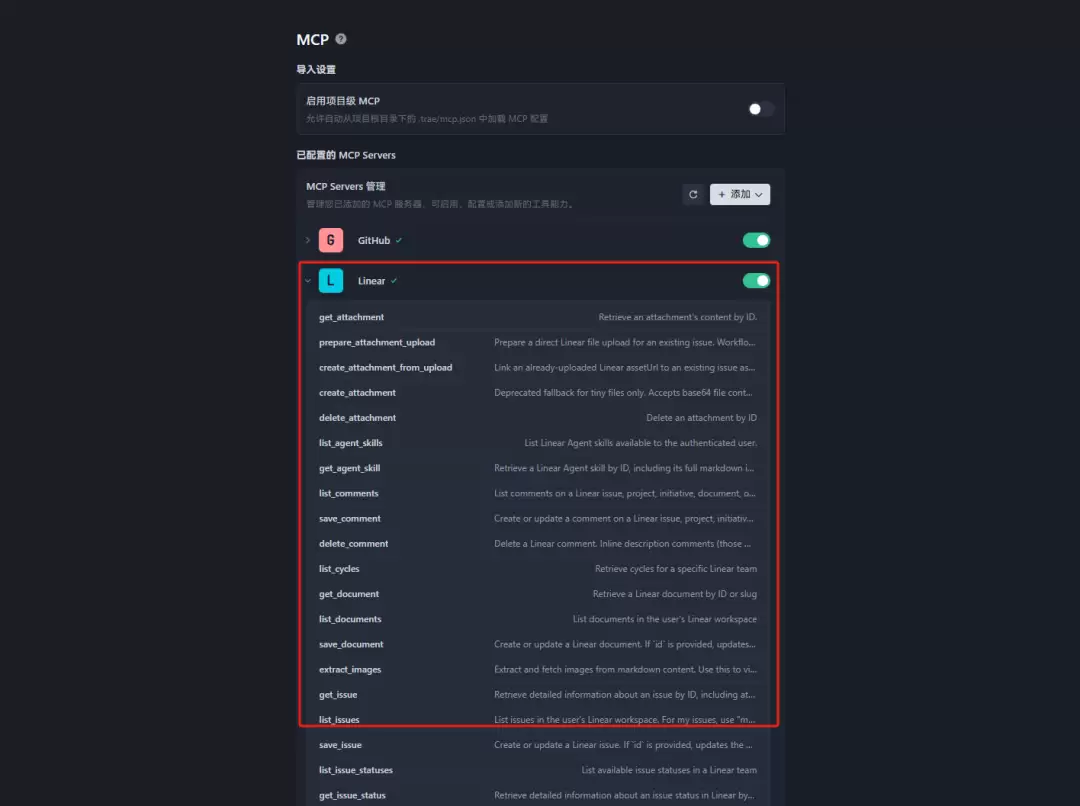
之所以选择Linear,是因为它是专为AI时代设计的项目管理工具,界面清爽,状态流转清晰,不像传统工具那样需要填写大量字段。你只需要关注三件事:Todo(还没做)、In Progress(正在做)、Done(做完了)。
自然语言管任务:Todo → 进行中 → 完成
MCP配置完成后,通过一句话就能管理任务。
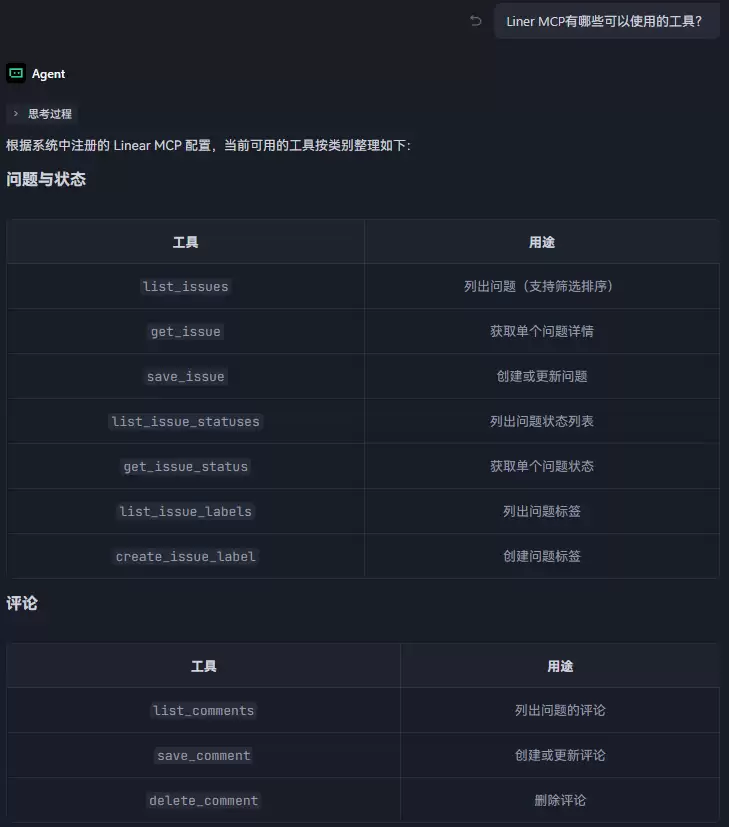
举个例子,你对着Trae说:“帮我查一下Linear里都有哪些工具。”它会列出所有可操作的接口。接着再说:“帮我创建一个‘智能数据分析’项目,加一个测试任务。”几秒钟之内,Linear上就会多出一个项目和一个待办事项。
像这样将一个项目拆解为40个阶段的情况,如果想把Plan文档里的各个阶段全部同步到Linear上,手动逐个创建显然不现实。让AI读取Plan文档,按照阶段1、阶段2的格式,批量生成为Linear的Todo任务。原本需要手动操作半天的事情,一句话就能搞定。
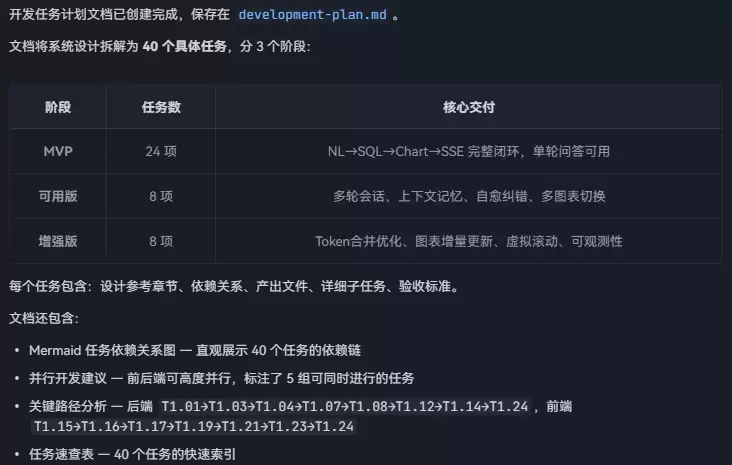
任务状态分为三种:Todo(尚未开始)、In Progress(进行中)、Done(已完成)。这三种状态形成一个完整闭环——领取任务、开发、提交代码、审核通过、标记完成。通过MCP,这套流程可以在AI驱动下自动流转。
加一层Rules,让AI自动同步
光靠MCP还不够。如果每次都要手动去说“帮我把这个任务标记成进行中”“帮我把那个标记成完成”,仍然有些繁琐。
这时候就需要Rules登场了。Rules本质上是一个markdown文件,里面写好了规则和规范。Trae在执行任务前,会先读取Rules中的内容注入到上下文里,然后按照规则行事。
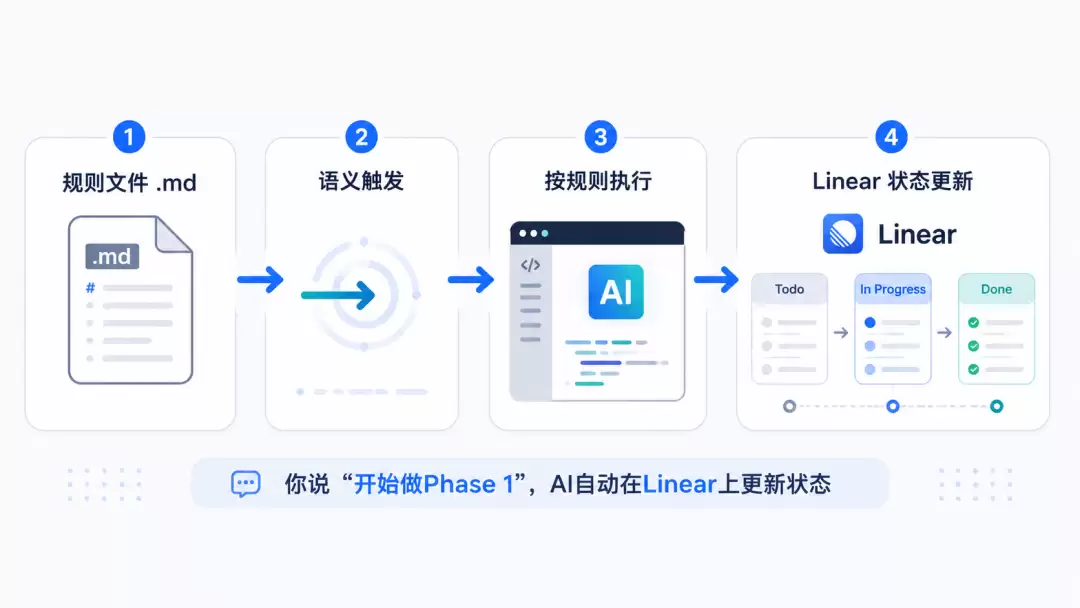
Rules有几种注入模式:始终生效、按文件类型触发、按语义自动匹配、手动@引用。对于任务管理这一场景,通常使用语义触发——当你说“开始做某个功能”时,AI会自动匹配到任务管理规则,并帮你在Linear上更新状态。
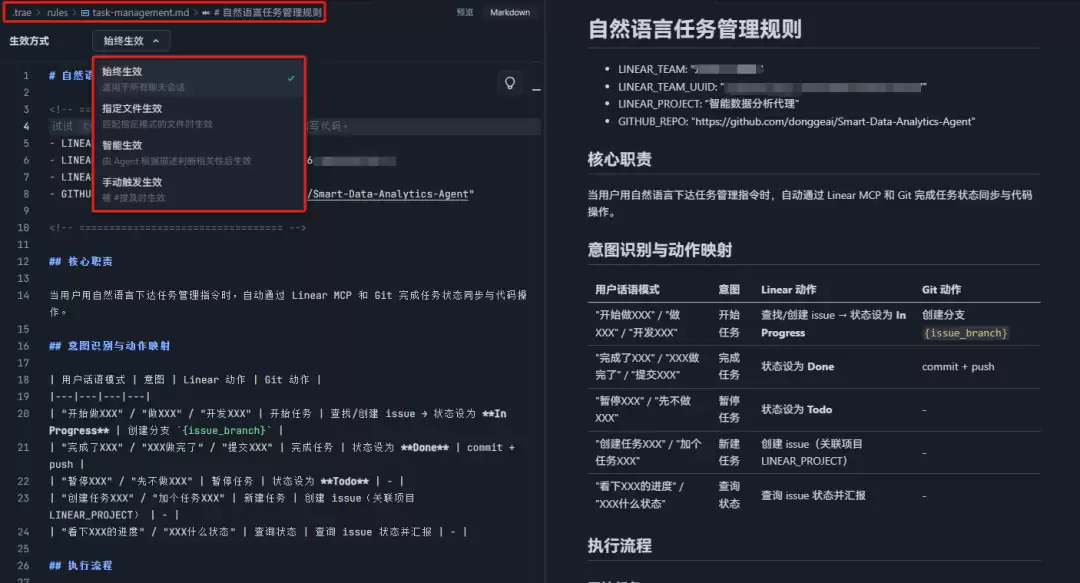
这里有一个关键经验:
不要手写Rules,也不要上网找通用模板
最终效果:说句话,AI全包了
有了MCP + Rules这套组合,最终的体验是这样的:
你说“开始做阶段1,先搭前后端基础框架”,AI会自动在Linear上把阶段1标成In Progress,然后开始执行任务。开发完成后提交代码,再自动将状态改为Done,同时把阶段2标成In Progress。整个过程中,你不需要切换到Linear界面看一眼。
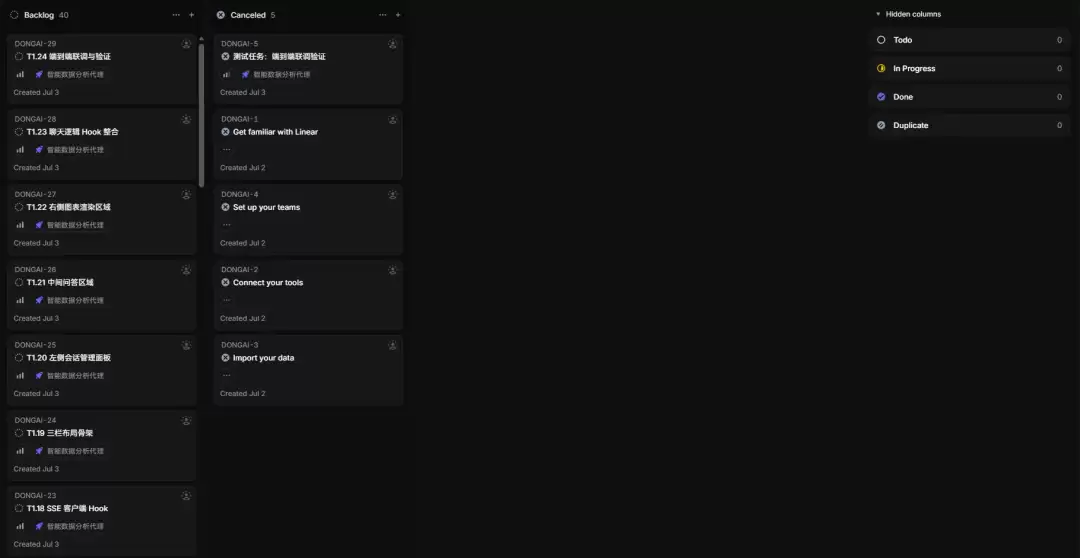
团队协作也是同样的道理。前端和后端同事各自领取阶段,各自在Linear上跟踪进度,AI负责同步状态、提交代码、更新进展。所有人只需盯着一张看板即可。
到了这一步,你管理的就不再是代码本身,而是一份任务清单。这份清单会自主更新,你只需要把握整体方向。
接下来,我们将正式进入研发阶段,把智能数据分析系统一行一行落地实现。
