
Macromedia Flash 8文件怎么导出
来源:互联网
时间:2026-07-08 09:38:14
Macromedia Flash 8,这款经典的动画制作软件,完成创作后,导出文件是让作品“面世”的关键一环。下面就来聊聊它的几种导出方法,保证说清楚。

一、导出为SWF文件
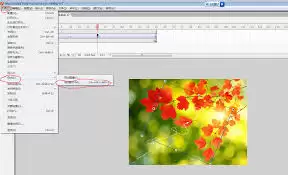
SWF是Flash的“原厂格式”,在网页等环境中播放毫无压力。在Flash 8里,你只需要点一下“文件”菜单,选择“导出”,再点击“导出影片”。接着,在弹出的对话框里选好保存路径、填上文件名,在“保存类型”里挑中“SWF影片(*.swf)”,最后点“保存”。这时会跳出SWF文件的专属设置窗口,像影片尺寸、帧率这些参数,都可以在这里调整。确认无误后点击“确定”,SWF文件就生成了。
二、导出为图像序列
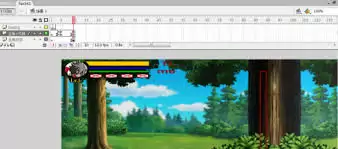
要是想把动画里的每一帧都单独存成图片,图像序列就是最佳选择。操作也很顺手:同样是“文件”菜单下的“导出”,这次选“导出图像”。然后,指定保存路径和文件名,在“保存类型”里挑你想要的图像格式,比如JPEG、PNG。之后会弹出设置窗口,你可以根据需求调分辨率、品质等参数。点击“确定”,Flash就会老老实实地把每一帧图片依次导出来。
三、导出为视频文件
想直接导出视频文件?那就需要请第三方软件来帮忙了。先把Flash文件发布成SWF格式,再找一款支持SWF转视频的工具,比如格式工厂这种。打开格式工厂,在视频转换界面里,把输入格式设为SWF,然后选中刚才的SWF文件。接下来,选择你想要输出的视频格式,比如MP4或者A VI,顺便设置好分辨率、码率这些参数。最后点“开始”,软件就开始“干活”了——把SWF文件转换成你需要的视频文件。
通过这几种常见的导出方式,就能轻松地把Macromedia Flash 8文件变成适合不同用途的格式,让你的动画作品顺畅地“走出去”。
