
Skills Hub 大升级:现在能自动更新了,关掉应用也能跑
Skills Hub这次v0.7.0版本,带来了两项让Skill管理效率显著提升的功能:系统级后台自动更新,以及全新的批量管理模式。同时工具列表和整体UI也有优化,日常使用体验更顺畅了。
先说个直观感受,Skills Hub的Star数已经突破1.1k。除了最初发过两篇文章外,没做太多推广,看来确实有在帮助到大家。周末抽时间打磨了一版,发布了v0.7.0。日常用它管理Skill,这次更新便捷度提升了不少。

Skills Hub的核心定位,是围绕Skill进行管理。如今像Claude Code、Codex这类AI编程工具,Skill几乎成了标配。团队在AI Agent全栈开发合集中更新了MCP和Skills相关内容,如果对MCP、Skills和Agent工作流之间的关系还不够清楚,可以先去补补课。
这次更新主要解决了以下痛点:之前Skill更新全靠手工;管理多个Skill时操作得一个个点;工具列表显得臃肿;部分网络环境下拉GitHub不稳定;以及UI上的一些调整。使用过程中遇到问题,欢迎反馈或在GitHub直接提issue。
下面拣重点聊。
自动更新:不用再手动点更新了
老版本里,Skill更新全靠手动操作。Git来源的Skill得自己点"更新"按钮。一两个还好说,Skill数量上来之后,根本记不清楚哪些该更新了。
v0.7.0直接把这套逻辑做成了系统级后台任务。在管理中心的"更新"页打开开关,设置一个更新周期(默认24小时),应用就会在后台按计划自动检查并更新所有Git和本地来源的Skill。macOS走LaunchAgent,Windows走计划任务,Linux走systemd timer,各平台都调用各自的原生调度机制。Mac端做了充分测试验证,架构上Windows是支持的,不过手头没有Windows电脑,没法验证具体效果,有兴趣的Windows用户可以尝试,也欢迎贡献PR。
应用关闭后,定时任务依然正常触发,无需保持应用打开状态。再次启动应用时,更新页会展示上次运行的结果:检查了多少个、更新成功了多少个、哪些失败了、失败原因是什么,以及开始时间、完成时间和耗时。失败项会直接显示Skill名称和具体失败原因,一目了然,不用靠猜。
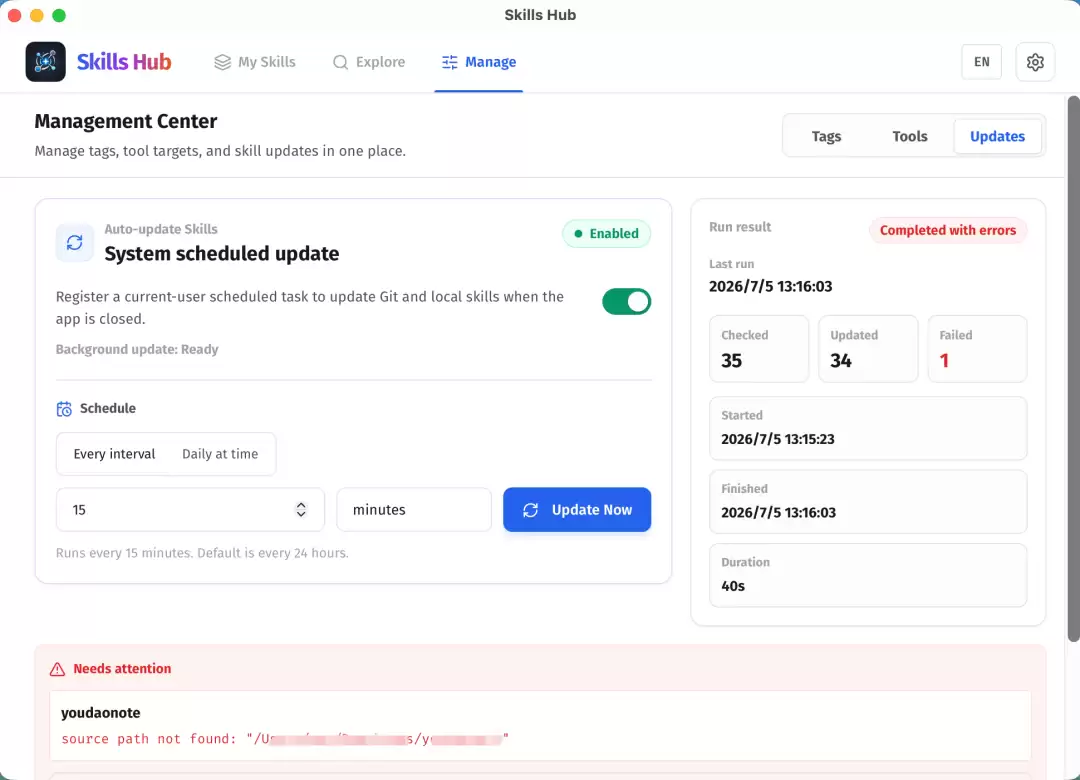
还支持手动点击"立即更新",同样走系统后台路径,方便用来验证定时任务链路是否正常工作。
批量管理:终于不用一个一个点了
以前想给多个Skill同时打标签或者调整工具目标,只能逐个点进设置弹窗操作。Skill一多,这个操作成本就变得很高。
v0.7.0在My Skills页面加入了批量模式。进入批量模式后,可以全选或者手动勾选多个Skill,然后统一设置标签、目标工具、启用状态,或者直接批量删除。
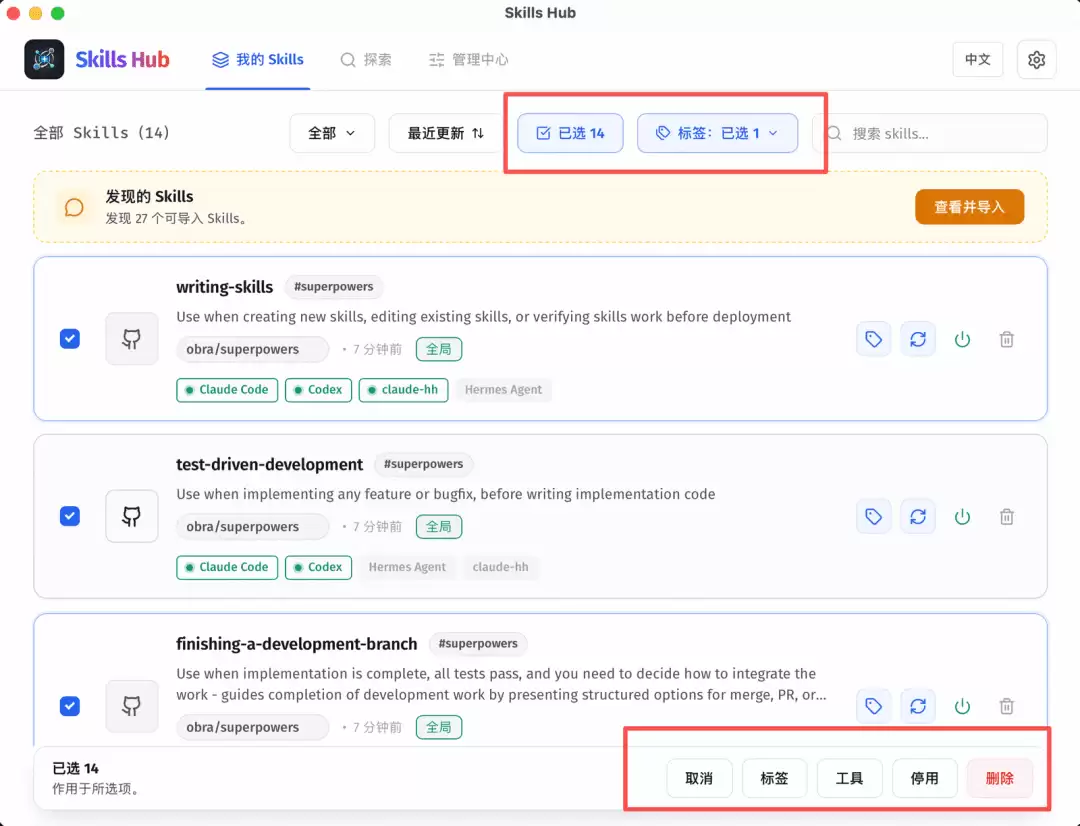
批量设置工具的逻辑是"以当前勾选结果为准":勾选了哪些工具,选中的Skill就同步到哪些工具上,没勾选的会被移除。批量标签操作同时支持添加和移除,也能在操作过程中新建标签。
还有一个实用小功能:单个或批量启用/停用Skill。停用不会删除文件,只是将工具侧的同步链接移除,中心仓库的Skill配置会被保留。需要的时候重新启用,就能恢复到停用前的工具设置。对想临时关掉某个Skill但不确定以后还要不要用的场景来说,这个功能比直接删除安全得多。
安装时就能选范围
之前安装Skill时默认全局同步,装完之后如果想改成只对某个特定项目生效,得再进弹窗调一次。一次性安装多个Skill的话,每个都要单独改,非常繁琐。
v0.7.0把安装范围选择前置到了安装流程里。添加Skill时可以直接选"全局"还是"项目",选项目的话可以指定多个项目目录,一次配置对本次所有安装的Skill都生效。切换范围时,不支持项目级同步的工具会自动置灰,避免选了之后同步失败。
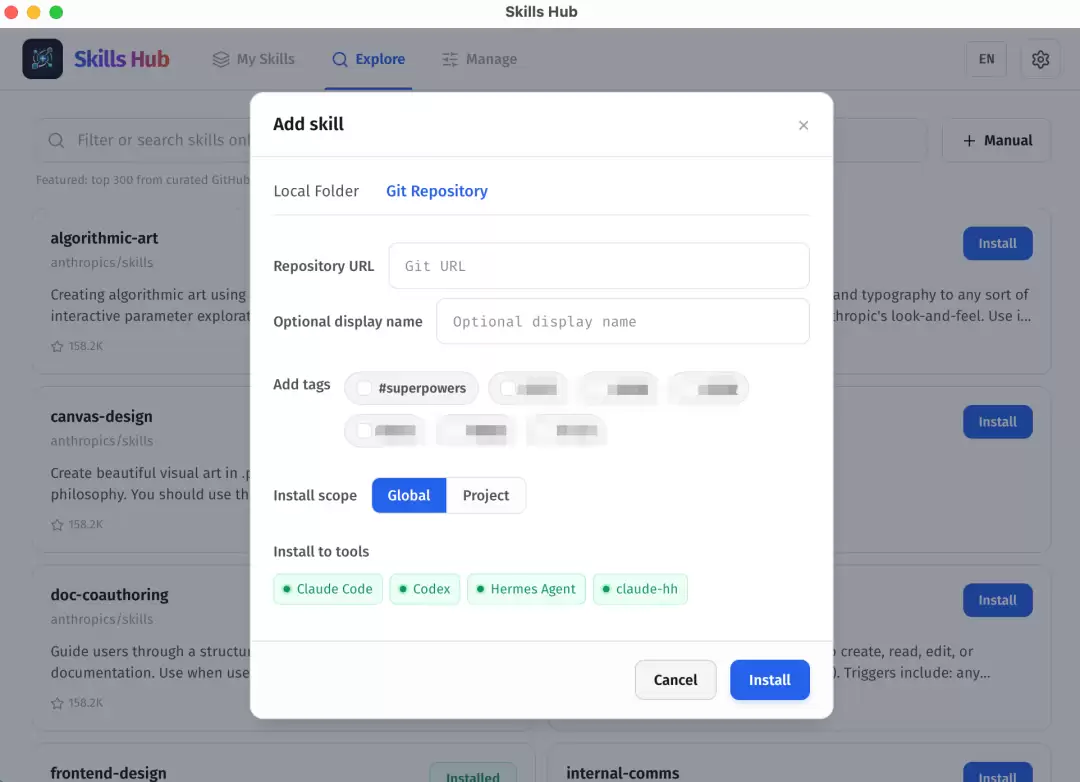
这个改动看起来不复杂,但实际用起来的顺滑度提升很明显,尤其是在批量导入本地Skill的时候。
管理中心收拢高频操作
标签管理、工具配置、自动更新,这三项都是最常用的操作。之前分散在不同入口,现在统一收到管理中心,通过顶部Tab页切换。
在管理中心的工具页,可以看到全部46个内置工具适配情况。不想用的工具直接关掉,关闭之后这个工具就不会出现在Skill卡片、安装弹窗和同步流程里了。
更重要的是支持了自定义工具目录。如果团队内部有自研的二次封装Agent,不走标准skills路径(例如/Users/xxx/.claude_xxx/skills/),可以在工具页手动添加,指定工具名称、全局skills目录和可选的项目目录。自定义工具会加入统一工具列表,跟内置工具一样参与添加、同步和卡片展示。
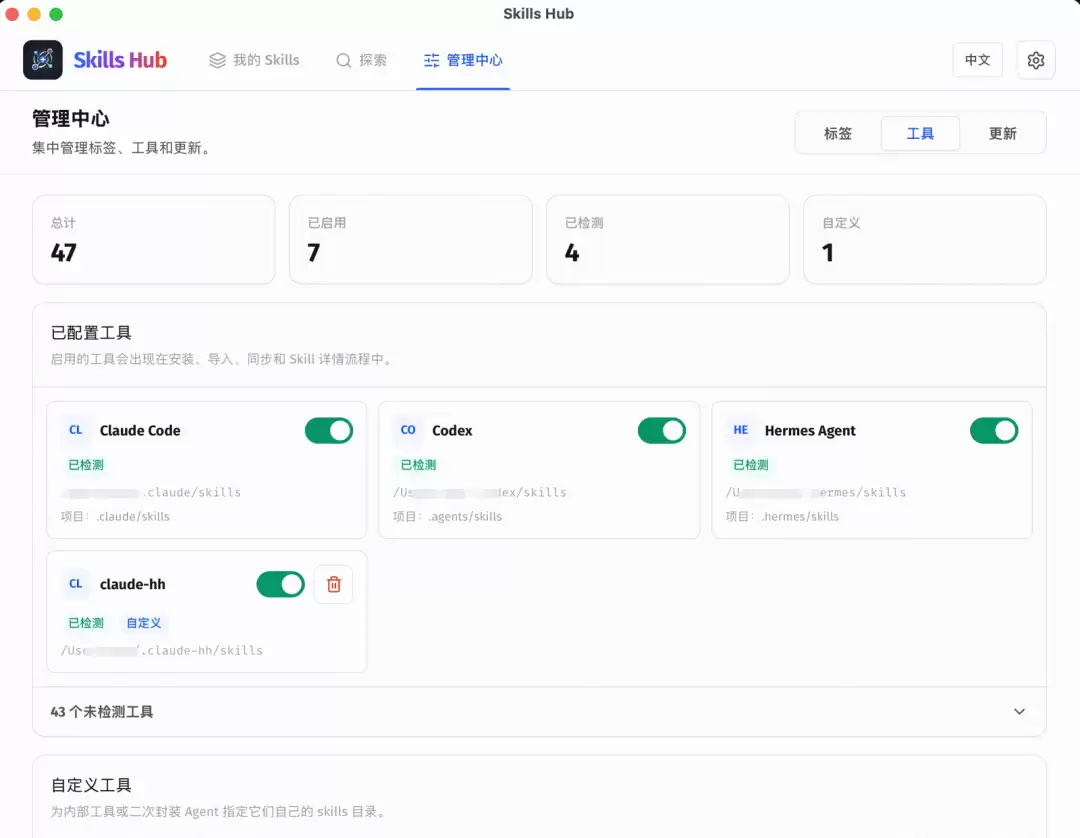
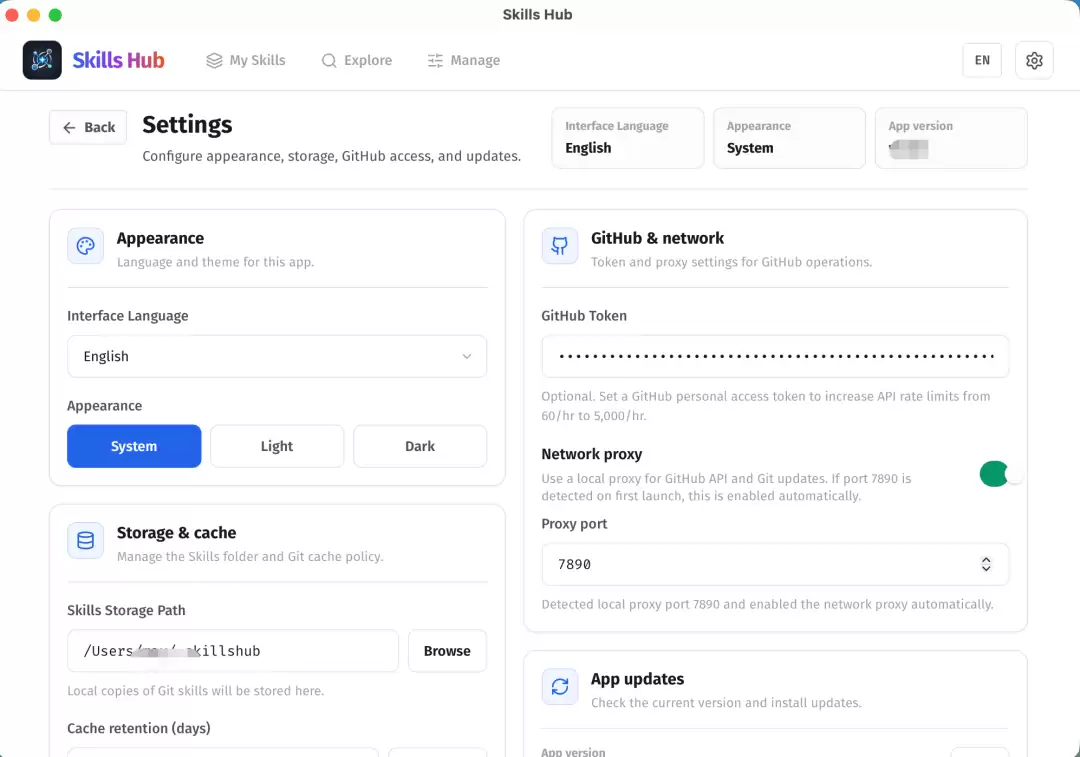
设置页也做了UI优化,整体更加紧凑了。
用Codex给Skills Hub做了一次"整容"
前两天看到OpenClaw作者分享了一个小技巧:觉得某个工具设计不够好时,不妨对Codex说一句use imagegen to re-imagine this design and implement that。
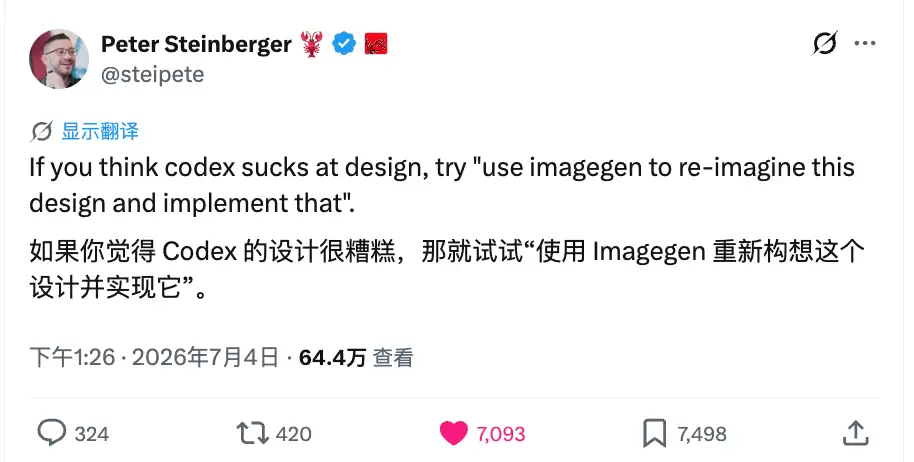
imagegen是Codex CLI内置的图像生成工具,底层用的是OpenAI的gpt-image-2模型。它不仅支持文生图,还能拿截图作为参考,理解当前界面的布局结构后重新生成一版设计,然后Codex照着新设计直接改代码。
之前设置页长这个样子,功能齐全但布局比较松散:
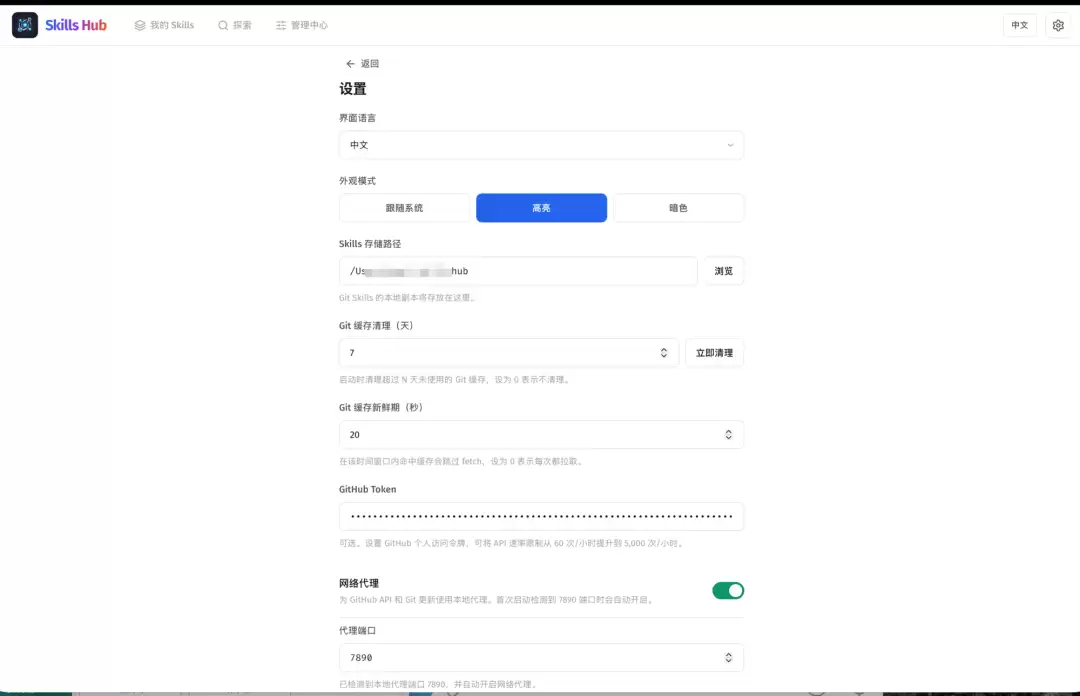
把截图丢给imagegen重新设计之后,整体效果提升了不少,布局、间距、信息层级都有明显优化。
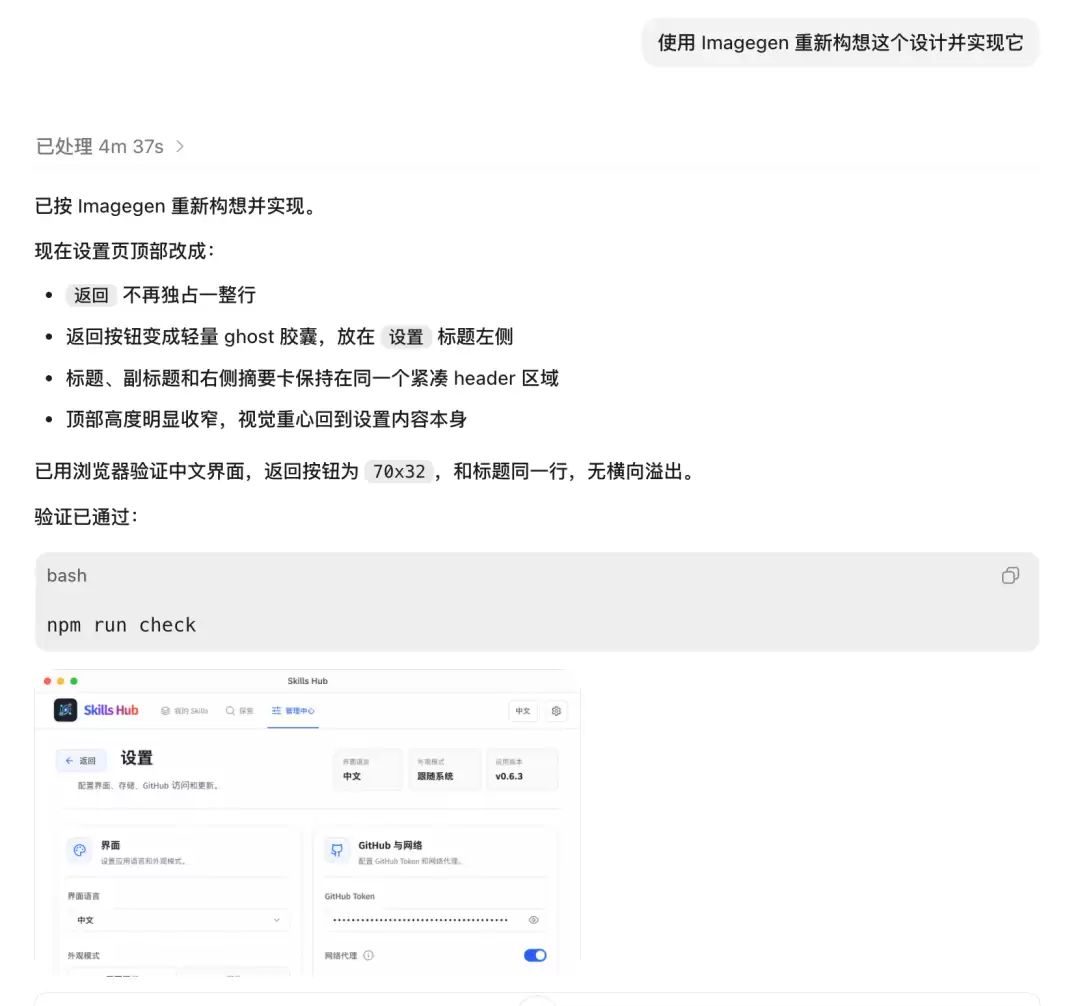
管理中心的三个Tab页也存在同样的问题,这是重新设计后的样式:
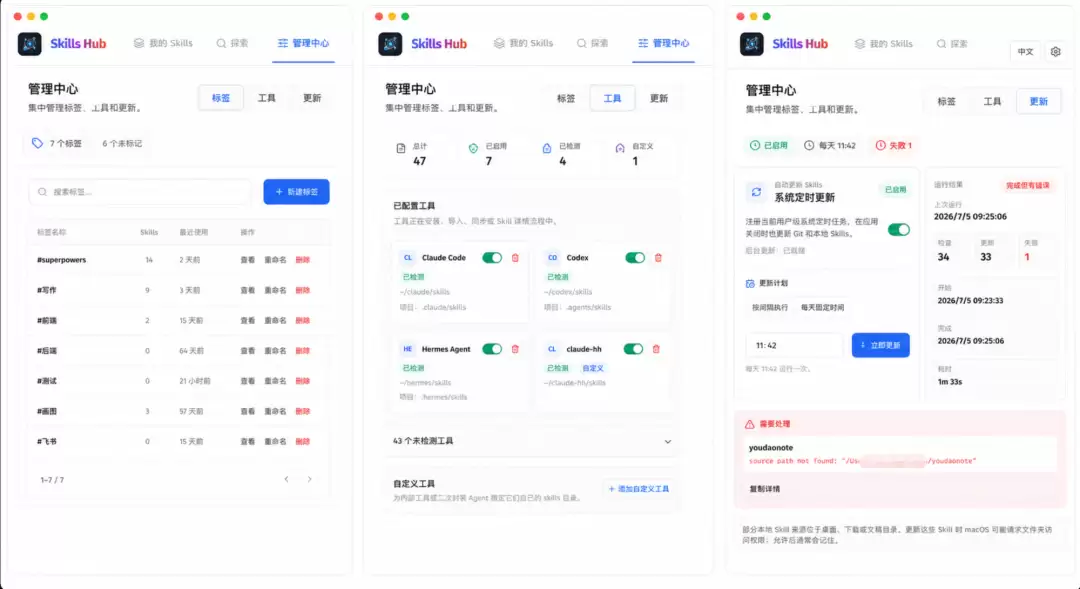
之所以效果显著,是因为gpt-image-2对视觉结构的理解能力非常强,能看出现有界面存在的问题,再结合设计常识给出优化方案。对于不擅长UI的开发者来说,相当于花一句话的成本请了个设计师。有兴趣的话,可以试试。
下载和安装
Skills Hub支持macOS(Apple Silicon / Intel)、Windows(x64 / ARM)和Linux,从GitHub Releases下载对应平台的安装包:
https://github.com/qufei1993/skills-hub/releases/tag/v0.7.0
macOS用户如果遇到Gatekeeper拦截,可以运行:
xattr -cr "/Applications/Skills Hub.app"Windows用户安装时SmartScreen可能会弹警告,点击"仍要运行"即可,这是未签名应用的正常现象。
v0.7.0这个版本在交互细节上花了不少精力。这些改进单独看都不算大功能,但日常使用中带来的顺畅度提升相当明显。1.1k Star是一个里程碑,感谢大家的反馈和Issue,很多功能需求就是从GitHub Issues里成长出来的。有问题或者新想法,欢迎到GitHub Issues交流。
