
Chia奇亚多机集群挖矿教程
很多新手刚接触Chia时,习惯在每台机器上都跑一个完整的全节点钱&包,其实完全没必要。你只需要在主机上运行一个全节点钱&包(也就是“重钱&包”),其他矿机只装收割机(harvester)程序就能连过来一起挖。这种模式能省带宽、省硬盘空间、降低CPU占用,而且主机的私钥更安全。主机通过UPNP或者手动做端口映射(8444端口)连上外网,可以跟更多的Chia节点通信,整个农场挖起来效率更高。
整个矿场的架构很简单:一台主机跑全节点钱&包,其他矿机只装收割机。主机负责跟Chia网络打交道,其他矿机只连这台主机就行。
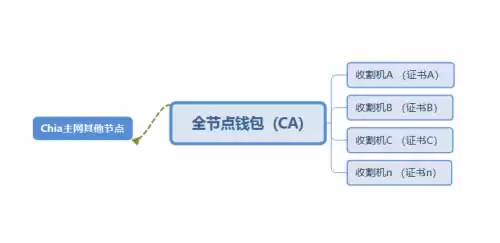
为了保证主机和收割机之间的通信安全,Chia用了TLS加密。主机会充当一个私人CA(证书颁发机构),给每台收割机签发独一无二的证书。每台收割机必须用自己那份证书才能跟主机正常握手,防止别人冒充。
全节点钱&包怎么安装,本文就不重复了,需要的话可以看《Chia挖矿教程》那篇文章。
Chia奇亚多机集群挖矿教程
1、先从全节点钱&包的安装目录里,把收割机需要的程序拷出来。Windows下Chia默认装在这个路径:%LocalAppData%chia-blockchain。进去之后,找到app-1.0.1(版本号可能不一样) -> resources -> app.asar.unpacked -> daemon 这个文件夹,整个复制到U盘里。
2、再找到全节点钱&包的CA证书文件夹:%USERPROFILE%.chiamainnetconfigsslca,也复制到U盘。
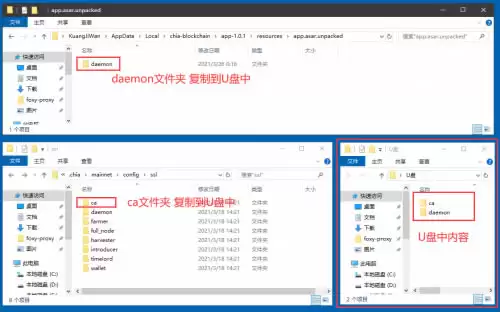
3、把U盘里的daemon和ca两个文件夹,分别复制到收割机的C盘根目录下。
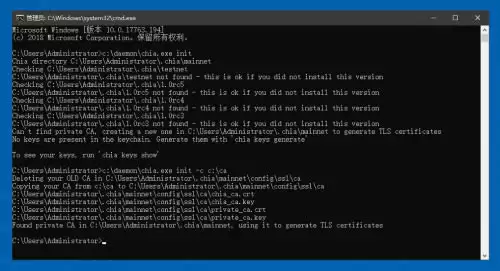
4、在收割机上打开命令行,先执行 c:daemonchia.exe init 初始化,再执行 c:daemonchia.exe init -c c:ca 完成CA证书授权。这样每台收割机都会得到一个独立的通信证书,确保跟主机之间安全通信。
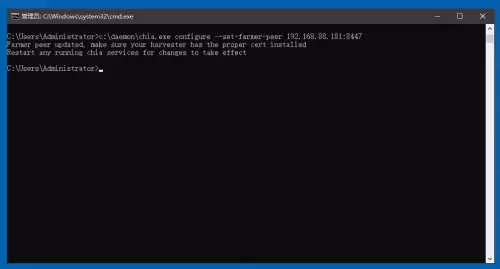
5、然后执行 c:daemonchia.exe configure --set-farmer-peer 192.168.88.181:8447,把IP地址改成你主机的实际IP。如果你不想用命令行,也可以直接编辑 %USERPROFILE%.chiamainnetconfigconfig.yaml 文件,找到 harvester -> farmer_peer -> host 那里手动修改(不同版本yaml格式可能有点区别,仔细找一下)。
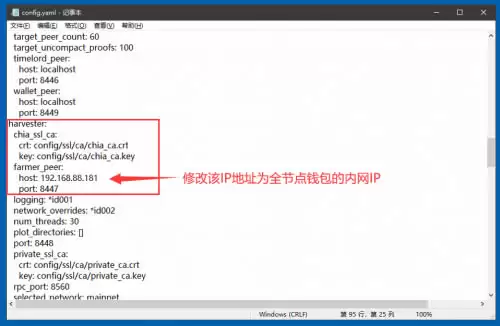
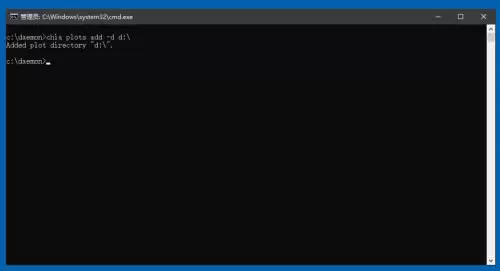
6、执行 c:daemonchia.exe plots add -d D:plots,把D:plots换成你实际存放plot文件的目录。如果有多个硬盘路径,就重复执行这条命令,每个路径加一次。
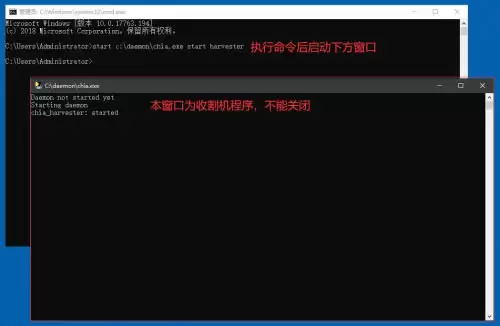
7、执行 start c:daemonchia.exe start harvester,收割机就跑起来了。
8、其他收割机重复上面的第2到第7步就行。
9、需要重启或关闭收割机时,执行 c:daemonchia.exe stop harvester;或者执行 c:daemonchia.exe stop all -d 可以关闭这台机器上所有Chia相关进程。
注意:
1、路由器要开UPNP或者手动做端口映射(8444端口),让主机能跟更多Chia节点连上,提高矿池的响应速度。
2、还要确保主机的8447端口能被其他机器访问——Windows防火墙记得放行这个端口。
3、千万别把主机的config/ssl文件夹整个复制给收割机,那样既容易出奇奇怪怪的错,也不安全。每台收割机必须用第4步的命令来生成自己专用的证书。
4、目前版本在全节点钱&包界面上看不到收割机的运行状态。你可以把config.yaml里的日志级别改成info,然后重启全节点钱&包,再到 %USERPROFILE%.chiamainnetlogdebug.log 里查看。如果看到类似 [time stamp] farmer farmer_server : INFO -> new_signage_point to peer [harvester IP address] [peer id - 64 char hexadecimal] 这样的消息,说明主机给收割机派了任务;如果看到 new_proof_of_space from peer 的消息,说明收割机找到了有效证明。通常new_signage_point会刷很多,但new_proof_of_space不一定每台都有。
相关Chia资料参考:
Chia plot文件规格大小。风险声明:本文仅供学习参考,不构成投资建议、交易建议或收益承诺;加密货币和迷因币波动较大,价格预测和市场数据应以官方公告、交易所页面及实时行情平台为准,投资者需独立判断、谨慎决策。
-

- 20xx年男朋友生日祝福语大全【超有爱】
- 角色扮演 |
-
- 小萝莉美女柳侑绮h头像图片
- 角色扮演 |
-
- 20xx年新人结婚祝福短信
- 角色扮演 |
-
- 关于小朋友生日祝福语大全
- 角色扮演 |
-
- 好看的文艺青年男生带字头像
- 角色扮演 |