
如何将Word文字转繁体字
在日常工作和学习中,偶尔会遇到需要把Word文档里的简体字转成繁体字的情况。可能是为了配合特定的文档格式要求,也可能是出于文化交流、古籍整理之类的需求。不管出于什么目的,掌握这个转换技巧确实能省不少事。下面就把几种常见又实用的方法掰开揉碎讲一讲,各位可以根据自己的场景灵活选用。
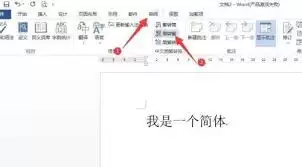
方法一:利用审阅选项卡,一键搞定整篇
打开需要转换的Word文档,在顶部菜单栏找到“审阅”选项卡。点击进去,在“语言”组里你会看到一个“中文简繁转换”按钮——没错,Word其实自带这个功能,很多人用了一年都没注意到。点一下这个按钮,会弹出一个下拉菜单,选择“简转繁”,整篇文档的简体字就会自动变成繁体字。这个方法操作最简单,适合需要全篇统一转换的场景,比如处理正式公文或学术资料。
方法二:快捷键操作,局部转换更灵活
如果只想转换文档中的某一段或某几个字,用快捷键会快得多。先选中你要转换的文字,然后按下 Ctrl + Shift + F9(注意是同时按下这三个键),选中的简体文字会立刻变成繁体。想转回简体?再按一次相同的快捷键组合即可。这种方式的优点在于“指哪打哪”,不需要动整个文档,尤其适合在长篇稿件中只修改个别术语或标题的情况。
方法三:输入法切换,实时输入繁体
平时用搜狗、微软拼音这些输入法时,它们大多内置了简繁切换功能。比如用搜狗输入法,按下 Ctrl + Shift + F(或者根据输入法设置的不同,可能是其他快捷键)切换到繁体输入状态,之后在Word里敲出来的字就会直接显示为繁体。输入完毕再切回简体状态就行。这个方法主要适用于你在撰写新内容时就想直接用繁体,而不是对已有文档进行转换。对于已经写好的文档,还是用前两种方法更靠谱。
方法四:复制粘贴法,少量文字的应急方案
如果只是偶尔需要转换几个字或者一两句话,不想折腾Word自带的设置,可以用“曲线救国”的方式。把简体文字复制下来,打开一个在线简繁转换工具,比如百度翻译这类网站(注意不要用那些需要注册登录的麻烦站点),粘贴文字,选择“简体转繁体”,再把结果复制回Word。虽然步骤多了点,但胜在零门槛、不依赖Word版本,用来处理零散内容完全够用。
以上就是Word里文字转繁体字的四种常用路径。没有哪个方法绝对最好,关键是看你的具体需求:整篇转换用审阅选项卡,局部转换用快捷键,实时输入用输入法,偶尔应急就靠复制粘贴。掌握了这些,以后遇到繁体字转换的问题,就不用头疼了。
-

- Deepest Sword手机版下载
- 模拟经营 | 1.00M