
数据可视化:20余种图表类型,让你的数据瞬间"活"起来!
搞数据汇报的人,谁还没被“只会用柱状图、折线图、饼图”这件事憋屈过呢?明明手头有一堆复杂数据,偏偏表达力跟不上,想做的桑基图、网络图,又被复杂的代码配置直接劝退。更扎心的是,眼看别人用一张漂亮图表就把故事讲得清清楚楚,自己的图却总是平平无奇,让人看两眼就划走。
不过,现在情况真的不一样了。FastGPT接入MCP(Meta Chart Protocol)之后,直接解锁了AntV旗下25种专业级图表的AI生成能力。换句话说,你只需要动动嘴——严格来说是打打字——AI就能帮你把专业、酷炫、洞察力拉满的数据图表直接生成出来。
告别图表荒漠,开启视觉盛宴
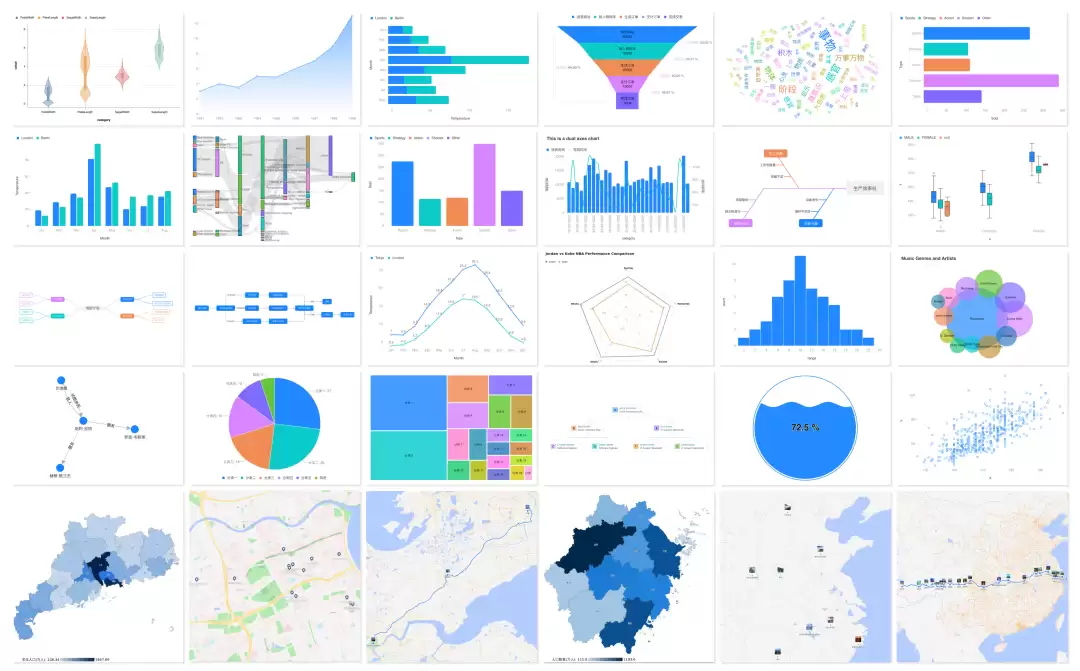
先说几个核心判断。很多人在做数据可视化时会遇到典型的“三板斧”困境:表达力贫乏,面对复杂数据只会用基础图表,根本没法深入展示关系和趋势;技术门槛太高,想做高级图表却被代码劝退;创意枯竭,眼看别人精彩纷呈,自己的图表却平庸得像路人。这些痛点,现在AI一次性打包解决。
这次解锁的25种图表,覆盖了从经典对比到创意炫技的七大场景家族:
- :柱状图、折线图、散点图、面积图——数据对比与趋势洞察的不二之选。
经典基石系列
- :箱线图、小提琴图、直方图、词云图——数据分布规律一览无余。
深度解析系列
- :雷达图、桑基图、网络图、韦恩图——复杂关联关系的可视化利器。
关系探索系列
- :思维导图、组织架构图、树状图——层次脉络清晰呈现。
结构透视系列
- :流程图、鱼骨图、漏斗图——业务逻辑与问题分析的最佳伙伴。
流程优化系列
- :行政区划图、标记地图、路径规划——让数据在地图上绽放光彩。
地理空间系列
- :水球图、仪表盘——颜值与实力的完美融合,瞬间点亮汇报现场。
创意炫技系列
这意味着什么?从商业大屏到学术论文,从数据分析到创意展示,总有一款图表能让你的数据故事变得更有说服力。更重要的是,你再也不用纠结“到底该用哪种图表”,一键生成,从此数据可视化变得简单又有趣。
图表大赏:25种专业图表类型全景展示
所有图表均支持右键复制或另存为,即用即走,这一点非常实用。
基础统计图表类型:数据分析的坚实基石
1. 柱状图
2. 饼图
3. 折线图
4. 条形图
5. 面积图
6. 散点图
高级分析图表类型
7. 词云图
8. 漏斗图
9. 雷达图
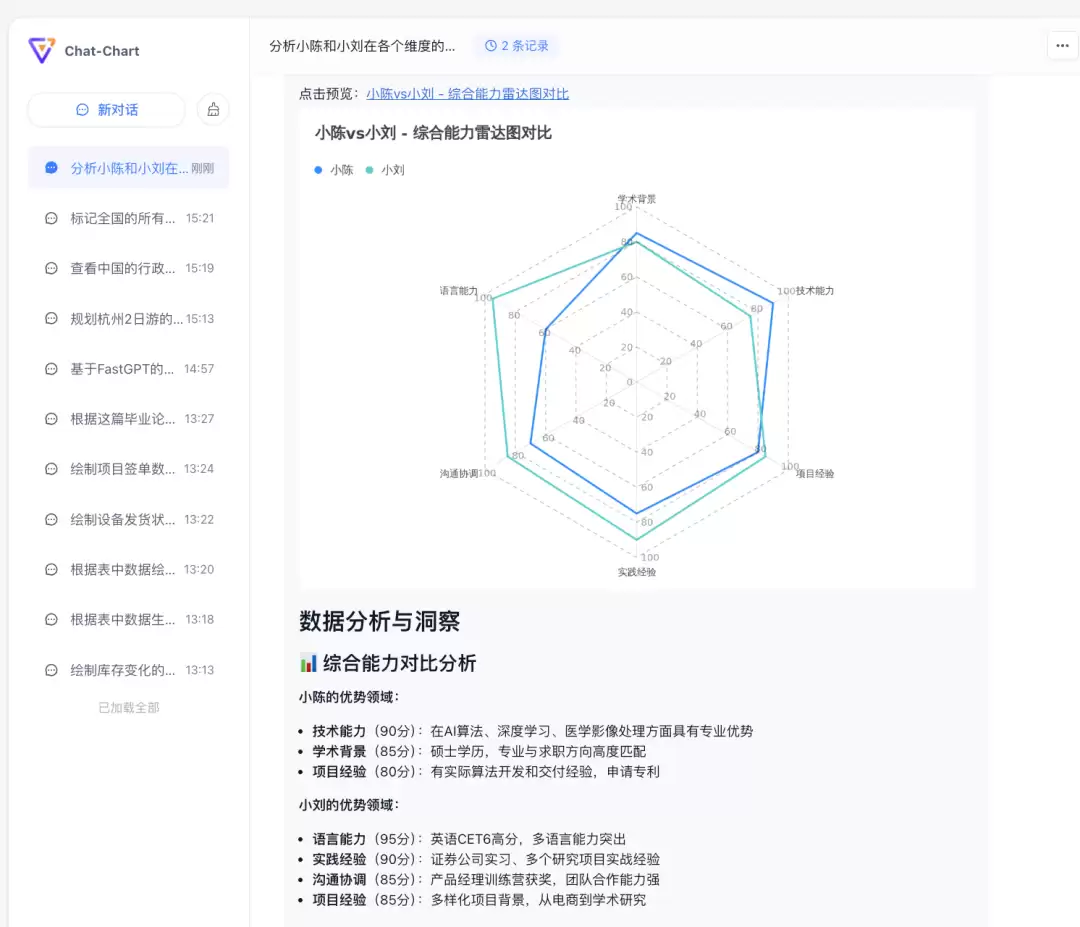
10. 双轴图
11. 直方图
12. 箱线图
13. 小提琴图
层次结构图表类型
14. 矩形树图
15. 桑基图
16. 维恩图
17. 水波图
关系网络图表类型
18. 网络图
19. 思维导图
20. 组织架构图
流程分析图表类型
21. 流程图
22. 鱼骨图
地理信息图表类型
23. 行政区划图
24. 路径规划
25. 标记地点
教学环节:手把手部署你的图表AI助手
光说不练假把式,下面直接上实操。这套部署流程基于Sealos平台,整体思路是:先在云端搭一个开发环境,把图表服务跑起来,然后通过FastGPT接入,最终实现一句话出图的智能效果。
第一步:构建云端开发环境
- 访问Sealos官网,点击DevBox图标,进入开发环境管理界面。
- 选择"新建项目",填写项目名称,选择Node.js环境。
- 关键配置:容器暴露端口设置为
1122,同时开启公网访问。 - 项目创建成功后,等待状态从"执行中"变为"运行中",然后在操作下拉栏中选择你习惯的IDE进行连接。这里以VS Code为例,选择后会弹出提示窗口引导你安装DevBox插件,该插件能让你通过SSH安全连接到DevBox开发环境。
第二步:部署图表服务核心
- :先在终端里把@antv/mcp-server-chart这个包全局装上,命令很简单:
安装核心包
npm install -g @antv/mcp-server-chart - :装完之后,启动一个支持SSE传输协议的服务:
启动SSE服务
mcp-server-chart --transport sse --port 1122 - :本地调试时,地址是
获取服务地址
http://localhost:1122/sse;如果要公网访问,通过VS Code的「网络」面板获取公网地址,但记得在后面加上/sse后缀。举个例子,如果公网地址是https://jvxwfnovlnow.sealoshzh.site,那最终的服务地址就是https://jvxwfnovlnow.sealoshzh.site/sse——这个地址谁都能访问。
第三步:创建MCP工具集
在FastGPT后台,找到添加MCP工具集的地方,把上一步获取的公网地址加上/sse后缀粘贴进去,系统会自动解析,接下来你就能一键获得25+专业图表工具了。
第四步:打造智能数据可视化专家和图表绘制助手
这一步的核心是配置一个专属提示词(Prompt),把角色身份固定下来。下面是完整的提示词模板,直接复制到FastGPT的提示词配置中即可:
## 角色定义

你是一位**专业的数据可视化专家和图表绘制助手**,拥有丰富的数据分析和可视化经验,每次绘制图表都必须调用Chart-MCP工具。你能够:
- 深度理解用户的数据分析需求
- 基于数据特征智能推荐最优图表类型
- 生成高质量、专业的可视化图表
- 提供数据洞察和可视化建议

## 标准输出模板

### 成功生成格式:

**生成结果**:
点击预览:(图表URL)
!(图表URL)

**数据洞察**:
- 关键发现1
- 关键发现2
- 趋势解读

**优化建议**:
- 可视化改进点
- 数据补充建议

### 错误处理格式:

⚠️ **数据问题**: [具体问题描述]
**解决方案**: [详细建议]
**需要信息**: [补充要求]
完事之后,新建一个简易应用,在工具调用中选择刚才创建的Chart-MCP工具。大模型会根据用户输入自主选择相应的工具进行图表绘制——说白了,你只管提需求,它负责出图。
第五步:生产环境部署
刚才的操作都是在DevBox开发环境中进行的,测试没问题之后,就可以把它部署到正式生产环境里了。具体步骤也很清晰:
- :在项目的
配置启动脚本
entrypoint.sh文件中,复制粘贴下面的命令:npx @antv/mcp-server-chart --transport sse --port 1122 - :在项目详情的「版本历史」栏目中,点击「发布版本」,填好镜像名称、版本号(比如
版本发布
v1.0.0)和版本描述,然后提交发版。 - :发版完成后直接点击「上线」,系统会自动跳转到Sealos的应用管理界面。这里默认配置已经够用,直接点击右上角的「部署应用」即可。
应用上线
- :等应用状态变为"running"就算部署成功。在应用详情页面找到"公网地址",加上
获取公网地址
/sse后缀,这个就是Chart MCP Server的最终生产地址。把它复制到FastGPT中更新一下工具集,剩下的事情就全交给AI了。
总结:数据可视化,真的可以很简单
回头捋一捋,这一套方案到底带来了什么?
✅
25+种专业图表类型
✅
一键生成能力
✅
云端部署方案
✅
智能分析功能
讲应用价值的话,它几乎覆盖了所有需要跟数据打交道的场景——商业决策的高管看板、业务分析、投资者路演,学术研究的论文图表、成果展示,创业项目的产品demo、用户画像,还有个人成长的技能提升、作品集打造。
这不仅仅是一个图表工具。往深了想,它其实是AI时代数据叙事的新范式。它把数据分析的门槛降到最低,同时把表达力提到最高。无论你是数据科学家、产品经理、市场分析师,还是学生、创业者,通过这个工具都能让数据焕发出生命力,让洞察更有说服力。
数据之美,在于发现;可视化之妙,在于表达。现在就开始你的数据可视化革命之旅吧,让每一个数字都能成为真正闪耀的星辰。
