
外研通点读笔录音贴片怎么使用和录音
很多朋友拿到外研通点读笔的录音贴片后,总觉得操作有点绕——贴上去、录音、再改文件名,搞不清顺序。其实方法并不复杂,核心就三步:激活DIY文件夹、贴片录音、重命名文件。贴片贴在绘本上后,轻点两次完成录音,笔里会自动生成一个类似“R3231Rec001.amr”的文件,再把这个文件重命名为“R3231007.mp3”这样的格式(末三位对应页码),就能实现对应页面的精准点读了。
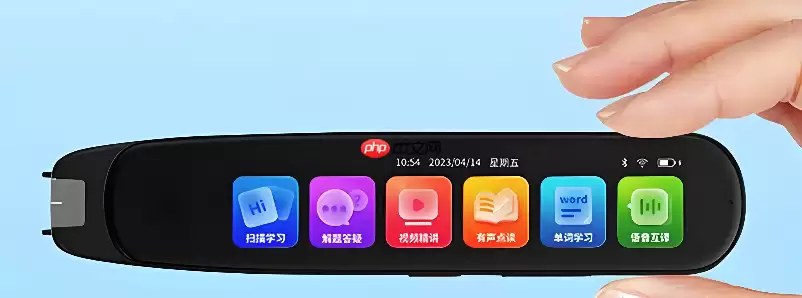
录音贴片的用途,就是把普通绘本、自制资料或者非点读书,变成能点读的“有声书”。关键在于贴片触发录音后产生的编号音频,再配合命名规则,让点读笔知道该放哪一段。
录音贴片首次启用与DIY文件夹生成
先关掉点读笔电源,用USB线连上电脑。这时候点读笔会显示为一个U盘。如果U盘根目录下找不到“DIY”文件夹,说明录音功能还没激活。接下来:开机后短按“电源键”进入主菜单,用上下翻键找到“数码录音”,按“确认键”开始录音。随便说一句话(比如“测试”),持续2秒后再次按“确认键”停止——录音会自动保存。安全弹出硬件后,重新插回电脑,这时U盘里就会出现一个名为“DIY”的文件夹。
注意:这一步必须完成,否则点读笔根本识别不了贴纸指令,后面全白做。
录音贴片实际点读操作
从贴纸背面撕下离型纸,平整地贴在需要录音的位置(比如绘本某一页的空白处)。确保表面干净、没褶皱、也没遮挡。点读笔开机后,笔头对准贴片中心轻点一下——听到“嘀”声后马上松开,点读笔就开始录音了。说话要清晰,语速适中,嘴离贴片10厘米以内。说完后再次轻点同一贴片,听到“嘀嘀”两声,录音结束,自动保存。
每一次录音生成的文件名都像“R3231Rec001.amr”这样。“R3231”是设备唯一ID前缀,“Rec001”是序号。这个编号直接决定了后面文件重命名的规则,务必留意。
录音文件导出与重命名(关键步骤)
操作分两种方法,任选其一:
方法一:直接使用生成的Rec编号
连电脑,打开DIY文件夹,找到刚录好的“R3231Rec001.amr”,复制到本地电脑上备用。用音频播放器确认内容没录错,然后保留原文件名,只把后缀“.amr”改成“.mp3”。(部分型号支持AMR直读,但MP3兼容性更稳定,建议统一转成MP3。)
方法二:按点读逻辑重命名
假设你为绘本第7页录音,希望点贴片时播放第7页的音频——那把文件名改成“R3231007.mp3”。注意:去掉中间的“Rec”,末尾三位数字对应页码。同理,封面整读可以设为“R3231001.mp3”,第1页为“R3231002.mp3”,以此类推。改名后复制回点读笔的DIY文件夹,覆盖原文件或先删除旧文件再粘贴新文件。
切记:文件名末三位数字必须和贴纸实际粘贴的页码严格一致——错一位,就播到别的页去了。
贴纸复用与位置校准
录音贴片可以反复撕贴5到8次,但每撕一次,背胶强度都会下降。建议第一次粘贴时先用废纸试贴,确认位置后再移到正式页面上。贴片边缘距离页面文字至少5毫米,避免点读时误触图文编码区。如果点读没反应,先检查贴片是否完全贴平、有没有气泡;再确认点读笔是否处于录音模式(长按“录音/MP3”键会切换模式)。测试时一定要用笔尖垂直轻点贴片中心,斜点或者拖拽容易导致识别失败。
-

- 外研通学生端最新版下载
- 热门软件 | 未知