
Visual Studio如何查看Config自带文件
在使用 Visual Studio 进行项目开发时,难免会遇到需要查看项目中的 config 自带文件的情况。下面整理了几种实用方法,帮你在实际开发中更高效地搞定这件事。
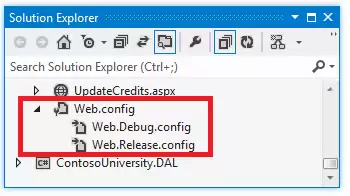
先说最基础的操作:打开 Visual Studio 并加载项目后,在解决方案资源管理器里找到包含 config 文件的项目文件夹。这类文件的命名通常是 app.config 或 web.config,一眼就能认出来。
如果需要快速定位到某个特定的配置节点,搜索功能是最直接的。在编辑器中按下 Ctrl + F(Mac 上可能是 Cmd + F),输入你要查找的关键字,比如连接字符串、数据库类型之类的,就能立刻跳转到对应的配置项位置。不用再手动翻来翻去了。
另外,Visual Studio 的行号区域其实藏着一个小功能——点击编辑器左侧的行号位置,会出现一个小箭头,再点击就能直接跳转到那一行。这对于查看 config 文件中某一行具体的配置内容来说,非常方便,尤其是在文件较长的时候。
对于结构复杂的 config 文件,折叠和展开功能是救星。每个配置节点旁边都有小加号或减号图标,点击减号可以折叠该节点及其子节点,让文件结构瞬间清爽起来,方便你快速扫视整体框架;点击加号则展开,查看详细的配置内容。这个操作在阅读长配置文件时特别实用,能有效减少视觉干扰。
如果你的项目使用了特定的配置工具或扩展,它们可能会提供额外的查看方式。比如某些插件能以可视化树形结构展示 config 文件的内容和配置关系,让理解配置的逻辑关系变得直观很多。遇到这类工具,值得花点时间熟悉一下。
调试阶段也是查看 config 文件的好时机。在调试模式下,Visual Studio 加载的是项目实际使用的配置信息。你可以在代码中通过相关的配置读取函数(比如 ConfigurationManager 的对应方法)来获取并验证配置值是否正确,同时也能间接了解 config 文件中对应项的设置情况。这种方法尤其适合排查配置加载异常的问题。
掌握了这些方法,在 Visual Studio 中查看 config 自带文件就会变得从容很多。无论是日常开发、调试还是优化,都能更清晰地把握项目的配置信息,减少不必要的摸索时间。
