
浅聊一下搭建企业私有知识库的可行方案
搭建企业私有知识库,提高信息透明度,减少信息不对称造成的额外成本。
核心内容:
1. 科创比赛项目中信息不对称问题现状
2. 利用RAG技术构建私有知识库的可行性
3. MaxKB产品本地部署及应用创建流程
背景
最近有一个科创比赛类的项目,团队发现其中的对外宣传网站上塞满了比赛规则、赛制条款等各类文件。说实话,内容又多又杂,初次报名的考生很容易“找不着北”,只能向有经验的机构或学校求助,有时候甚至还要搭上咨询费——可比赛本身明明是免费的。信息不对称带来的额外成本,就这么实实在在发生了。有没有办法缓解这个问题?
AI发展到今天,RAG(检索增强生成)已经是一条相当成熟的技术路线。简单来说,就是把赛制、规则等资料上传到私有知识库,让大模型来分析和整理,最终给用户一个清晰可靠的答复。这个思路,落地难度并不大。
实现方案
一体化(几乎)的解决方案——MaxKB
在RAG产品里,MaxKB是一个非常适合中小团队快速搭建私有知识库的选择。官方文档丰富、成功案例多,几乎不需要写代码,也不用太多AI专业知识,就能跑起一套高可用的RAG系统。
本地部署
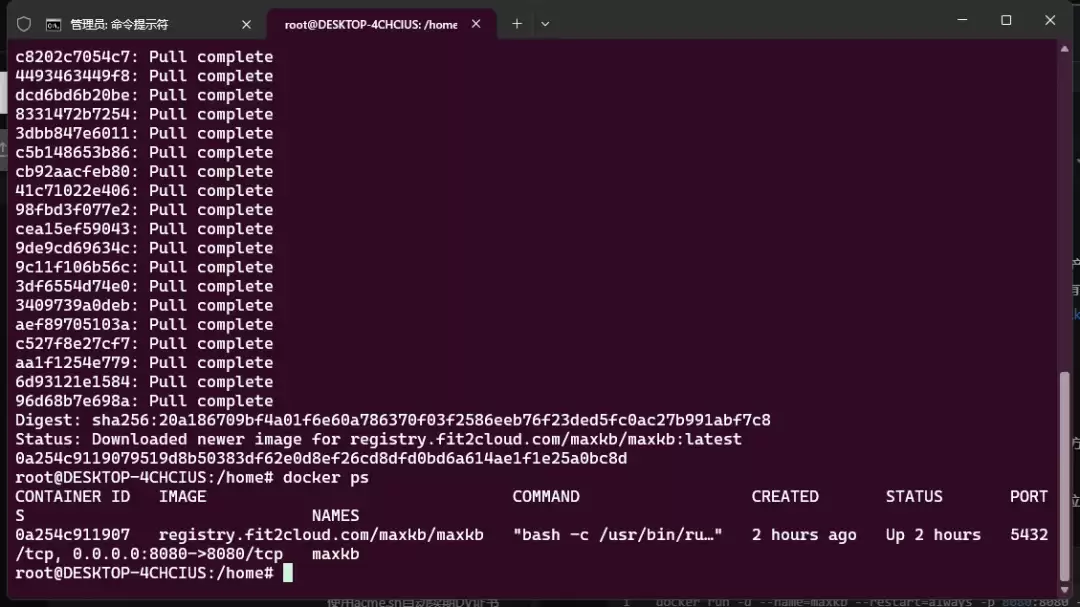
这里演示本地用Docker在线部署MaxKB的方式,开箱即用,非常方便。官网提供了离线、在线、阿里云、腾讯云、1panel、命令行等多种安装方式,根据条件选择即可。
首先确认机器满足安装条件,然后拉取镜像:
docker run -d --name=maxkb --restart=always -p 8080:8080 -v ~/.maxkb:/var/lib/postgresql/data -v ~/.python-packages:/opt/maxkb/app/sandbox/python-packages registry.fit2cloud.com/maxkb/maxkb
安装完成后,容器启动并监听8080端口,浏览器访问即可。使用默认账号密码登录,界面如下:
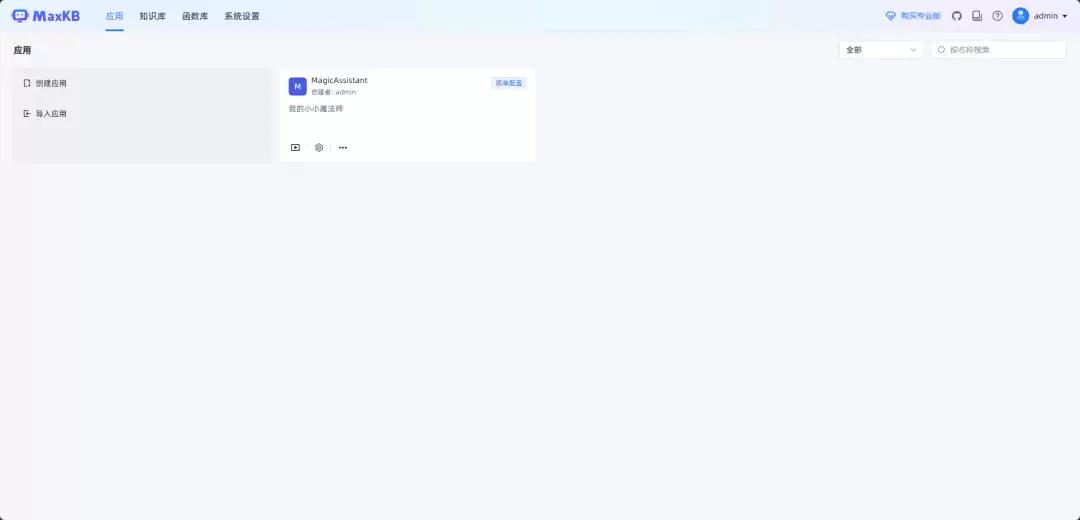
官方文档已经写得很清楚,推荐仔细阅读。
创建应用
后续流程与AnythingLLM类似:先创建应用,再绑定AI模型。MaxKB作为国产软件,对国产模型和本地模型支持度都很好。
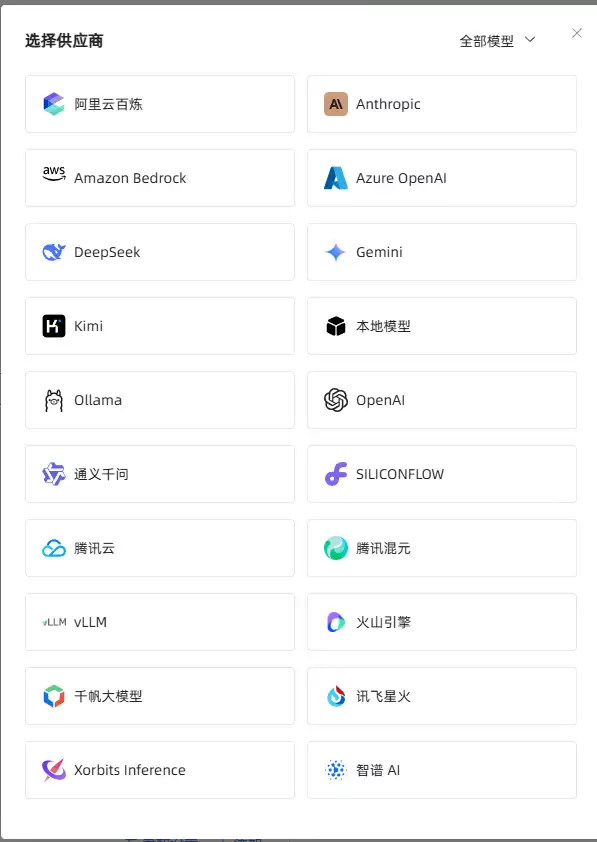
这里绑定一个Kimi模型(其他道理一样,都需要有API Key):
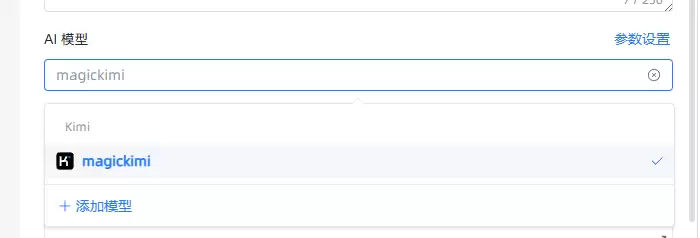
其他参数可以暂时不管,先去配置知识库。
配置知识库
知识库的作用就是做检索增强(RAG)。软件界面提供了清晰的引导,按照步骤操作即可:创建 → 上传本地文档 → 分段 → 训练 → 训练完成。
- 创建
- 上传本地文档
- 分段
- 训练
- 训练完成
关联知识库
回到刚才创建的应用,如果还没有关联知识库,现在关联一下:
测试
绑定完成后,可以在旁边的调试窗口测试效果:
可以看到,回答完全基于知识库中的内容输出。
保存发布
测试没问题后就可以发布应用。注意,这个应用虽然底座还是公有模型,但已经使用了本地的私有数据,不存在隐私安全问题。
发布后,到概览界面可以看到MaxKB生成的URL,直接放到业务系统里使用即可。
嵌入第三方
MaxKB还提供了一个非常实用的“嵌入第三方”功能。配置好模型后,点击该按钮,复制生成的代码粘贴到已有系统页面中,就能丝滑使用这个私有模型了。随便找一个页面试验一下,效果流畅:
总结
以上操作完成后,就部署好了一个简单的节点。后续如果对并发有更高要求,直接扩容容器节点即可,传统运维人员就能搞定。
注意:这里的案例部署内容基本借鉴之前整理过的流程,但步骤完整,就不重复展开了。
半自动的解决方案——AnythingLLM
AnythingLLM的思路与MaxKB大同小异。不同之处在于,它提供了一套对开发者友好的API接口,无论是客户端还是Docker镜像都能使用。本地开发用客户端即可,适合有一定研发能力、希望按自己思路定制RAG交互逻辑的团队——MaxKB虽然提供了自定义能力,但开放程度不如直接集成API高。
本地安装
这里用桌面版安装演示,适合开发环境快速上手。生产环境建议用Docker部署,具体参考官网文档:https://docs.anythingllm.com/installation-docker/local-docker
配置模型
进入软件界面后,按照引导配置模型。可选模型包括OpenAI、xAI、Azure、DeepSeek等,也支持本地部署的模型。这里使用私有部署的Qwen3 14B量化模型,如果有其他厂家的Key,选其他也没问题。选择后复制API Key填入软件:
创建工作区
工作区可以理解为方便整理的分组,把不同方向的任务分开管理。非开发人员随便起个名字就好:
投喂训练
基本配置完成后,上传本地文档或图片进行训练。例如,询问一个比赛项目的赛制问题——投喂之前,回答是这样的:
把赛制规则文档投喂进去,启动训练:
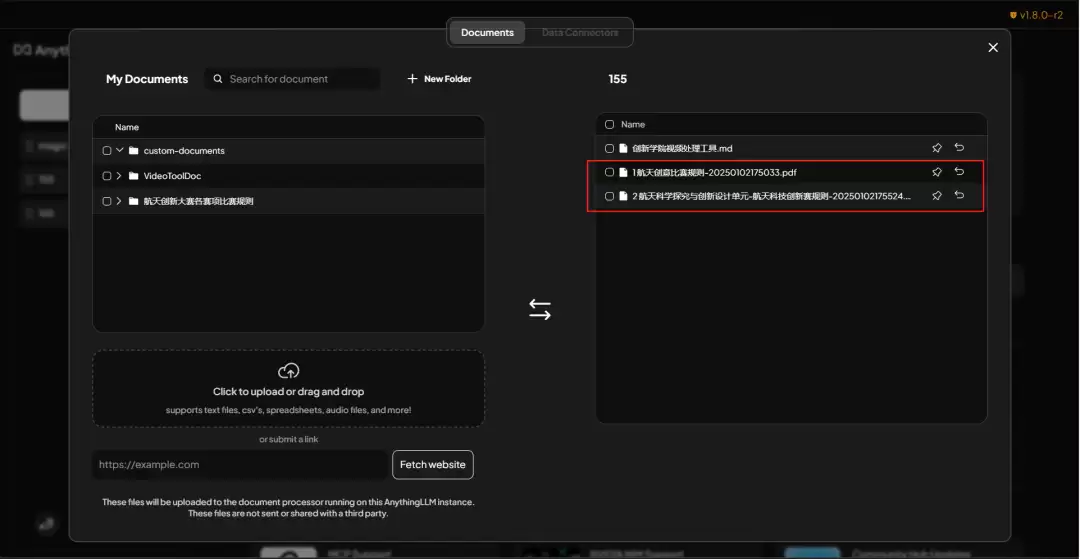
训练结束后再问同样的问题,回答已经基于文档内容:
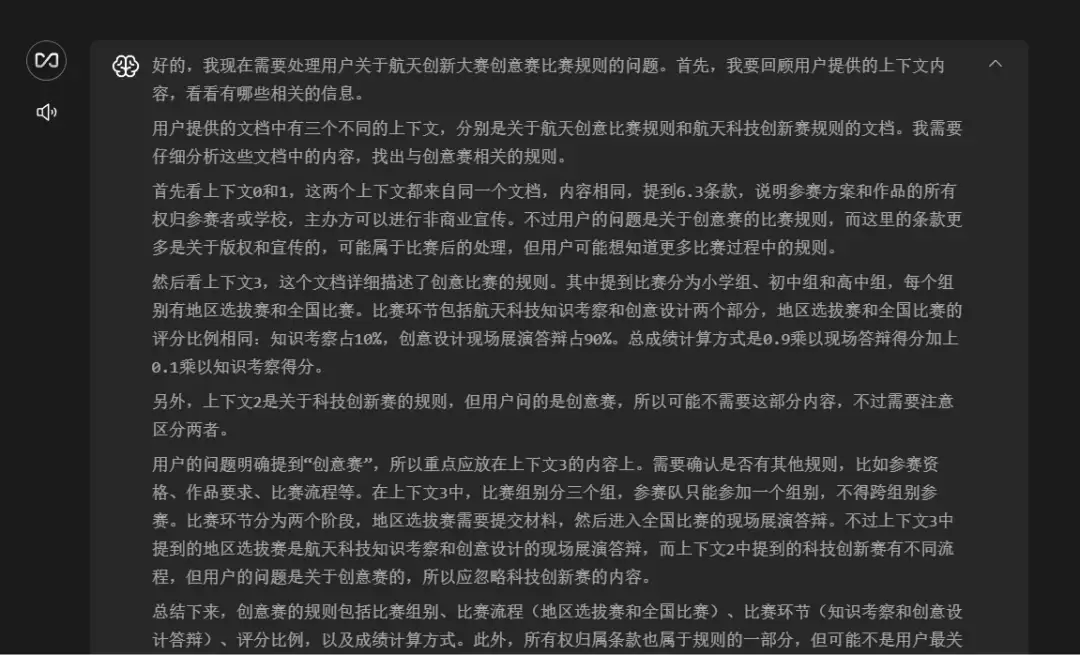
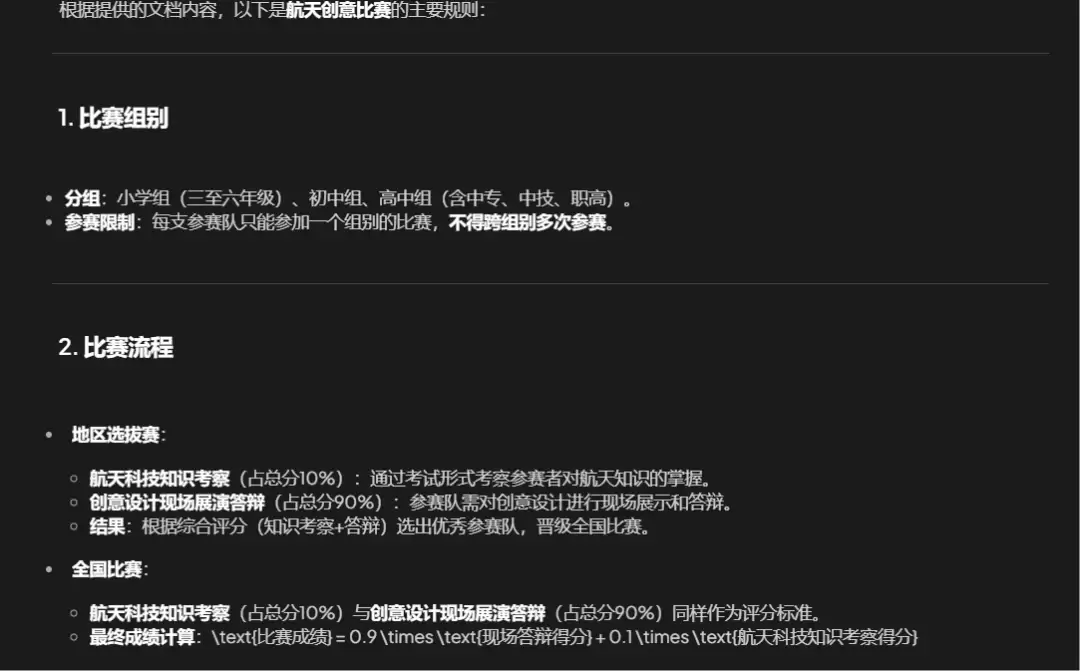
光在客户端问还不够,需要把能力集成到业务系统中。
开启host
进入设置界面,打开“管理员”/“系统”选项卡,启用“Enable network discovery”开关。然后进入“工具”/“API 密钥”选项卡,生成API密钥:
注意:上面的Swagger文档只能在客户端看到,方便对接开发,也保证了信息安全。生产环境使用时务必做好安全措施,具体可参考官网最佳实践,这里不再赘述。
写几行代码
准备工作就绪后,写几行HTTP请求代码示例:
var client = new HttpClient();

var request = new HttpRequestMessage(HttpMethod.Post, "http://localhost:3001/api/v1/openai/chat/completions");

request.Headers.Add("stream", "true");

request.Headers.Add("Authorization", "「不让看」");

var content = new StringContent("{
    "messages": [
        {
            "content": "你是个赛制解答小能手,专门解答选手对赛制的困惑并给出一定的参赛建议。注意以下回复内容尽量控制在500字以内,如非必要,不要超过1000字,也不要回答任何涉及整治敏感、隐私安全方面的问题",
            "role": "system"
        },
        {
            "content": "航天创新大赛现在都有哪些比赛规则",
            "role": "user"
        }
    ],
    "model": "localmodel",
    "frequency_penalty": 0,
    "max_tokens": 2048,
    "presence_penalty": 0,
    "stream": true,
    "temperature": 1.0,
    "top_p": 1.0,
    "tool_choice": "none",
    "logprobs": false
}", null, "application/json");

request.Content = content;

var response = await client.SendAsync(request);

response.EnsureSuccessStatusCode();

Console.WriteLine(await response.Content.ReadAsStringAsync());
前台封装的代码按喜好自行开发。这里的模型中选中的就是自定义模型,实际指向的是AnythingLLM节点,控制台截图和客户端聊天记录可以对照:
总结
不论是使用“简单省事”的MaxKB,还是靠自己动手DIY的AnythingLLM,或者其他RAG方案,结论都很明确:在本地业务中集成RAG已经没有技术门槛,成本可控,而且确实能增强原有系统的服务能力。
如果非要推荐一个,对大部分团队来说,MaxKB可能是更好的选择。它屏蔽了大部分AI层面的复杂度,操作简单便利,自定义能力也足够应付常见场景。再加上国产软件在信息安全、信创合规方面有天然优势,比自己从头集成稳定、安全得多。
