
百度网盘如何设置下载路径-百度网盘电脑版默认下载路径设置教程
来源:互联网
时间:2026-06-29 09:18:07
使用百度网盘电脑版时,下载路径的设置其实是个小细节,但一旦把它理顺了,文件管理能省下不少翻找的功夫。下面就来一步一步演示,怎么把默认下载路径改成你习惯的位置。
第一步:打开百度网盘
双击桌面上的百度网盘图标,或者在开始菜单里找到它并打开,登录自己的账号就行。这一步没什么好说的,正常进入就好。
第二步:进入设置界面
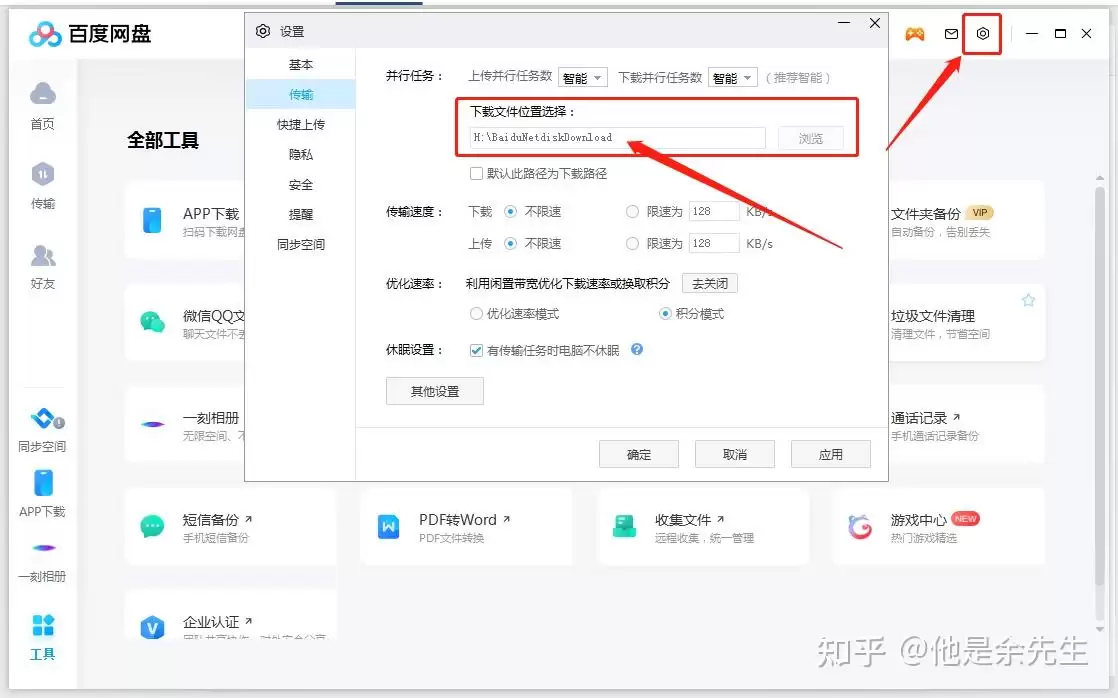
进到主界面后,注意看上方,有个齿轮形状的按钮,那就是设置入口。点一下,设置窗口就弹出来了——没错,就是这么直接。
第三步:找到下载设置选项
设置窗口的左侧有一列选项卡,别被它们吓到,找到“传输”这个选项点进去。右侧区域里就能看到“下载设置”那一块了。是不是挺清楚的?
第四步:设置默认下载路径
在“下载设置”区域里,有一个叫“默认下载位置”的选项。后面有个“更改目录”按钮,点它。这时候会弹出一个文件资源管理器窗口,你可以在里面挑一个喜欢的文件夹。比如你想把文件都存到“D盘 - 我的下载”里,那就找到这个文件夹并选中它,然后点“确定”。
第五步:确认设置
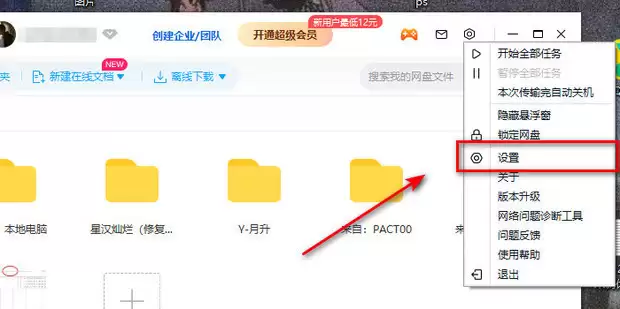
回到百度网盘的设置窗口,此时“默认下载位置”后面显示的就是你刚选的路径。检查一下没问题,最后点窗口下方的“确定”按钮保存。大功告成。
设置完成后,以后下载文件都会自动存到你指定的位置,找起来方便多了。需要提醒的是,不同版本的百度网盘电脑版界面可能有一点点差异,但基本的设置思路是一样的。万一遇到什么问题,可以去百度网盘的官方论坛或帮助中心翻翻解决方案,也可以直接找客服。希望这个教程能帮到你,让文件下载变得更顺手。
-

- 分手后想她的网名有哪些
- 角色扮演 | 1
- 网名