
Adobe Illustrator怎样将彩色变为无色-Adobe Illustrator如何把彩色转化为无色
来源:互联网
时间:2026-06-29 08:54:05
在Illustrator里做设计,有时候需要把彩色对象变成无色——比如做黑白稿、突出图形轮廓,或者单纯想看看线稿效果。这事儿其实挺常见的,但操作起来有不少门道,下面就把几种常用的方法掰开揉碎了说说。
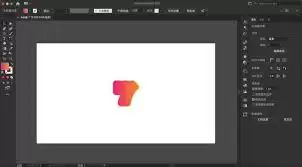
方法一:直接改填充颜色
1. 先用选择工具(快捷键V)点选那个要变色的对象,确保它被选中。
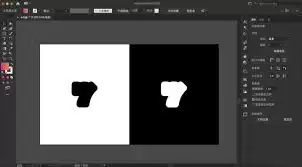
2. 菜单栏点“窗口”,再点“颜色”,把颜色面板调出来。
3. 在颜色面板里找到填充色的选项,通常显示的就是当前对象的填充颜色。
4. 把填充颜色的滑块直接拖到最左边,颜色就变成白色了。视觉上等于无色,因为白色背景下看不出来。这个方法适合只需要纯白填充的场景。
方法二:用灰度模式一键转黑白
1. 还是先选中对象。
2. 菜单栏点“图像” → “模式” → “灰度”。
3. 系统会弹个提示,说这操作会永久性地把图像变成灰度模式。确认之后,彩色对象就变成黑白灰了,相当于从彩色转成了无色系。注意,这个方法会改变对象本身的数据,适合最终要输出黑白稿的情况。
方法三:直接去掉填充和描边
1. 选中对象,在属性面板里找到填充和描边的设置。
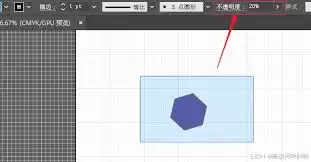
2. 分别把填充颜色和描边颜色的色块点击成“无”状态(就是那个斜杠的图标)。这样对象就彻底没有颜色显示了,既没有填充也没有描边,完全透明无色。适合需要隐藏对象颜色但保留形状的情况。
以上几种方法各有侧重,根据实际需求选一个就行。不管是做简单的颜色调整,还是为了突出某个元素,这些技巧都能帮你省不少时间。设计这事儿,细节里出效率,多试几次自然就熟了。
-

- 一生平安的网名有哪些
- 角色扮演 | 1
- 网名